Kartica klijenta
Što prikazuje kartica klijenta (statistike, karton s alergijama, bilješke, povijest termina, ocjene, pakete, račune) i kako je urediti.

Kartica klijenta skuplja sve o jednoj osobi na jednom ekranu: kontakt, interni karton s alergijama i preferencijama, bilješke, povijest termina, ocjene koje je ostavila te, ovisno o paketu, vjernost, pakete, račune i ponavljajuće termine. Na ovoj stranici saznat ćeš što znači koji dio kartice, kako urediti podatke i kako s kartice upisati novi termin ili poslati poruku.
Otvaranje kartice
- U bočnom izborniku odaberi Klijenti.
- Pronađi klijenta tražilicom (vidi Adresar klijenata).
- Klikni bilo gdje na njegov redak.
Kartica se otvara na zasebnoj stranici. Poveznica ← Svi klijenti gore lijevo vraća te u adresar. Kartice anonimiziranih klijenata ne otvaraju se iz popisa.
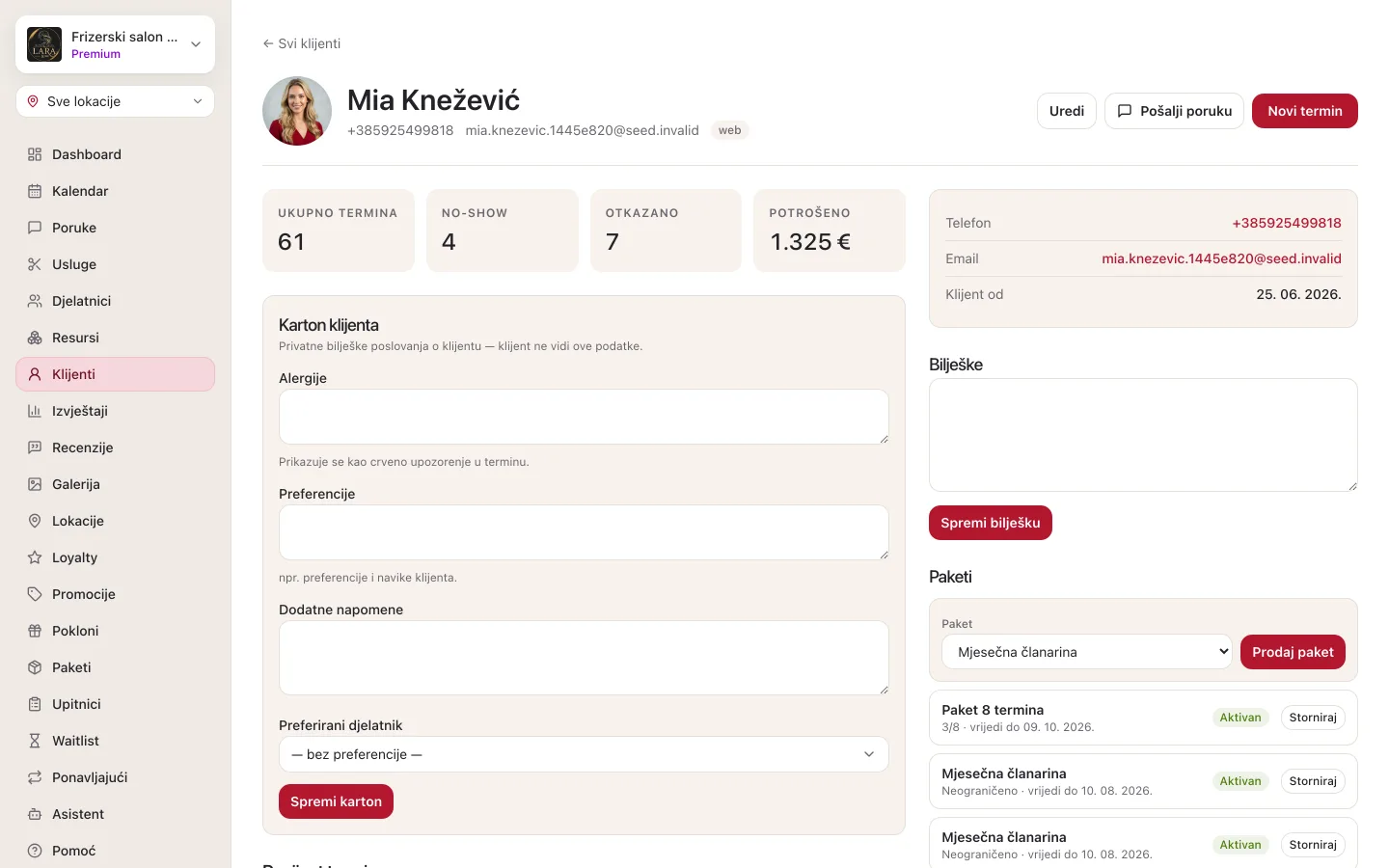
Zaglavlje i gumbi
U zaglavlju su profilna slika ili inicijal, ime, telefon, email i oznaka app korisnik ili web (značenje oznaka objašnjeno je u stupcima popisa). Desno su tri gumba:
| Gumb | Što radi |
|---|---|
| Uredi | Otvara panel Uredi klijenta s osnovnim podacima (vidi Uređivanje podataka). |
| Pošalji poruku | Otvara razgovor s klijentom u Porukama. Ako razgovor ne postoji, stvara se. |
| Novi termin | Otvara obrazac za novi termin s ovim klijentom već odabranim (vidi Novi termin za klijenta). |
Statistike
Ispod zaglavlja su četiri brojke:
| Kartica | Što broji |
|---|---|
| Ukupno termina | Sve termine klijenta, uključujući nadolazeće i otkazane. |
| No-show | Termine označene kao nedolazak. |
| Otkazano | Otkazane termine. |
| Potrošeno | Zbroj konačnih cijena samo završenih termina, u eurima. |
Karton klijenta
Odjeljak Karton klijenta nosi napomenu „Privatne bilješke poslovanja o klijentu — klijent ne vidi ove podatke.” Tu vodiš ono što tvoj tim treba znati prije svakog termina.
| Polje | Čemu služi |
|---|---|
| Alergije | Npr. „PPD, sulfati”. Prikazuje se kao crveno upozorenje na vrhu kartice i u detalju termina (vidi dolje). |
| Preferencije | Navike i želje klijenta, npr. „voli tiši termin, kava bez šećera”. |
| Dodatne napomene | Sve ostalo što djelatnik treba znati: formula boje, željena dužina, tijek terapije. |
| Preferirani djelatnik | Odabir iz popisa djelatnika ili „— bez preferencije —”. |
Sva četiri polja spremaju se zajedno gumbom Spremi karton.
Kad spremiš alergije, na vrhu kartice, iznad statistika, pojavljuje se crveni okvir Alergije s upisanim tekstom i podsjetnikom „Provjeri prije svake usluge.” Okvir vidi svatko iz tima tko otvori karticu tog klijenta. Isto crveno upozorenje, zajedno s Preferencijama i Dodatnim napomenama, prikazuje se i kad u web kalendaru otvoriš detalj termina tog klijenta.
Preferirani djelatnik se koristi pri online rezervaciji: kad klijent odabere bilo kojeg djelatnika, Appointa mu dodjeljuje preferiranog ako je u tom terminu slobodan.
Bilješke
Polje Bilješke u desnom stupcu odvojeno je od kartona i ima vlastiti gumb Spremi bilješku. Koristi ga za opće napomene o klijentu, npr. „plaća gotovinom” ili „dolazi s djetetom”. Bilješke se ne prikazuju u detalju termina, nego samo na kartici.
Kontakt podaci
U desnom stupcu su Telefon i Email kao poveznice: klik na broj pokreće poziv, a klik na email otvara tvoj program za poštu. Ispod je datum Klijent od.
Povijest termina
Odjeljak Povijest termina navodi sve termine klijenta, od najnovijeg prema starijima. Svaki redak prikazuje:
- datum i vrijeme termina, uvijek po vremenu tvog poslovanja,
- uslugu, djelatnika i trajanje,
- cijenu za termine Na čekanju, Potvrđeno i Završeno, a „—” za otkazane termine i nedolaske.
Kod otkazanih termina naziv usluge je precrtan, a redak zatamnjen. Ako klijent još nema termina u tom razdoblju, piše „Nema termina.” Klik na redak otvara detalj termina, u kojem možeš promijeniti status (npr. Potvrdi, Završi, Označi no-show), premjestiti termin (Promijeni termin) ili ga otkazati (Otkaži). Detalj termina opisan je na stranici Detalj termina.
Dodatne kartice
Ispod bilješki se, ovisno o paketu i podacima, pojavljuju dodatne kartice. Većina njih vidi se samo kad ima što prikazati. Iznimke su Paketi (na paketu Premium) i Računi (kad je fiskalizacija uključena), koje se prikazuju i prazne („Klijent još nema paketa.”, „Klijent još nema računa.”).
| Kartica | Kada se vidi | Što prikazuje |
|---|---|---|
| Ocjene koje je dao klijent | Kad je klijent ocijenio barem jedan termin | Zvjezdice, uslugu i djelatnika, datum, komentar i oznaku javno ili privatno. Vidi Recenzije. |
| Kartica s pečatima | Kad imaš aktivan program vjernosti s pečatima (punch card) | Npr. „Punch card · 7 / 10”, „još 3 do nagrade”, oznaku aktivno i mrežu pečata. Vidi Program vjernosti. |
| Paketi | Na paketu Premium | Prodane pakete i članarine te prodaju novog paketa (vidi dolje). |
| Računi | Kad je fiskalizacija uključena (paketi Pro i Premium) ili kad klijent već ima račun | Do 20 zadnjih računa klijenta s brojem, vremenom, iznosom i statusom. Klik otvara račun. Djelatnik vidi samo račune koje je sam izdao i račune za svoje termine. |
| Promocije | Kad su klijentu s aplikacijom poslane ciljane ili automatske promocije (npr. rođendanska) | Naziv promocije, datum slanja i oznaku iskorištena ili neiskorištena. Klijenti bez aplikacije ovu karticu nemaju. |
| Ponavljajući termini | Na paketima Pro i Premium, kad klijent ima seriju | Uslugu, djelatnika, učestalost (npr. „Svaka 2 tjedna · UTO 17:00”) i status Aktivan, Pauziran ili Završen. |
Prodaja paketa
Polje za prodaju vidi se samo kad imaš barem jedan aktivan paket u ponudi.
- Na kartici Paketi u polju Paket odaberi paket.
- Klikni Prodaj paket.
- U prozoru „Prodati paket?” potvrdi gumbom Prodaj. Pojavit će se poruka „Paket je prodan.”
Prodaja se samo evidentira. Kako piše u prozoru za potvrdu: „račun izdaješ na svojoj blagajni ili, uz uključenu fiskalizaciju, pod Računi → Novi račun.” Svaki prodani paket prikazuje iskorištene i ukupne dolaske (npr. „3/10”) ili Neograničeno, datum „vrijedi do” i status Aktivan, Iskorišten, Istekao ili Storniran.
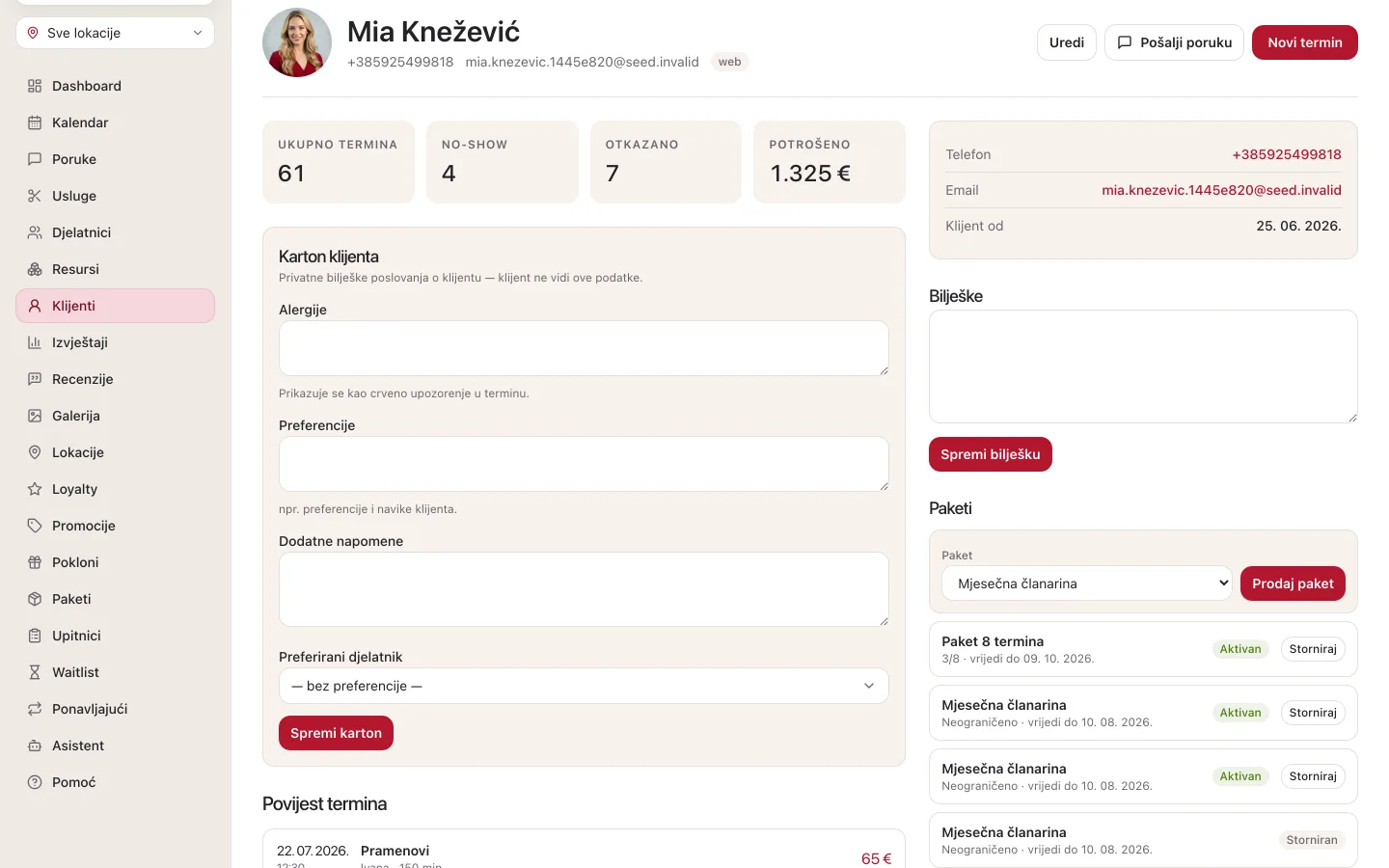
Aktivni paket možeš poništiti gumbom Storniraj. Upiši Razlog storna (obavezan) i potvrdi gumbom Storniraj paket. Nakon toga paket „više neće biti moguće koristiti pri rezervacijama”. Pakete prodaju i storniraju vlasnik i voditelj. Definiranje paketa opisano je na stranici Paketi i članarine.
Završavanje ponavljajućeg termina
Uz seriju koja još nije završena na kartici Ponavljajući termini nalazi se ikona koša (Završi). U prozoru „Završiti ponavljajući termin?” potvrdi gumbom Da, završi. Novi termini se više ne stvaraju, a „postojeći zakazani termini ostaju nepromijenjeni”. Ako ni njih ne želiš, otkaži ih u kalendaru. Seriju završavaju vlasnik i voditelj. Serije su opisane na stranici Stalni termini.
Uređivanje podataka
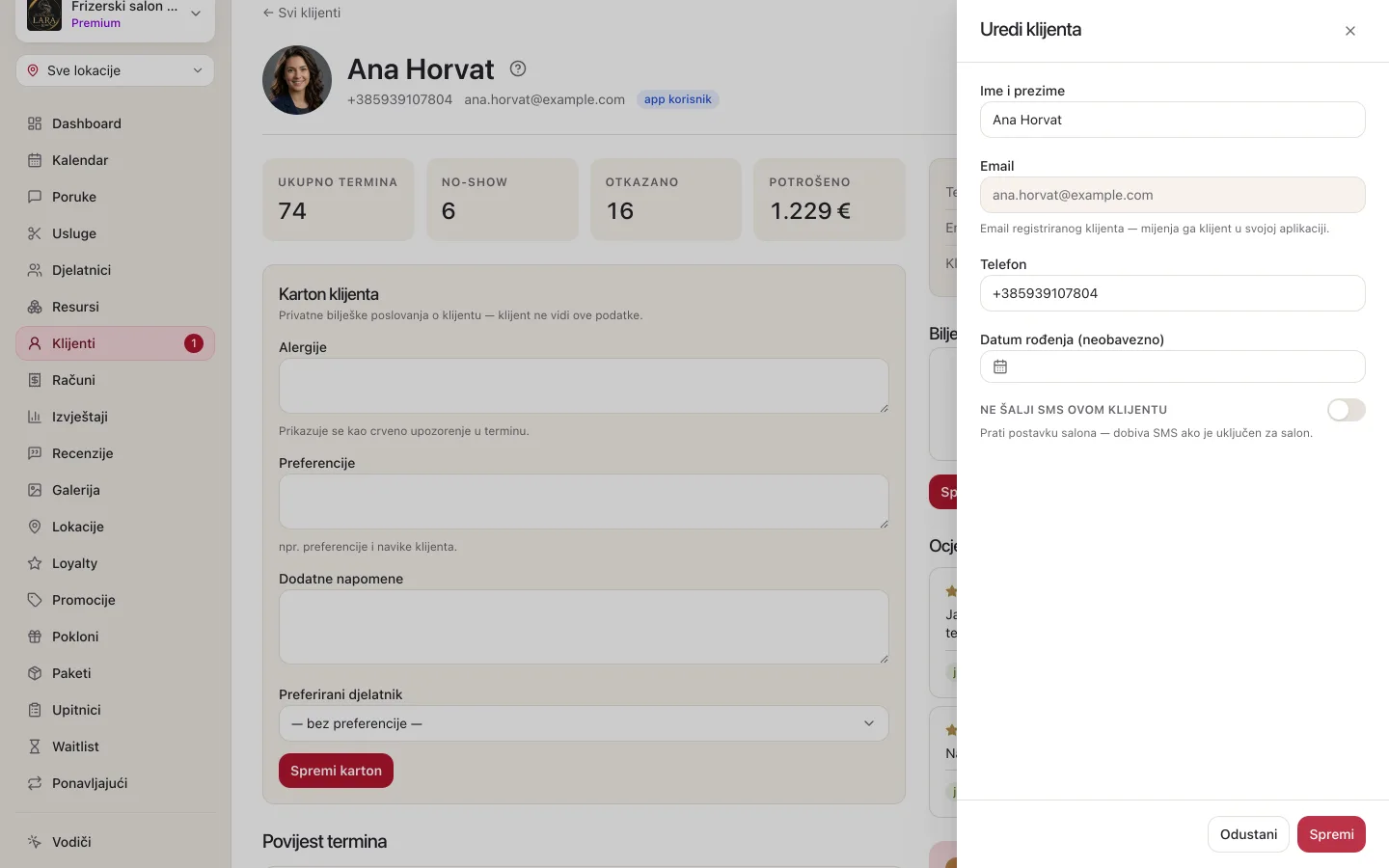
- Na kartici klikni Uredi. Otvara se panel Uredi klijenta.
- Promijeni Ime i prezime, Email, Telefon ili Datum rođenja (neobavezno).
- Po potrebi uključi Ne šalji SMS ovom klijentu.
- Klikni Spremi.
| Polje | Napomena |
|---|---|
| Za klijenta s Appointa računom polje je zaključano: „Email registriranog klijenta — mijenja ga klijent u svojoj aplikaciji.” Za ostale vrijedi pravilo jedinstvenog emaila (vidi Duplikati). | |
| Telefon | Klijent bez računa mora zadržati barem email ili telefon. |
| Ne šalji SMS ovom klijentu | Isključen: klijent „prati postavku salona — dobiva SMS ako je uključen za salon”. Uključen: „ne dobiva SMS — podsjetnik ide e-mailom (ili push ako ima aplikaciju)”. Vidi SMS obavijesti. |
Panel za uređivanje nema polje za bilješke. Bilješke i karton uređuješ izravno na kartici.
Novi termin za klijenta
Gumb Novi termin otvara panel Novi termin. Polje za klijenta se ne prikazuje, jer se termin automatski veže uz klijenta čiju karticu gledaš.
- Odaberi Usluga. Cijena (EUR) se popuni cijenom usluge, a Kraj se računa iz trajanja usluge.
- Odaberi Djelatnik. U popisu su samo djelatnici koji rade tu uslugu.
- Ako usluga koristi resurs (npr. sobu ili uređaj), u polju Resurs ostavi Bilo koje slobodno ili odaberi određeni.
- Odaberi Datum, Početak i po potrebi ispravi Kraj.
- Po potrebi ispravi Cijena (EUR) i dodaj Bilješke.
- Klikni Spremi. Pojavit će se poruka „Termin je stvoren”.
Ako djelatnik u tom vremenu već ima termin, javlja se poruka „Djelatnik već ima termin u tom intervalu.”
Termin koji upišeš ovako odmah je potvrđen i pojavljuje se u kalendaru i u povijesti na kartici. Sva polja obrasca opisana su na stranici Novi termin i dolazak bez najave.
Poruka klijentu
Pošalji poruku te vodi u Poruke, ravno u razgovor s tim klijentom. Poruke stižu klijentu kao push obavijest u aplikaciji Appointa, pa ih mogu primati samo klijenti koji koriste aplikaciju. Ostalima je slanje onemogućeno. Vidi Poruke.
Česta pitanja
Vidi li klijent moj karton i bilješke?
Ne. Karton i bilješke vidi samo tvoj tim. Klijent ih ne vidi ni u aplikaciji Appointa ni na tvojoj javnoj stranici.
Zašto se na kartici ne vidi program vjernosti?
Kartica s pečatima pojavljuje se samo kad poslovanje ima aktivan program vjernosti s pečatima (punch card). Program vjernosti dio je paketa Premium.
Gdje vidim odgovore klijenta na upitnik?
Odgovori se vežu uz termin, ne uz karticu. Otvori termin u dnevnom prikazu kalendara i pogledaj odjeljak Upitnici. Detalj termina otvoren iz Povijesti termina na kartici klijenta ne prikazuje upitnike. Vidi Upitnici i privole.
Klijent je promijenio broj mobitela. Gdje ga mijenjam?
Na kartici klikni Uredi i upiši novi broj u polje Telefon. Za klijenta s aplikacijom možeš mijenjati broj, ali ne i email.
Mogu li klijentu na kartici dodati poklon-bon?
Ne. Poklon-bonove prodaješ i pratiš u izborniku Pokloni. Vidi Poklon bonovi.