Prikaz cijene i popunjenosti
Kako klijentima sakriti cijenu usluge, prikazati napomenu umjesto iznosa i uključiti ili isključiti oznaku popunjenosti grupnog termina.

Svaka usluga ima dvije postavke prikaza koje određuju što klijenti vide na tvojoj javnoj stranici i u rezervaciji: smiju li vidjeti cijenu i smiju li vidjeti koliko je mjesta u grupnom terminu već zauzeto. Obje postavke mijenjaju samo ono što vidi klijent — ti i tvoje osoblje uvijek vidite pravu cijenu i stvarnu popunjenost. Na ovoj stranici saznat ćeš gdje se postavke nalaze, što se točno mijenja na javnoj stranici i kako postaviti uslugu s cijenom „po dogovoru”.
Prije nego počneš
- Postavke prikaza mijenjaju vlasnik i voditelj u obrascu usluge.
- Postavke su dostupne na svim paketima pretplate.
- Postavljaju se za svaku uslugu zasebno: jednoj usluzi možeš sakriti cijenu, a drugima je ostaviti vidljivom.
Gdje se nalaze postavke
- U izborniku otvori Usluge.
- Klikni uslugu (ili Dodaj uslugu za novu).
- U obrascu pronađi prekidač Prikaži cijenu klijentima i, za grupne usluge, prekidač Prikaži popunjenost termina.
- Klikni Spremi.
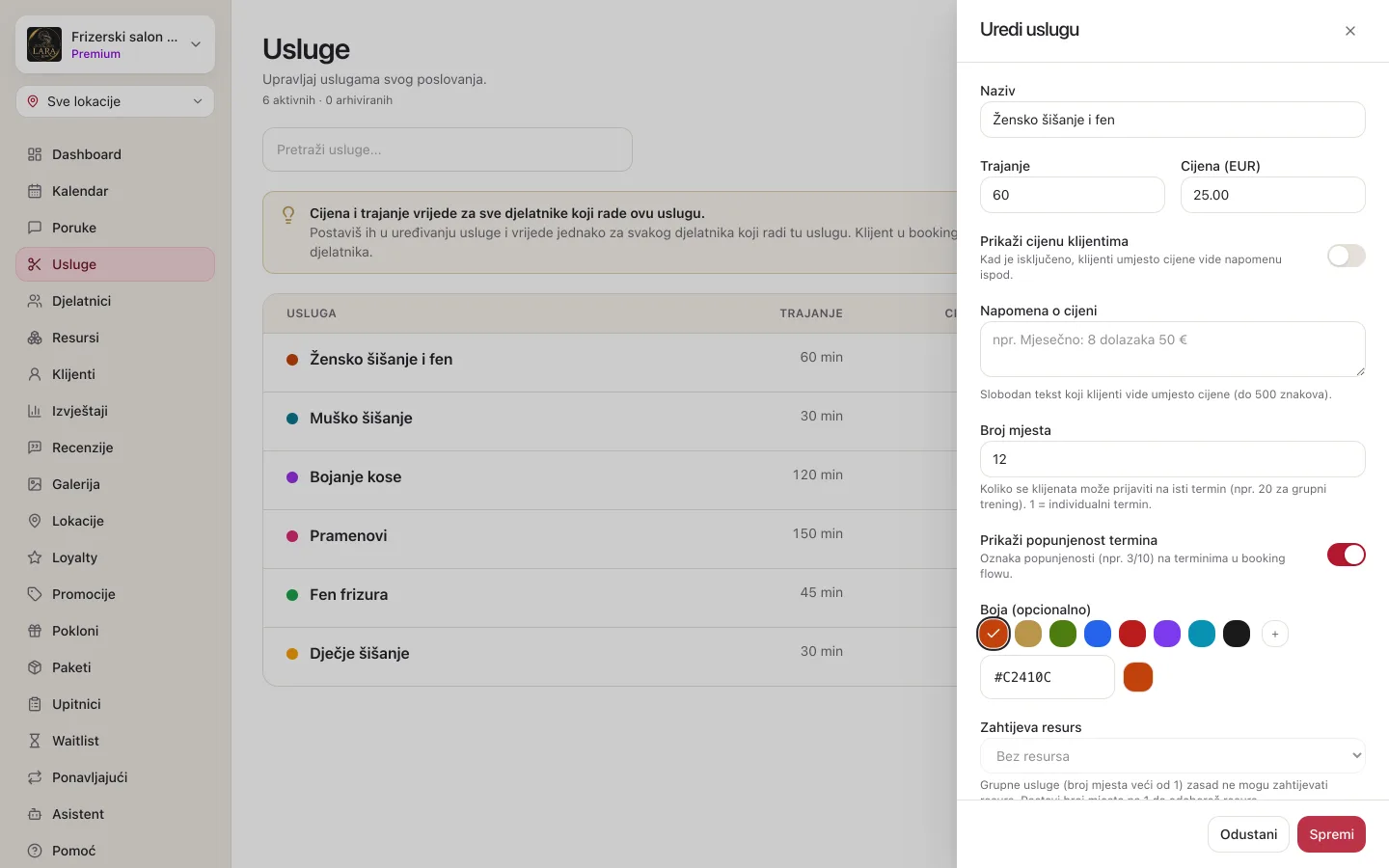
| Postavka | Zadano | Kad se prikazuje u obrascu |
|---|---|---|
| Prikaži cijenu klijentima | Uključeno | Uvijek. |
| Napomena o cijeni | Prazno | Kad isključiš Prikaži cijenu klijentima. |
| Prikaži popunjenost termina | Uključeno | Kad je Broj mjesta veći od 1. |
Skrivanje cijene
Kad isključiš Prikaži cijenu klijentima, klijenti više ne vide iznos usluge. Ispod prekidača pojavljuje se polje Napomena o cijeni — slobodan tekst do 500 znakova koji klijenti vide na mjestu cijene, npr. „Mjesečno: 8 dolazaka 50 €”, „Uključeno u članarinu” ili „Cijena po dogovoru”. Napomena nije obavezna; ako je ostaviš praznom, na mjestu cijene neće stajati ništa.
- Otvori uslugu.
- Isključi Prikaži cijenu klijentima.
- U polje Napomena o cijeni upiši tekst koji klijenti trebaju vidjeti.
- Klikni Spremi.
Na popisu usluga cijena takve usluge i dalje je vidljiva tebi, a uz nju stoji oznaka Skrivena. Kad mišem prijeđeš preko oznake, vidiš upisanu napomenu.
Što klijent vidi
| Mjesto | Cijena prikazana | Cijena skrivena |
|---|---|---|
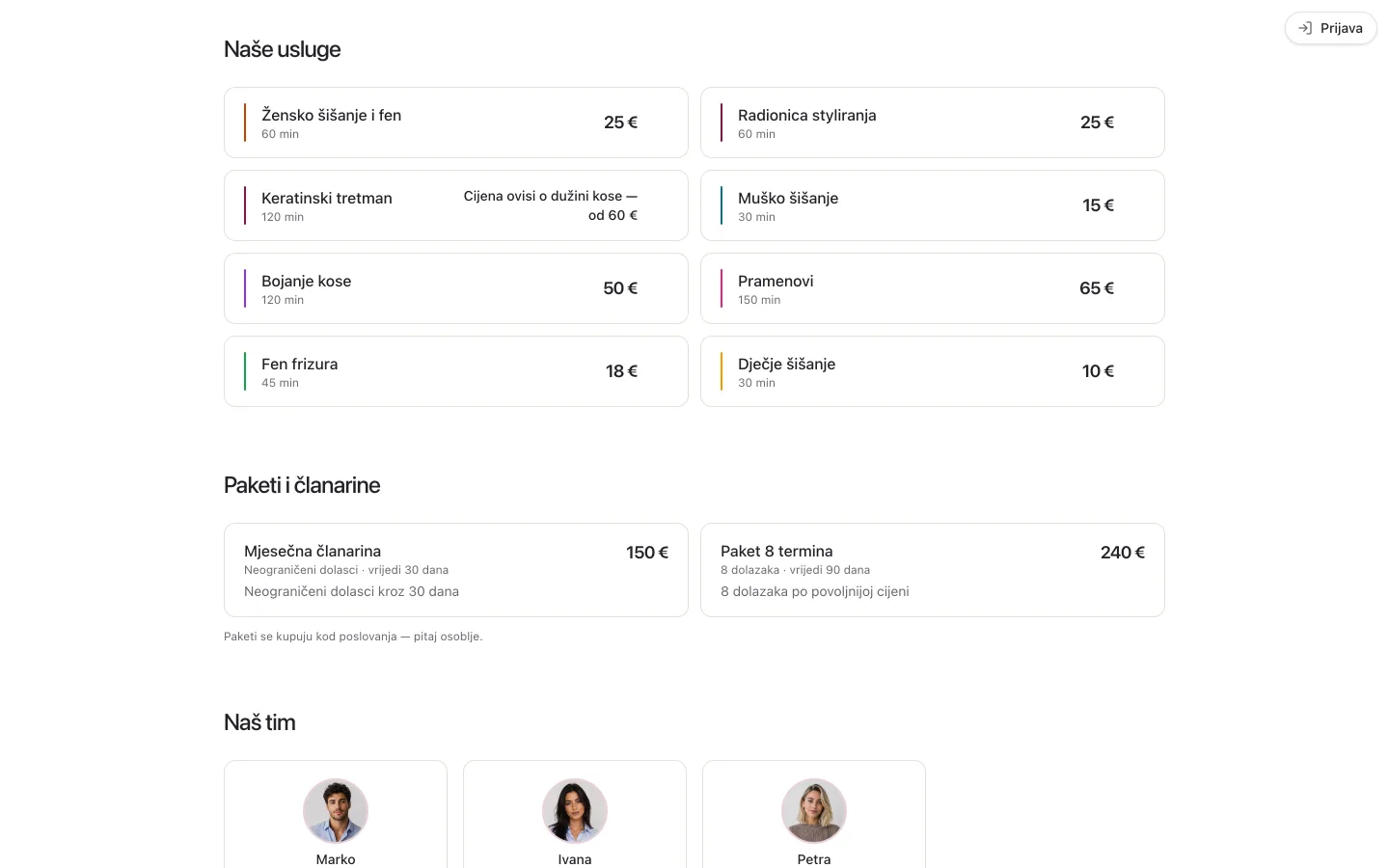
| Javna stranica, popis Naše usluge | Iznos | Napomena o cijeni |
| Rezervacija, korak Koja usluga te zanima? | Iznos | Napomena o cijeni |
| Rezervacija, korak Tvoji podaci | Polje Imaš kod? za promo kod ili poklon-bon | Polje se ne prikazuje |
| Zaslon potvrde rezervacije | Redak Cijena s konačnim iznosom | Redak se ne prikazuje |
| E-mail s potvrdom termina | Konačni iznos | Napomena o cijeni (ili crtica ako je nema) |
| Aplikacija za klijente | Iznos | Napomena o cijeni |
Što se ne mijenja
Skrivanje cijene je isključivo stvar prikaza:
- Cijena iz cjenika i dalje se bilježi na svakom terminu i ulazi u izvještaje i prihode.
- U obrascu za novi termin u kalendaru polje Cijena (EUR) popunjava se pravom cijenom usluge.
- Račun za termin izdaje se na stvarni iznos (vidi Izdavanje računa).
Skrivena cijena i popusti
Popust na cijenu koju klijent ne vidi bio bi zbunjujući, zato za usluge sa skrivenom cijenom vrijedi:
- klijent ne može upisati promo kod ni kod poklon bona (polje Imaš kod? se ne prikazuje);
- automatske promocije i automatsko iskorištavanje nagrade vjernosti ne primjenjuju se;
- paket dolazaka radi normalno — klijent u aplikaciji može iskoristiti paket i za uslugu skrivene cijene, jer paket nije popust nego unaprijed plaćen dolazak (vidi Paketi i članarine).
Cijena „po dogovoru”
Appointa nema poseban način rada „cijena na upit” — isti učinak postižeš skrivenom cijenom i napomenom:
- U usluzi isključi Prikaži cijenu klijentima.
- U Napomena o cijeni upiši npr. „Cijena po dogovoru” ili „Od 40 €, ovisno o duljini kose”.
- U Cijena (EUR) upiši iznos koji najčešće naplaćuješ.
Zašto je treći korak bitan: kad klijent rezervira online, na termin se sprema cijena iz cjenika. Ako upišeš 0, izvještaji će za te termine pokazivati 0 €. Kad termin upisuješ sam u kalendar, iznos možeš prilagoditi u polju Cijena (EUR) prije spremanja.
Prikaz popunjenosti grupnog termina
Za grupne usluge (Broj mjesta veći od 1) Appointa klijentima uz svako vrijeme pokazuje koliko je mjesta zauzeto, npr. „4/20”. Oznaka se vidi u koraku Odaberi datum i vrijeme na webu i u aplikaciji za klijente.
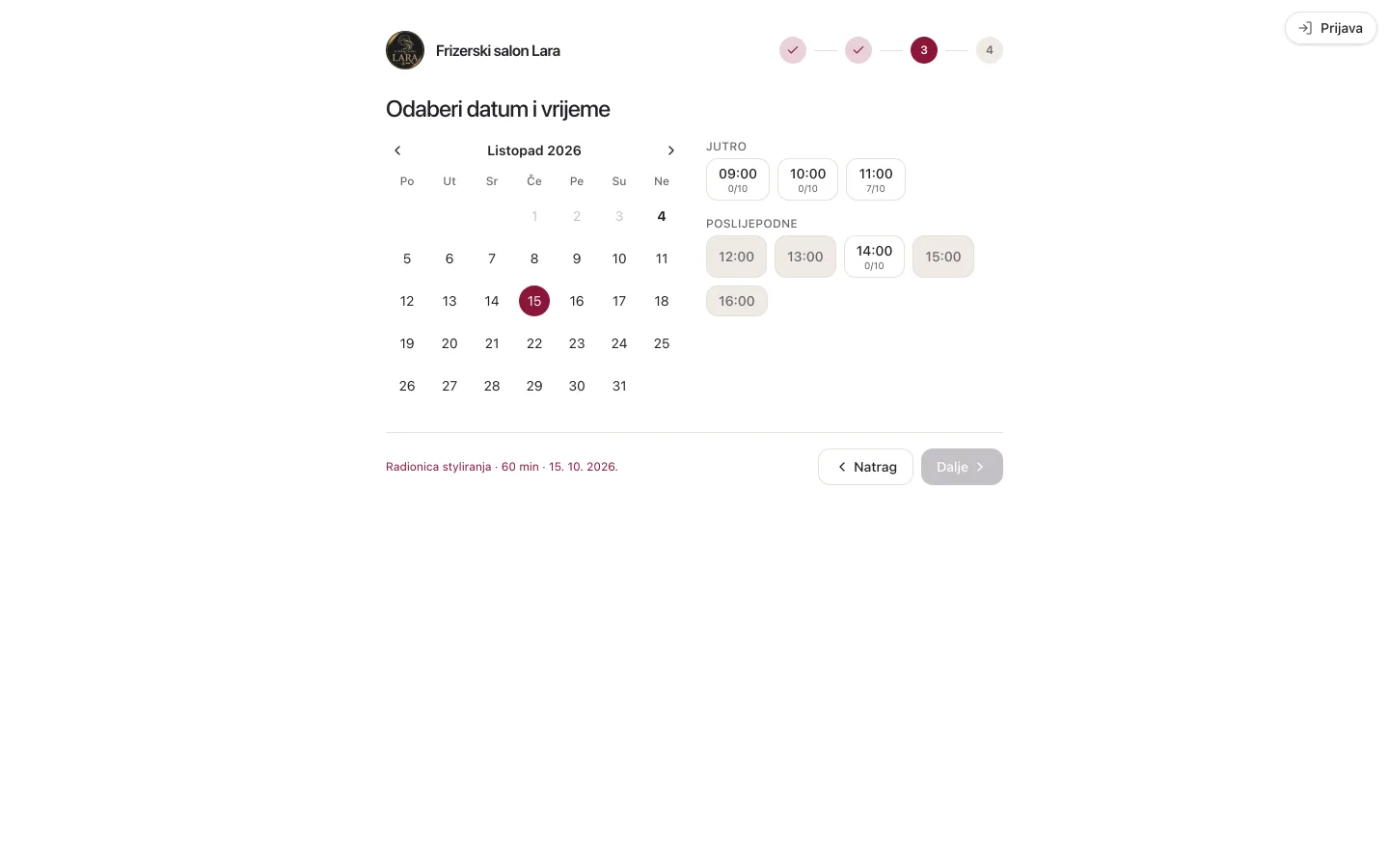
Kad isključiš Prikaži popunjenost termina:
- klijenti ne vide brojku, samo vrijeme;
- Appointa i dalje broji prijave i čim se sva mjesta popune, to se vrijeme više ne može rezervirati;
- ti u kalendaru i dalje vidiš popunjenost na bloku grupe (vidi Grupne usluge i raspored).
Primjeri postavki
| Usluga | Prikaži cijenu klijentima | Napomena o cijeni | Prikaži popunjenost termina |
|---|---|---|---|
| Žensko šišanje | Uključeno | — | (nije vidljivo, 1 mjesto) |
| Grupna joga, plaća se članarinom | Isključeno | „Uključeno u članarinu” | Uključeno |
| Pilates za koji ne želiš otkriti popunjenost | Uključeno | — | Isključeno |
| Konzultacija po dogovoru | Isključeno | „Cijena po dogovoru” | (nije vidljivo, 1 mjesto) |
Česta pitanja
Mogu li sakriti cijenu samo za neke usluge?
Da. Postavke prikaza postavljaju se za svaku uslugu zasebno.
Hoće li izvještaji biti točni ako sakrijem cijenu?
Da. Cijena se i dalje bilježi na svakom terminu i ulazi u izvještaje — mijenja se samo ono što vidi klijent.
Zašto klijent ne može upisati promo kod za neku uslugu?
Vjerojatno je toj usluzi isključen Prikaži cijenu klijentima. Za usluge skrivene cijene polje Imaš kod? se ne prikazuje, a promocije i bodovi vjernosti ne primjenjuju se.
Mogu li sakriti cijenu za sve usluge odjednom?
Ne postoji jedna globalna postavka — prekidač isključi u svakoj usluzi kojoj želiš sakriti cijenu.
Vide li moji djelatnici skrivenu cijenu?
Da. Skrivanje vrijedi samo za klijente; osoblje vidi pravu cijenu, npr. u obrascu za novi termin u kalendaru.