Snalaženje u aplikaciji
Raspored administracije — bočni izbornik, kartica poslovanja i izbornik računa, lokacije, tema, jezik, prikaz na mobitelu, pomoć, vodiči i asistent.
 Video vodičAppointa u 90 sekundi — rezervacije koje rade dok ti radišPogledaj na YouTubeu
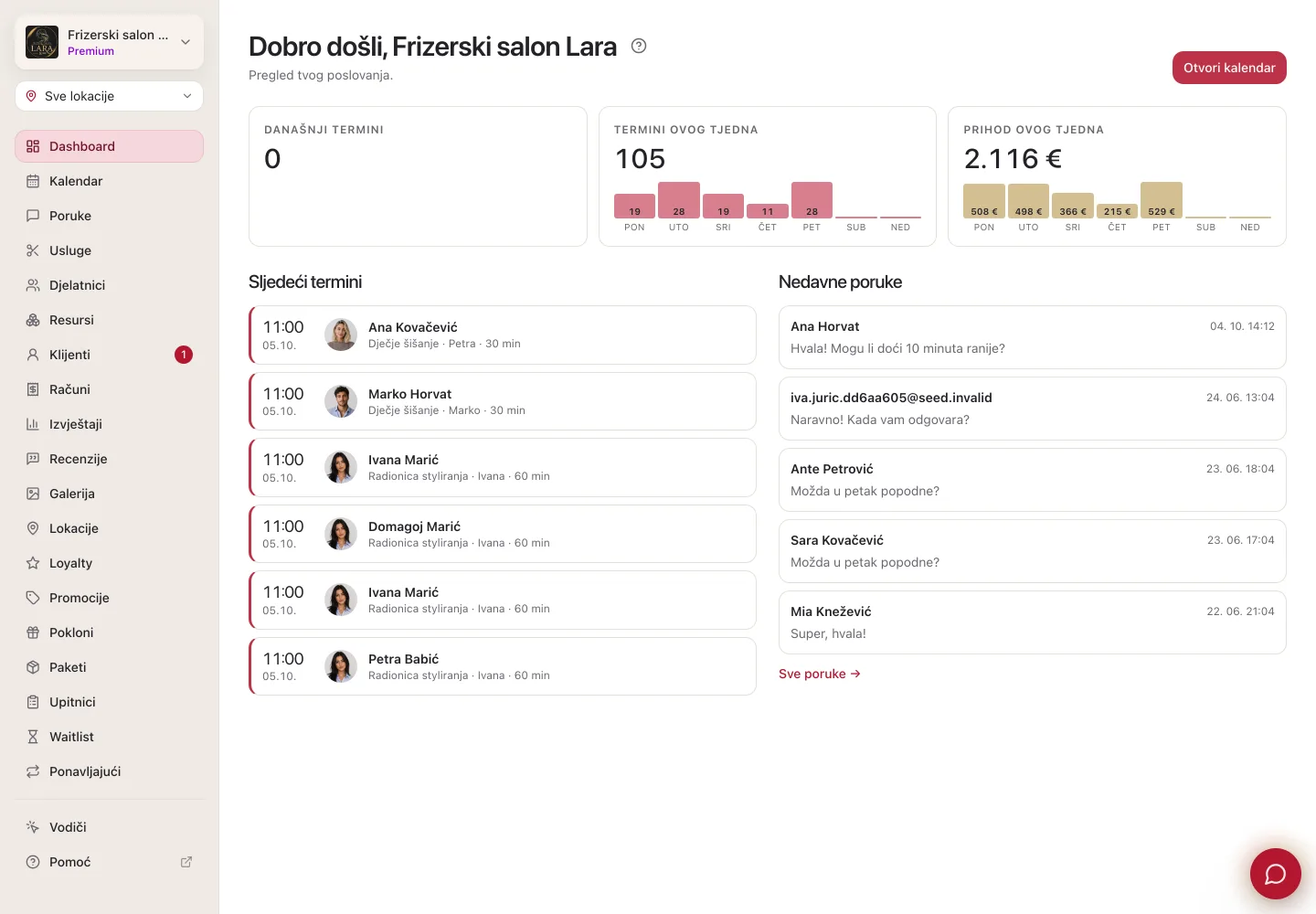
Administracija Appointe ima isti raspored na svakoj stranici: bočni izbornik lijevo, sadržaj stranice desno i oblačić asistenta u donjem desnom kutu. Na ovoj stranici saznaješ što se gdje nalazi, kako mijenjaš jezik i temu, kako izgleda administracija na mobitelu, gdje tražiš pomoć i što vidi koja uloga u timu.
Raspored ekrana
| Dio | Gdje je | Što sadrži |
|---|---|---|
| Kartica poslovanja | Na vrhu bočnog izbornika | Logo (ili početno slovo) i naziv poslovanja te trenutni paket — Starter, Pro ili Premium. Klik otvara izbornik računa. |
| Kartica demo poslovanja | Ispod kartice poslovanja, samo u demu | Odbrojavanje do isteka i demo akcije — vidi Demo poslovanje. |
| Odabir lokacije | Ispod kartice poslovanja | Samo kad poslovanje ima dvije ili više aktivnih lokacija. |
| Glavni izbornik | Ostatak bočnog izbornika | Stavke za svakodnevni rad. Otvorena stranica je istaknuta. |
| Sadržaj stranice | Desno od izbornika | Stranica koju si otvorio/la. |
| Asistent | Okrugli gumb dolje desno | Pitanja o korištenju Appointe — vidi Asistent. |
Bočni izbornik
Koje stavke vidiš ovisi o tvojoj ulozi i o paketu poslovanja. Stavke koje paket ne uključuje skrivene su, pa u izborniku nema slijepih ulica.
| Stavka | Što je tamo | Tko je vidi | Paket |
|---|---|---|---|
| Dashboard | Nadzorna ploča — današnji dan i sljedeći termini | svi | svi |
| Kalendar | Termini po danu, tjednu i mjesecu — vidi Pregled kalendara | svi | svi |
| Poruke | Razgovori s klijentima; broj na stavci = nepročitane poruke | svi | svi |
| Usluge | Cjenik i opcije usluga | vlasnik, voditelj | svi |
| Djelatnici | Tim, smjene, odsutnosti, pozivnice | vlasnik, voditelj | svi |
| Resursi | Prostorije, oprema i vozila | vlasnik, voditelj | svi |
| Klijenti | Adresar; broj na stavci = klijenti koji čekaju odobrenje | svi | svi |
| Računi | Fiskalizirani računi | svi | Pro, Premium |
| Izvještaji | Prihodi, termini, učinak djelatnika | vlasnik, voditelj | svi |
| Recenzije | Ocjene i komentari klijenata | vlasnik, voditelj | svi |
| Galerija | Fotografije na javnoj stranici | vlasnik, voditelj | svi |
| Lokacije | Poslovnice i njihovo radno vrijeme | vlasnik, voditelj | svi |
| Loyalty | Program vjernosti | vlasnik, voditelj | Premium |
| Promocije | Popusti i promo kodovi | vlasnik, voditelj | Premium |
| Pokloni | Poklon bonovi | vlasnik, voditelj | Premium |
| Paketi | Paketi i članarine | vlasnik, voditelj | Premium |
| Upitnici | Upitnici i privole za klijente | vlasnik, voditelj | Pro, Premium |
| Waitlist | Lista čekanja | vlasnik, voditelj | Premium |
| Ponavljajući | Stalni (ponavljajući) termini | vlasnik, voditelj | Pro, Premium |
| Pomoć | Ovaj priručnik, u novoj kartici preglednika | svi | svi |
| Vodiči | Interaktivni vodiči kroz aplikaciju | svi | svi |
Što koji paket uključuje, piše u Paketi Starter, Pro i Premium.
Kartica poslovanja i izbornik računa
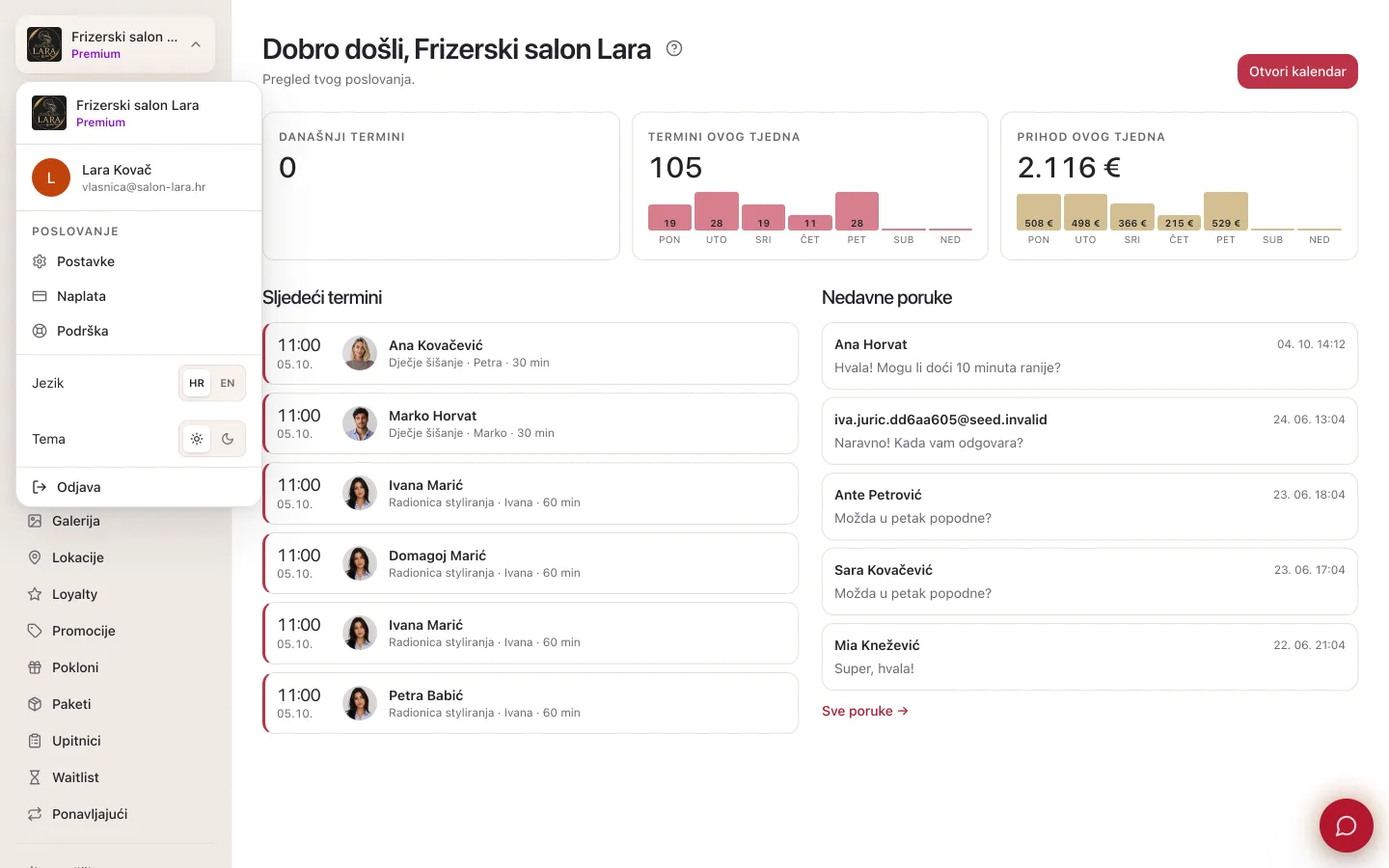
Klikni karticu poslovanja na vrhu bočnog izbornika. Otvara se izbornik s ovim dijelovima, odozgo prema dolje:
| Dio | Što radi | Tko vidi |
|---|---|---|
| Naziv poslovanja i paket | Podsjetnik u kojem si poslovanju. | svi |
| Tvoje ime i e-mail | Račun s kojim si prijavljen/a. | svi |
| Poslovanje → Postavke | Podaci poslovanja, pravila rezervacija, dostupnost, dijeljenje, sigurnost, a za vlasnika i fiskalizacija — vidi Postavke poslovanja | vlasnik, voditelj |
| Poslovanje → Naplata | Paket, plaćanje, mjesta za djelatnike, SMS krediti — vidi Pretplata i plaćanje | samo vlasnik (ne u demu) |
| Poslovanje → Podrška | Tvoji upiti Appointa timu — vidi Podrška | vlasnik, voditelj |
| Jezik | Prekidač HR / EN | svi |
| Tema | Prekidač svijetle (sunce) i tamne (mjesec) teme | svi |
| Odjava | Odjava na ovom pregledniku | svi |
Jezik
U retku Jezik klikni HR ili EN. Sučelje se odmah prebacuje, a ostaješ na istoj stranici. Jezik sučelja ne mijenja jezik tvoje javne stranice — klijent je čita na jeziku koji sam odabere.
Svijetla i tamna tema
U retku Tema klikni sunce za svijetlu ili mjesec za tamnu temu. Odabir se pamti u tom pregledniku; na drugom računalu ili mobitelu biraš ga posebno.
Odabir lokacije
Ako poslovanje ima dvije ili više aktivnih lokacija (paket Premium), ispod kartice poslovanja pojavi se padajući izbornik s ikonom lokacije.
- Klikni ga.
- Odaberi Sve lokacije ili jednu lokaciju. Glavna lokacija je označena zvjezdicom ★.
- Stranice poput Kalendar i Djelatnici osvježe se i prikažu samo odabranu lokaciju.
Odabir se pamti u tom pregledniku. Poslovanje s jednom lokacijom ovaj izbornik nema. Više u Lokacije.
Na mobitelu i tabletu
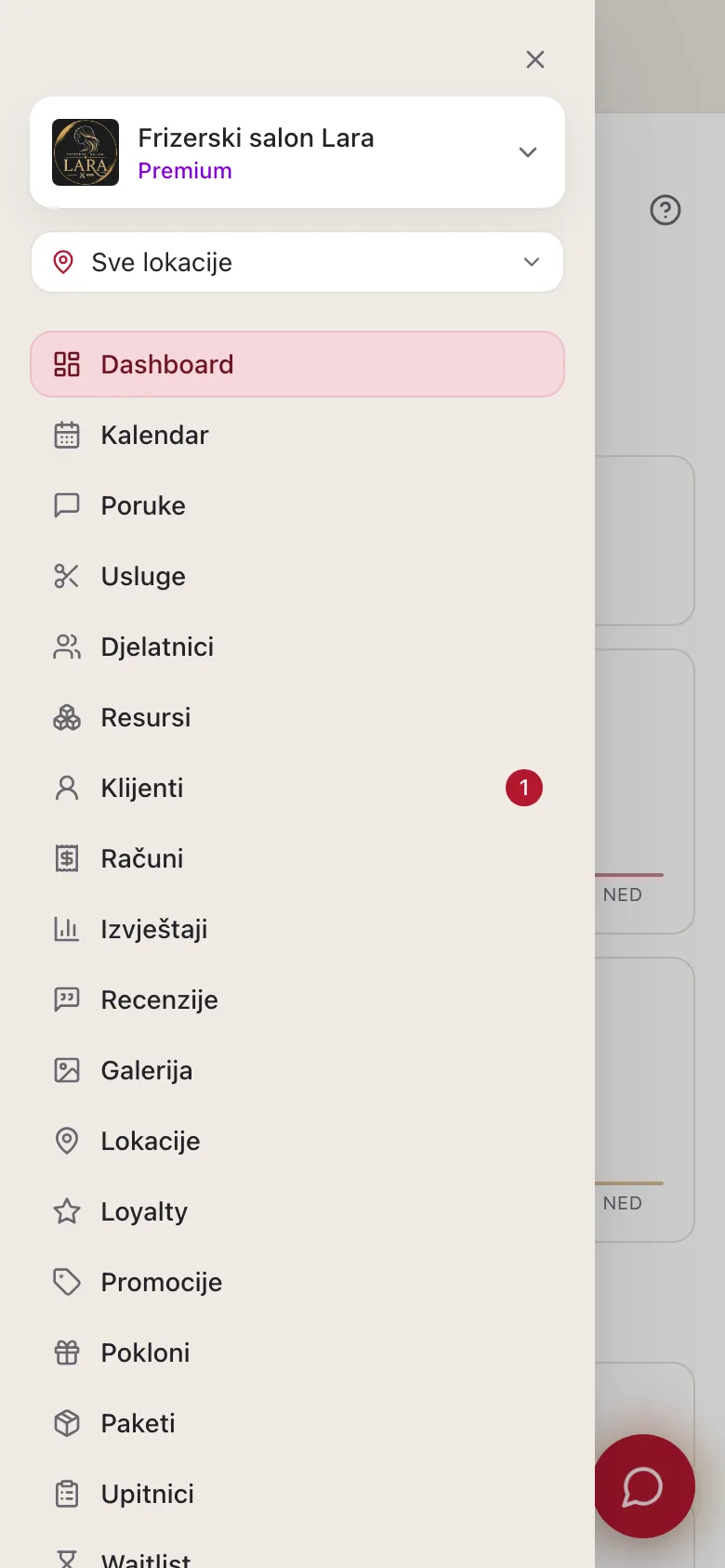
Na užem ekranu bočni izbornik se skriva. Na vrhu je traka s gumbom ☰ i karticom poslovanja.
- Dodirni ☰ (Otvori navigaciju). S lijeve strane izlazi panel s istim sadržajem kao bočni izbornik: kartica poslovanja, lokacije i sve stavke.
- Dodirni stavku — panel se sam zatvara i otvara se odabrana stranica.
- Za zatvaranje bez odabira dodirni × ili prostor pokraj panela.
Izbornik računa (jezik, tema, odjava, postavke) otvaraš dodirom na karticu poslovanja unutar panela. Kartica u gornjoj traci samo pokazuje u kojem si poslovanju.
Gumb asistenta ostaje dolje desno. Za svakodnevni rad na mobitelu (današnji termini, obavijesti o novim rezervacijama, poruke) praktičnija je aplikacija Appointa Pro — vidi Appointa Pro.
Pomoć u aplikaciji
Pomoć ti je uvijek na jedan klik, na četiri načina:
| Gdje | Što dobivaš |
|---|---|
| Stavka Pomoć u izborniku | Ovaj priručnik, u novoj kartici preglednika. |
| Ikona ? u zaglavlju stranice | Stranica priručnika upravo za zaslon na kojem si. |
| Stavka Vodiči u izborniku | Interaktivni vodiči koji te vode kroz zadatak u samoj aplikaciji. |
| Asistent (gumb dolje desno) | Odgovori na pitanja o korištenju Appointe. |
Ikona ? na svakoj stranici
Svaka stranica administracije u zaglavlju, uz naslov, ima ikonu ?. Klik otvara stranicu ovog priručnika koja opisuje taj zaslon, u novoj kartici preglednika — administracija ostaje otvorena gdje si stao/la, a ne moraš tražiti po sadržaju.
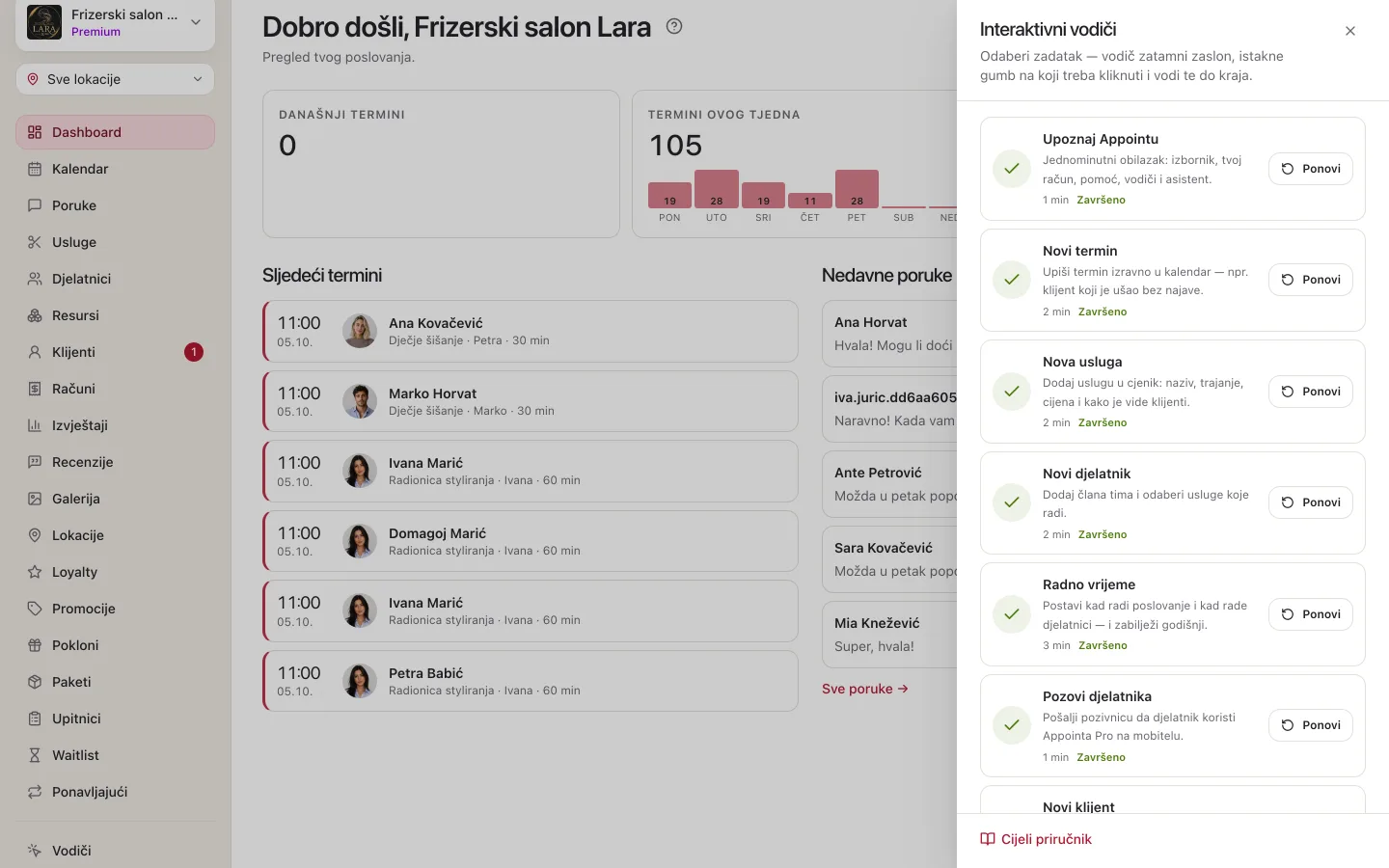
Interaktivni vodiči
- U izborniku klikni Vodiči. Otvara se panel s popisom vodiča — npr. novi termin, nova usluga, novi djelatnik, radno vrijeme, pozivnica djelatniku, novi klijent, uvoz klijenata, link za rezervacije i QR kod, pravila rezervacija, odgovor na poruku i izdavanje računa.
- Klikni vodič. Zaslon se zatamni, a vodič istakne gumb ili polje na koje trebaš kliknuti, uz kratko objašnjenje.
- Prati korake. Vodič čeka da napraviš svaki korak u stvarnoj aplikaciji.
- Vodič prekidaš tipkom Esc ili gumbom ×. Završeni vodiči u popisu dobivaju kvačicu. Napredak se pamti uz tvoj račun, pa kvačice vidiš i na drugom računalu.
Prvi vodič, obilazak sučelja, prolazi kroz izbornik, kalendar, asistenta, pomoć i vodiče — dobar je početak ako Appointu otvaraš prvi put. Pokreće ga i gumb Pokaži mi u aplikaciji na ovoj stranici priručnika.
Asistent
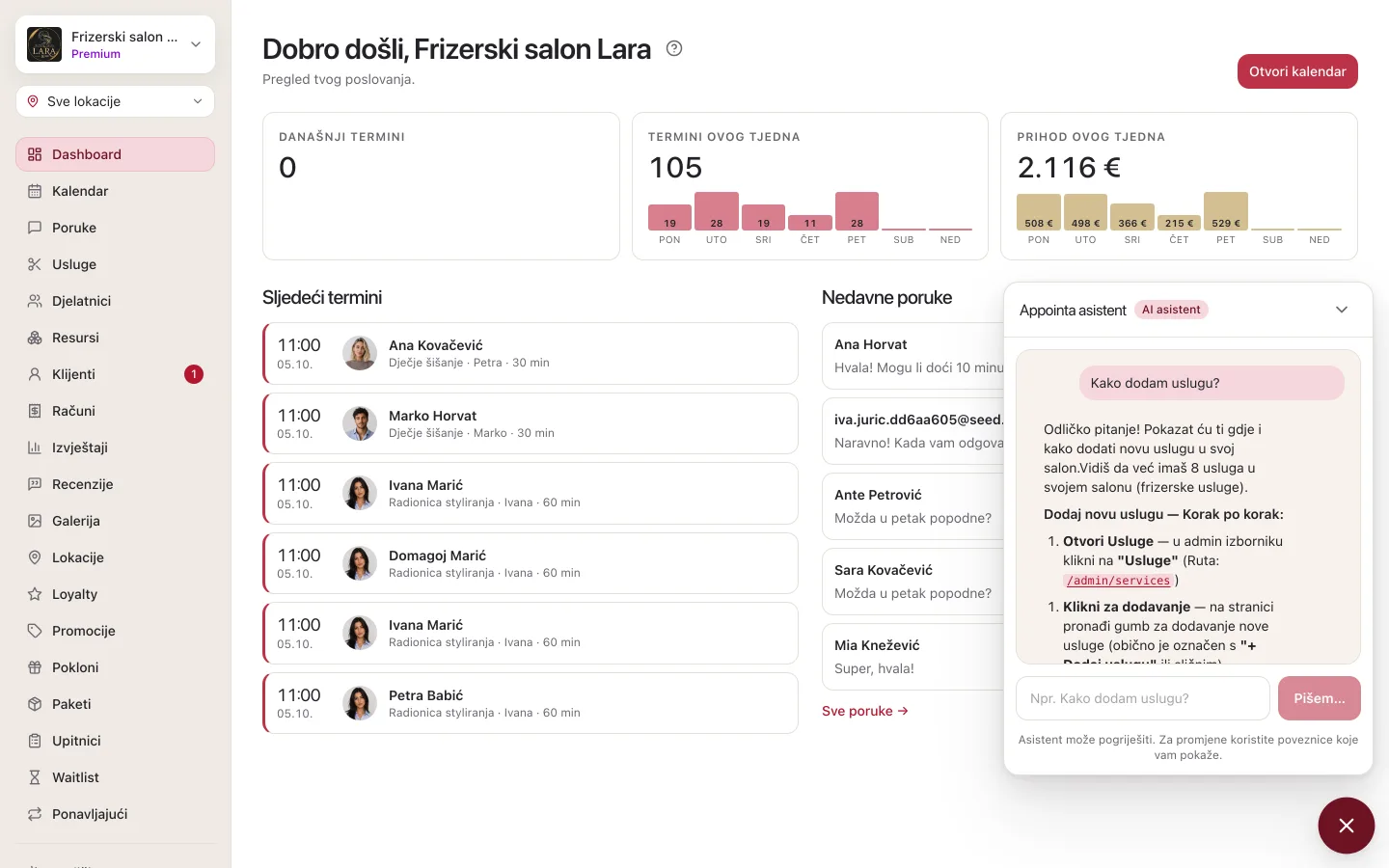
U donjem desnom kutu svake stranice je okrugli gumb s ikonom oblačića za razgovor — to je asistent.
- Klikni ga. Otvara se prozor Appointa asistent s oznakom AI asistent.
- U polje upiši pitanje, npr. „Kako dodam uslugu?", i klikni Pošalji.
- Asistent odgovara iz dokumentacije Appointe i često nudi poveznicu na pravi zaslon. Kad za zadatak postoji interaktivni vodič, u razgovoru ti nudi gumb za njegovo pokretanje — samo za vodiče koji odgovaraju tvojoj ulozi i paketu poslovanja.
- Prozor smanjuješ strelicom u zaglavlju (Smanji), ponovnim klikom na okrugli gumb ili tipkom Esc.
Ako odgovor nije dovoljan, vlasnik i voditelj mogu poslati upit Appointa timu kroz Podrška u izborniku računa.
Uloge: što tko vidi
Svaka osoba u timu ima jednu od tri uloge. Uloga određuje stavke izbornika i ono što osoba smije mijenjati.
| Uloga | Bočni izbornik | Izbornik računa | Dashboard |
|---|---|---|---|
| Vlasnik | Sve stavke koje paket uključuje | Postavke, Naplata, Podrška, jezik, tema, odjava | Pregled cijelog poslovanja |
| Voditelj | Sve stavke koje paket uključuje | Postavke, Podrška, jezik, tema, odjava (bez Naplata) | Pregled cijelog poslovanja |
| Djelatnik | Dashboard, Kalendar, Poruke, Klijenti, Računi (Pro i Premium), Pomoć, Vodiči | Jezik, tema, odjava | Osobni pregled Moj pregled |
Stupac Dashboard vrijedi u uobičajenom slučaju. Tko god ima račun povezan s profilom djelatnika — pa i vlasnik koji sam radi termine — na nadzornoj ploči vidi osobni pregled Moj pregled, a djelatnik bez povezanog profila vidi poruku da profil još nije povezan.
Kako dodijeliti ili promijeniti ulogu, piše u Pozivnice i uloge. Razliku između pregleda vlasnika i djelatnika na nadzornoj ploči opisuje Nadzorna ploča.
Obavijest na vrhu stranice
Kad se promijene Uvjeti korištenja, Politika privatnosti ili Ugovor o obradi podataka, vlasnik na vrhu stranica vidi traku Ažurirali smo pravne dokumente s poveznicama na dokumente. Pročitaj ih i klikni Pročitao/la sam i prihvaćam. Ostali članovi tima tu traku ne vide.
Česta pitanja
U izborniku mi nedostaje stavka koju vidim u ovom priručniku.
Stavka je vezana uz paket koji poslovanje nema ili uz ulogu višu od tvoje. Usporedi s tablicom u Bočni izbornik.
Kako promijeniti jezik samo za sebe?
Jezik i tema u izborniku računa vrijede samo u pregledniku u kojem ih odabereš — ostalim članovima tima ništa se ne mijenja, a na drugom računalu ili mobitelu biraš ih ponovno.
Gdje je odabir lokacije?
Pojavljuje se tek kad poslovanje ima dvije ili više aktivnih lokacija.
Mogu li administraciju koristiti na mobitelu?
Da, u pregledniku mobitela izbornik se otvara gumbom ☰. Za brz rad u pokretu instaliraj i Appointa Pro.