Sigurnost i dvofaktorska prijava
Uključi dvofaktorsku prijavu (2FA), spremi backup kodove, prijavi se kodom iz aplikacije ili e-maila i promijeni lozinku.

Tvoj račun u Appointi otvara kalendar, kontakte i bilješke tvojih klijenata, pa ga vrijedi dodatno zaštititi. Dvofaktorska prijava (2FA) traži da uz lozinku upišeš i kratki kod s mobitela. Tko dozna tvoju lozinku, bez tog koda ne može ući. Na ovoj stranici naučit ćeš uključiti 2FA, prijaviti se s njom, snaći se ako izgubiš mobitel te promijeniti lozinku.
Prije nego počneš
- 2FA štiti prijavu e-mailom i lozinkom. Ako se prijavljuješ samo Google ili Apple računom, vidi Prijava Googleom ili Appleom.
- Na mobitelu ti treba autentifikator aplikacija, npr. Google Authenticator ili 1Password.
- Kartica Sigurnost nalazi se u Postavkama, koje u izborniku vide vlasnik i voditelj. Djelatnik u izborniku nema Postavke, pa zasad nema put do ove kartice.
- 2FA vrijedi za tvoj korisnički račun, ne za cijelo poslovanje. Ako je uključiš, ostali članovi tima ne moraju ništa mijenjati.
Kako radi dvofaktorska prijava
Kad je 2FA uključena, prijava ima dva koraka. Prvo upisuješ e-mail i lozinku kao i dosad. Zatim se otvara zaslon Dvofaktorska provjera i tamo potvrđuješ da si to stvarno ti. To možeš na tri načina:
| Način | Odakle kod | Koliko vrijedi |
|---|---|---|
| Autentifikator aplikacija (zadano) | 6-znamenkasti kod u aplikaciji na mobitelu | Mijenja se svakih 30 sekundi |
| Kod na e-mail | 6-znamenkasti kod koji ti pošaljemo na e-mail računa | 3 minute |
| Backup kod | Jedan od deset rezervnih kodova koje spremiš pri uključivanju | Svaki samo jednom |
Prijava Googleom ili Appleom ne traži taj dodatni kod. Prijava samo kodom ili poveznicom iz e-maila uz uključenu 2FA nije moguća, jer bi zaobišla drugi korak. To su npr. prijava kodom na javnoj stranici za rezervacije i prijava poveznicom u aplikaciji Appointa za klijente. Na webu tada piše „Tvoj račun ima uključenu dvofaktorsku prijavu, pa se kodom iz e-maila ne možeš prijaviti.” uz poveznicu Prijava lozinkom. U aplikaciji Appointa prijavi se Googleom ili Appleom. Appointa Pro povezuje se QR kodom ili kodom za aktivaciju, pa uključivanje 2FA na nju ne utječe.
Uključivanje 2FA
- Otvori izbornik računa (klikni karticu poslovanja na vrhu lijevog izbornika) i odaberi Postavke.
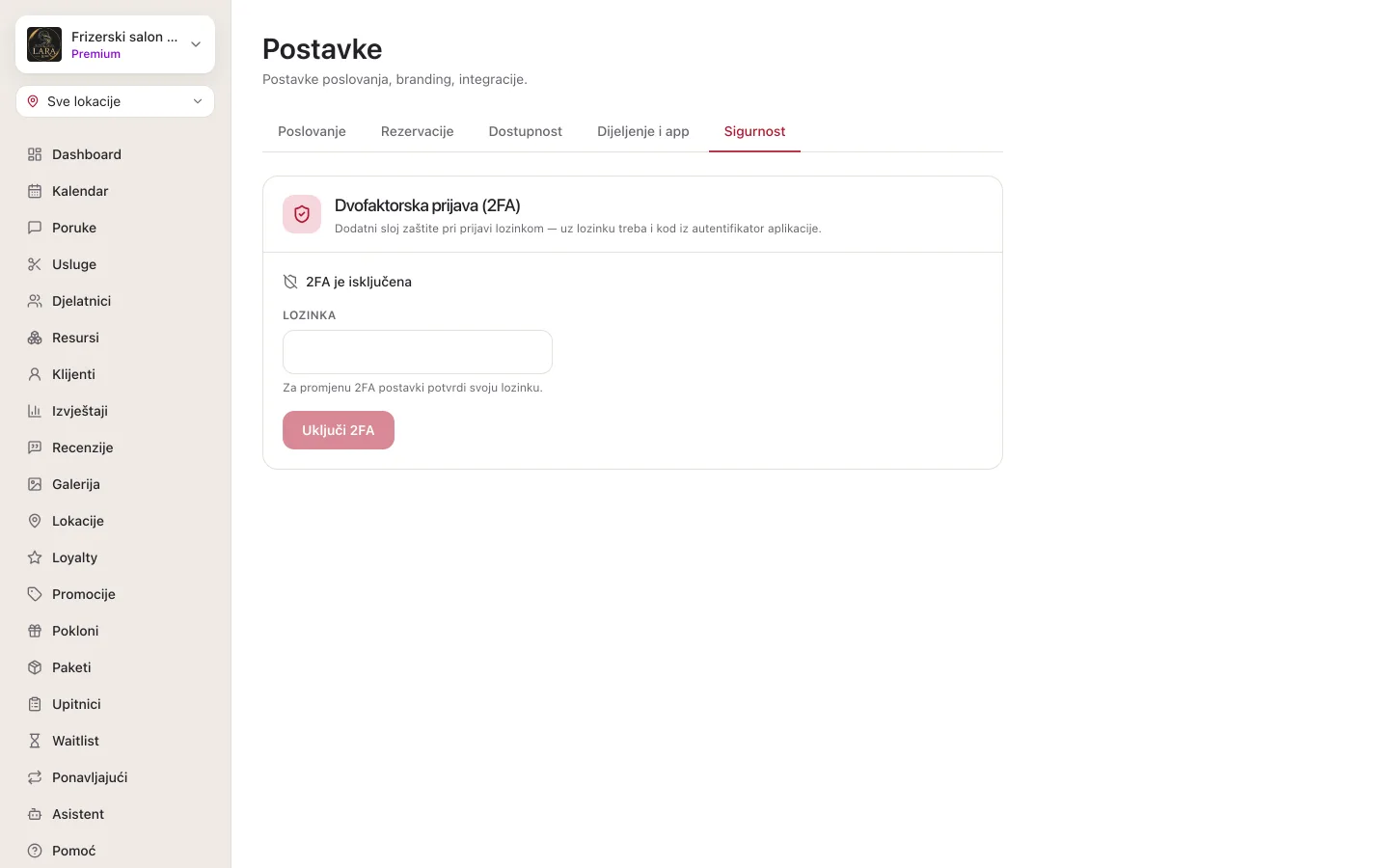
- Otvori karticu Sigurnost. Pod naslovom Dvofaktorska prijava (2FA) piše 2FA je isključena.
- U polje Lozinka upiši svoju trenutnu lozinku. Gumb postaje aktivan tek kad je polje ispunjeno.
- Klikni Uključi 2FA.
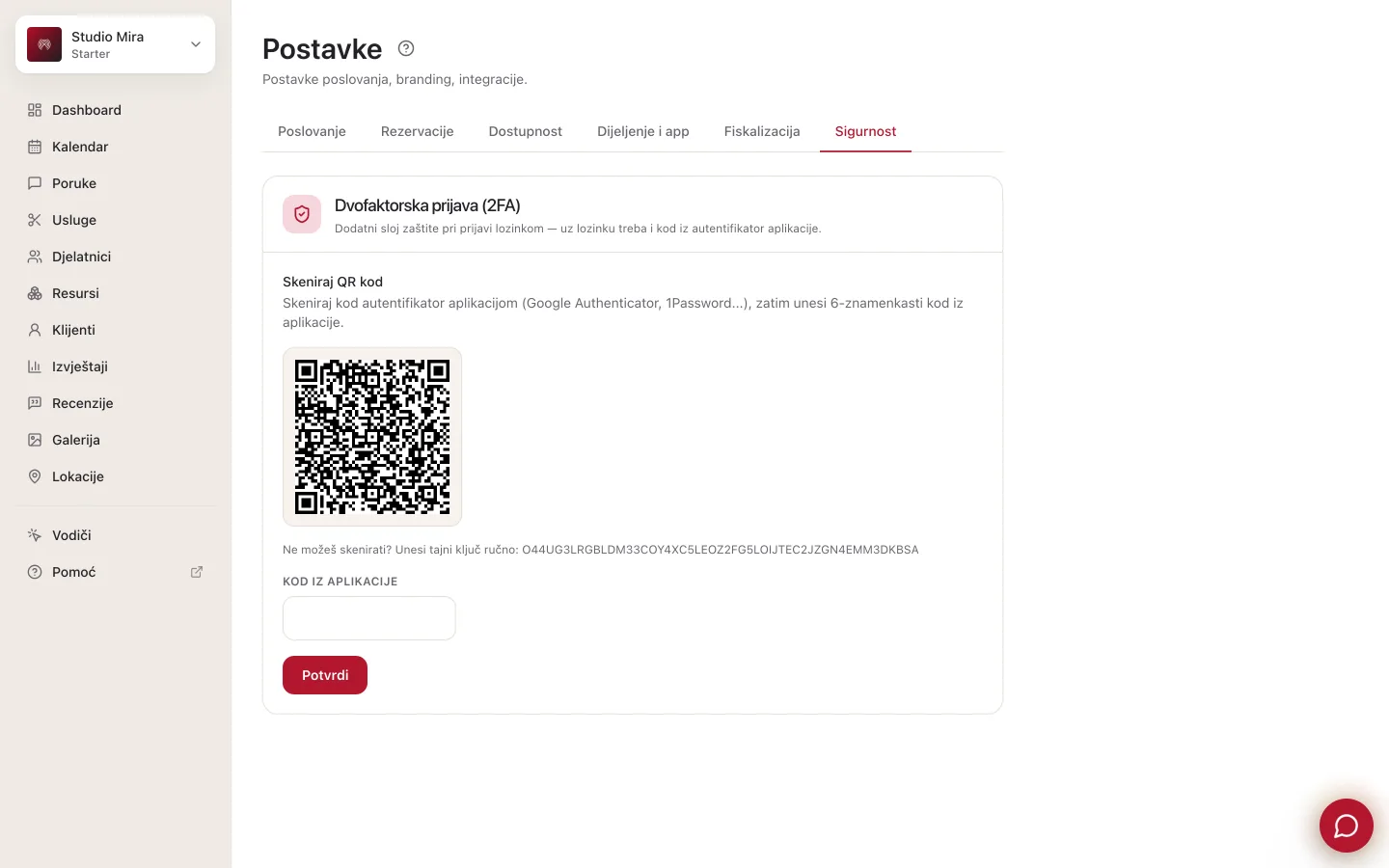
- Pojavi se Skeniraj QR kod. Na mobitelu otvori autentifikator aplikaciju, dodaj novi račun i skeniraj QR kod sa zaslona. Račun se u aplikaciji prikazuje pod nazivom Appointa uz tvoj e-mail.
- Ne možeš skenirati? Ispod koda piše „Ne možeš skenirati? Unesi tajni ključ ručno:” s ključem koji upisuješ u aplikaciju.
- Upiši 6-znamenkasti kod koji aplikacija prikazuje u polje Kod iz aplikacije i klikni Potvrdi.
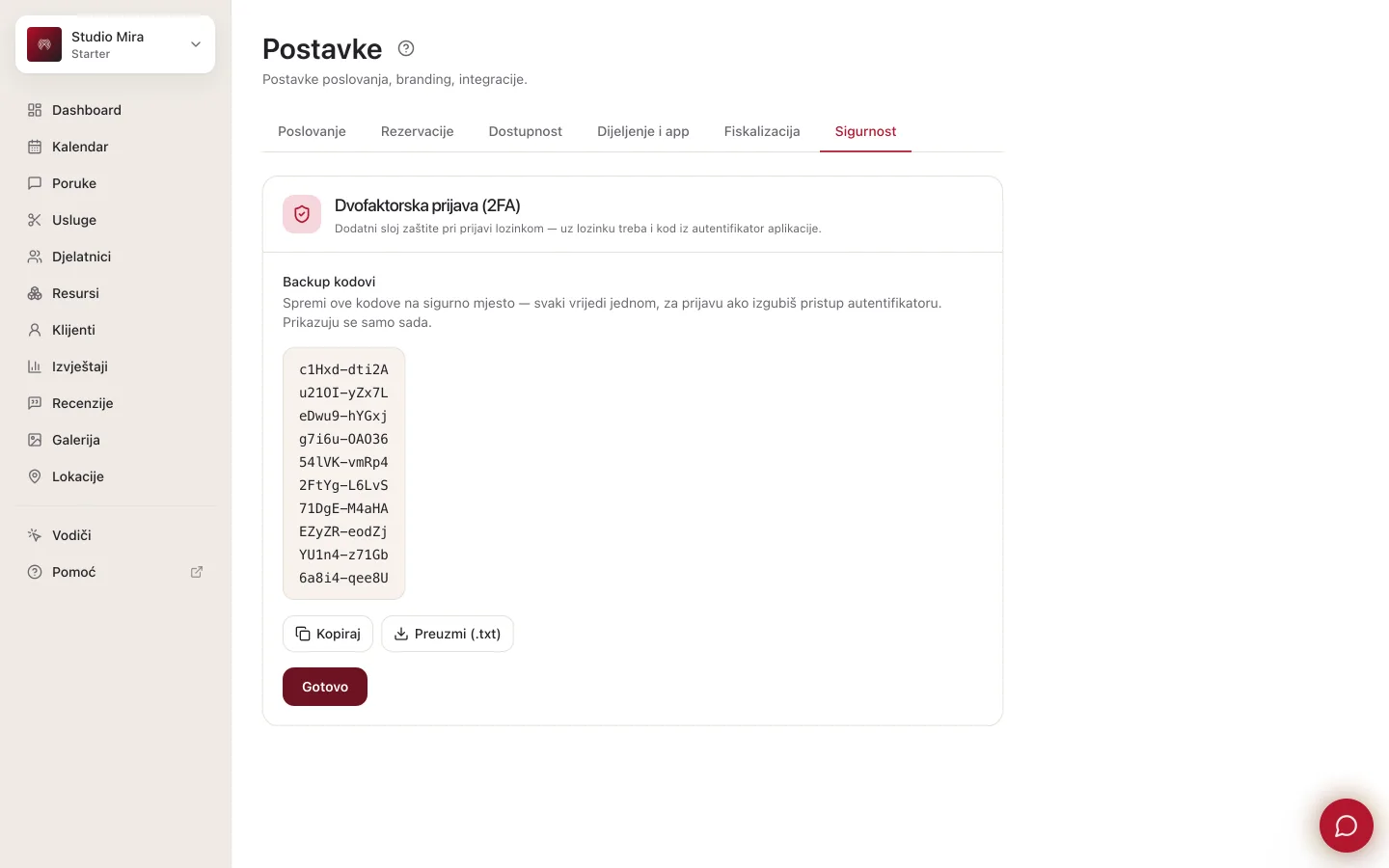
- Pojavljuju se Backup kodovi. Spremi ih (vidi Backup kodovi) i klikni Gotovo. Status sada glasi 2FA je uključena.
Ako se kod ne prihvati, piše „Kod nije ispravan. Pokušaj ponovno.” Pričekaj da aplikacija prikaže novi kod i upiši ga.
Backup kodovi
Backup kodovi su tvoj rezervni ulaz ako ostaneš bez mobitela. Nakon uključivanja dobiješ ih deset, svaki u obliku dvije skupine po pet znakova.
- Svaki kod vrijedi jednom. Iskorišteni kod više ne radi.
- Kodovi se prikazuju samo tada. Kasnije ih ne možeš ponovno vidjeti.
- Kopiraj sprema sve kodove u međuspremnik, a Preuzmi (.txt) preuzima ih kao datoteku
appointa-backup-codes.txt.
Novi backup kodovi
Ako si iskoristio/la većinu kodova ili misliš da ih je netko vidio, napravi nove:
- Na kartici Sigurnost upiši lozinku u polje Lozinka.
- Klikni Novi backup kodovi.
- Spremi novi popis i klikni Gotovo. Stari kodovi prestaju vrijediti.
Prijava s uključenom 2FA
- Na zaslonu Prijava upiši e-mail i lozinku i klikni Prijavi se.
- Otvara se Dvofaktorska provjera: „Unesi kod iz svoje autentifikator aplikacije.”
- Upiši kod iz aplikacije u polje Kod.
- Po želji označi Zapamti ovaj preglednik 30 dana. Taj preglednik idućih 30 dana neće tražiti kod.
- Klikni Potvrdi i ulaziš u administraciju.
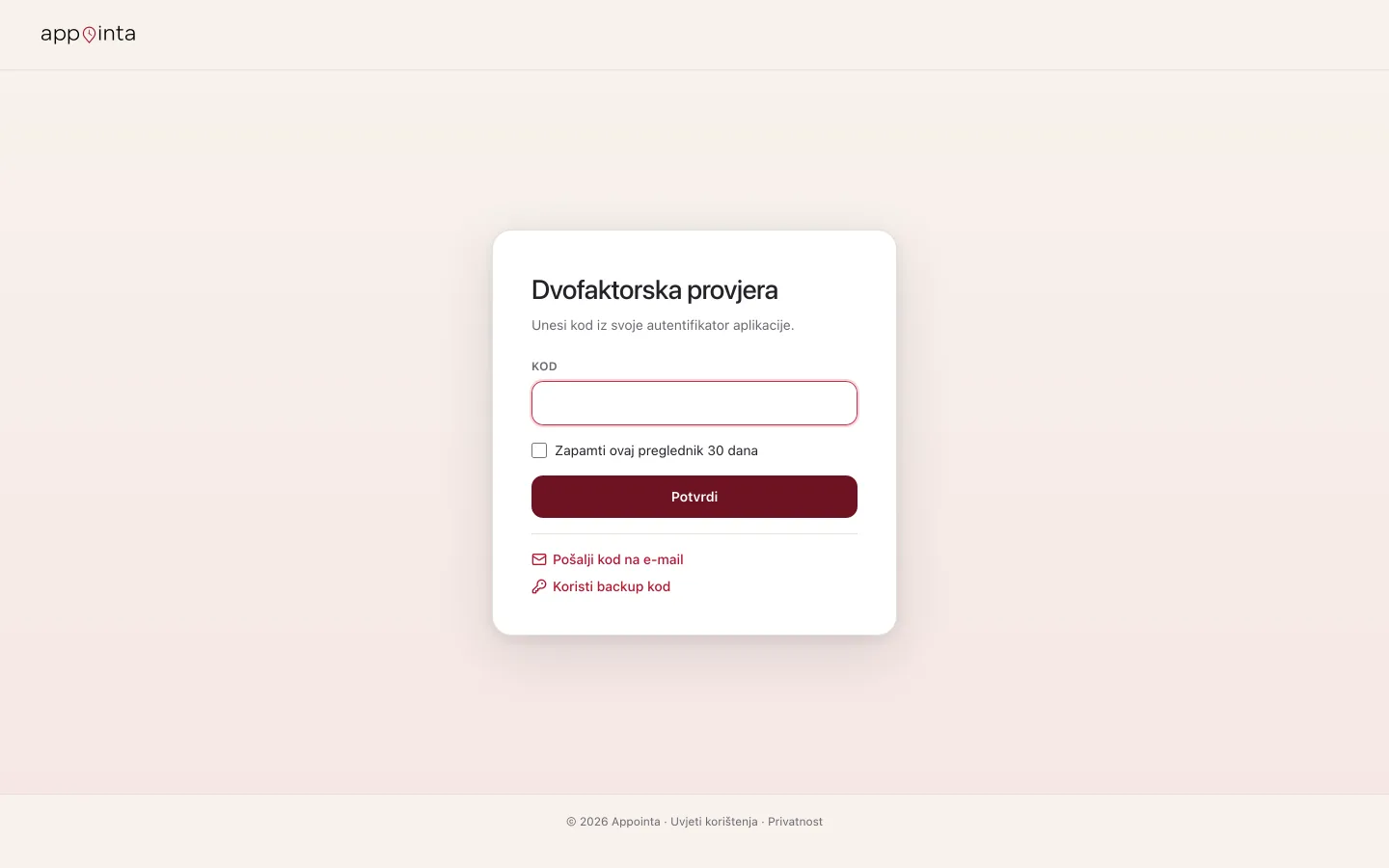
Ispod gumba Potvrdi nalaze se drugi načini potvrde:
| Poveznica | Što radi |
|---|---|
| Pošalji kod na e-mail | Šalje kod na e-mail računa. Pojavi se „Poslali smo kod na tvoj e-mail. Vrijedi 3 minute.”, a kod upisuješ u isto polje. E-mail stiže s naslovom „Tvoj Appointa sigurnosni kod”. |
| Koristi backup kod | Polje se mijenja u Backup kod. Upiši jedan od spremljenih kodova. |
| Koristi autentifikator aplikaciju | Vraća te na kod iz aplikacije. Vidi se kad koristiš neki od druga dva načina. |
Ako izgubiš mobitel ili autentifikator
- Na zaslonu Dvofaktorska provjera klikni Pošalji kod na e-mail ili Koristi backup kod i prijavi se.
- Otvori Postavke → Sigurnost, upiši lozinku i klikni Isključi 2FA, pa potvrdi.
- Na novom mobitelu ponovno prođi Uključivanje 2FA. Dobit ćeš novi QR kod i nove backup kodove.
Ako nemaš ni pristup e-mailu ni backup kodove, ne možeš se prijaviti pa ni otvoriti Podršku u aplikaciji. Piši na [email protected] s adrese na koju je račun otvoren. Više na stranici Podrška.
Isključivanje 2FA
- Na kartici Sigurnost upiši lozinku u polje Lozinka.
- Klikni Isključi 2FA.
- U prozoru Isključiti dvofaktorsku prijavu? piše: „Prijava će opet tražiti samo lozinku. Backup kodovi prestaju vrijediti.” Klikni Isključi, ili Odustani ako se predomisliš.
- Pojavi se obavijest 2FA je isključena.
Prijava Googleom ili Appleom
Ako se prijavljuješ samo gumbom Nastavi s Google ili Nastavi s Apple, kartica Sigurnost umjesto gumba prikazuje: „Prijavljuješ se Google ili Apple računom, pa 2FA ovdje nije potrebna — tvoj račun štiti provjera tog servisa.” Preporučujemo da dvofaktorsku zaštitu uključiš u samom Google ili Apple računu — tada štiti i tvoj ulaz u Appointu.
Ako imaš i lozinku, 2FA možeš uključiti. Kod će se tražiti samo kad se prijavljuješ lozinkom, a prijava Googleom ili Appleom ostaje kakva je bila.
Promjena lozinke
U postavkama nema polja za promjenu lozinke. Lozinku mijenjaš preko poveznice Zaboravljena lozinka? na zaslonu za prijavu. Isti postupak radi i kad lozinku znaš i kad si je zaboravio/la (vidi i Zaboravljena lozinka).
- Odjavi se: u izborniku računa klikni Odjava.
- Na zaslonu Prijava klikni Zaboravljena lozinka?.
- Upiši e-mail računa i klikni Pošalji poveznicu.
- Otvori e-mail „Ponovno postavljanje lozinke za Appointa” i klikni Postavi novu lozinku. Poveznica vrijedi 24 sata.
- Na zaslonu Postavi novu lozinku upiši Nova lozinka (barem 8 znakova) i klikni Spremi lozinku.
- Kad se pojavi „Lozinka je promijenjena.”, klikni Idi na prijavu i prijavi se novom lozinkom.
Ako e-mail ne stigne, provjeri i mapu neželjene pošte. Ako je poveznica istekla, zaslon nudi Zatraži novu poveznicu.
Odjava
- Odjava je na dnu izbornika računa. Odjavljuje te samo u pregledniku u kojem je klikneš. Na ostalim uređajima i u aplikaciji Appointa Pro ostaješ prijavljen/a.
- Prijava u pregledniku ne traje zauvijek. Kad istekne (otprilike tjedan dana nakon prijave), Appointa te vraća na zaslon Prijava.
- U aplikaciji Appointa Pro odjava traži novi QR kod za ponovno povezivanje. Vidi Appointa Pro.
- Zasad nema popisa uređaja na kojima si prijavljen/a ni gumba za odjavu sa svih uređaja odjednom.
Česta pitanja
Moram li uključiti 2FA?
Ne, 2FA je neobavezna, ali je preporučujemo svakome tko se prijavljuje lozinkom. Zato korisnici s lozinkom na kraju postavljanja poslovanja vide karticu „Preporuka: uključi dvofaktorsku prijavu (2FA)” s poveznicom Uključi u Postavkama.
Vrijedi li 2FA za cijeli tim?
Ne. 2FA se uključuje za svaki korisnički račun posebno i štiti samo prijavu osobe koja ju je uključila.
Aplikacija daje kod, ali Appointa javlja da nije ispravan. Što da radim?
Kod se mijenja svakih 30 sekundi, pa upiši onaj koji je trenutačno na zaslonu. Provjeri i postavlja li se vrijeme na mobitelu automatski, jer kodovi ovise o točnom vremenu. Ako ne ide, prijavi se kodom na e-mail.
Kod na e-mail nije stigao.
Provjeri mapu neželjene pošte. Kod vrijedi 3 minute. Za novi kod klikni Koristi autentifikator aplikaciju, a zatim ponovno Pošalji kod na e-mail. Upiši kod iz najnovijeg e-maila.
Hoće li me 2FA zaključati iz aplikacije Appointa Pro?
Neće. Appointa Pro se ne prijavljuje lozinkom nego se povezuje QR kodom ili kodom za aktivaciju, pa 2FA na nju ne utječe.