Postavljanje poslovanja
Čarobnjak korak po korak — identitet, kontakt, radno vrijeme, usluge, djelatnici i pravila rezervacija — te pokretanje javne stranice za rezervacije.

Prije prve online rezervacije Appointa te vodi kroz kratak čarobnjak koji postavi poslovanje i objavi tvoju javnu stranicu za rezervacije. Ima šest koraka i završni pregled, a traje oko pet minuta. Na ovoj stranici opisano je svako polje, što je obvezno, što se kasnije mijenja i gdje, te što dobivaš na ekranu nakon pokretanja.
Prije nego počneš
- Trebaš potvrđen Appointa račun — vidi Registracija i prijava.
- Pripremi naziv poslovanja, logo (ako ga imaš), radno vrijeme po danima, popis usluga s trajanjem i cijenom te raspored rada osobe koja radi termine.
- Ništa ne mora biti savršeno. Gotovo sve što upišeš kasnije mijenjaš u administraciji, a tijek se sprema nakon svakog koraka pa možeš stati i nastaviti drugi put.
Početni izbor: demo ili pravo poslovanje
Nakon prve prijave otvara se ekran Dobrodošli u Appointa s dvije kartice:
- Razgledaj demo — gotovo probno poslovanje za odabranu djelatnost, za isprobavanje bez unosa podataka. Vidi Demo poslovanje.
- Postavi svoje poslovanje — pokreće čarobnjak opisan na ovoj stranici.
Klikni Postavi svoje poslovanje. Demo možeš otvoriti i kasnije.
Kako radi čarobnjak
Na vrhu je traka s brojevima koraka: trenutni korak je istaknut, a dovršeni dobivaju zelenu kvačicu. Ispod trake piše koliko je gotovo i koliko još otprilike treba (npr. „50% gotovo — još ~3 min"), a na širem ekranu i redni broj koraka, npr. „Korak 4 / 6". Pri prvom ulasku vidiš i okvir Dobrodošli! Postavimo tvoje poslovanje.
| Gumb | Što radi |
|---|---|
| Dalje | Sprema korak i vodi na sljedeći. Zadnji korak umjesto njega ima Na pregled. |
| Nazad | Vraća na prethodni korak bez spremanja trenutnog. Prvi korak ga nema. |
| Preskoči | Samo na koraku Djelatnici — nastavlja bez djelatnika. |
Ako zatvoriš preglednik usred postupka, pri sljedećoj prijavi ponovno vidiš početni izbor. Klikni Postavi svoje poslovanje i čarobnjak se otvara na prvom nedovršenom koraku, s već upisanim podacima.
Korak 1 — Identitet
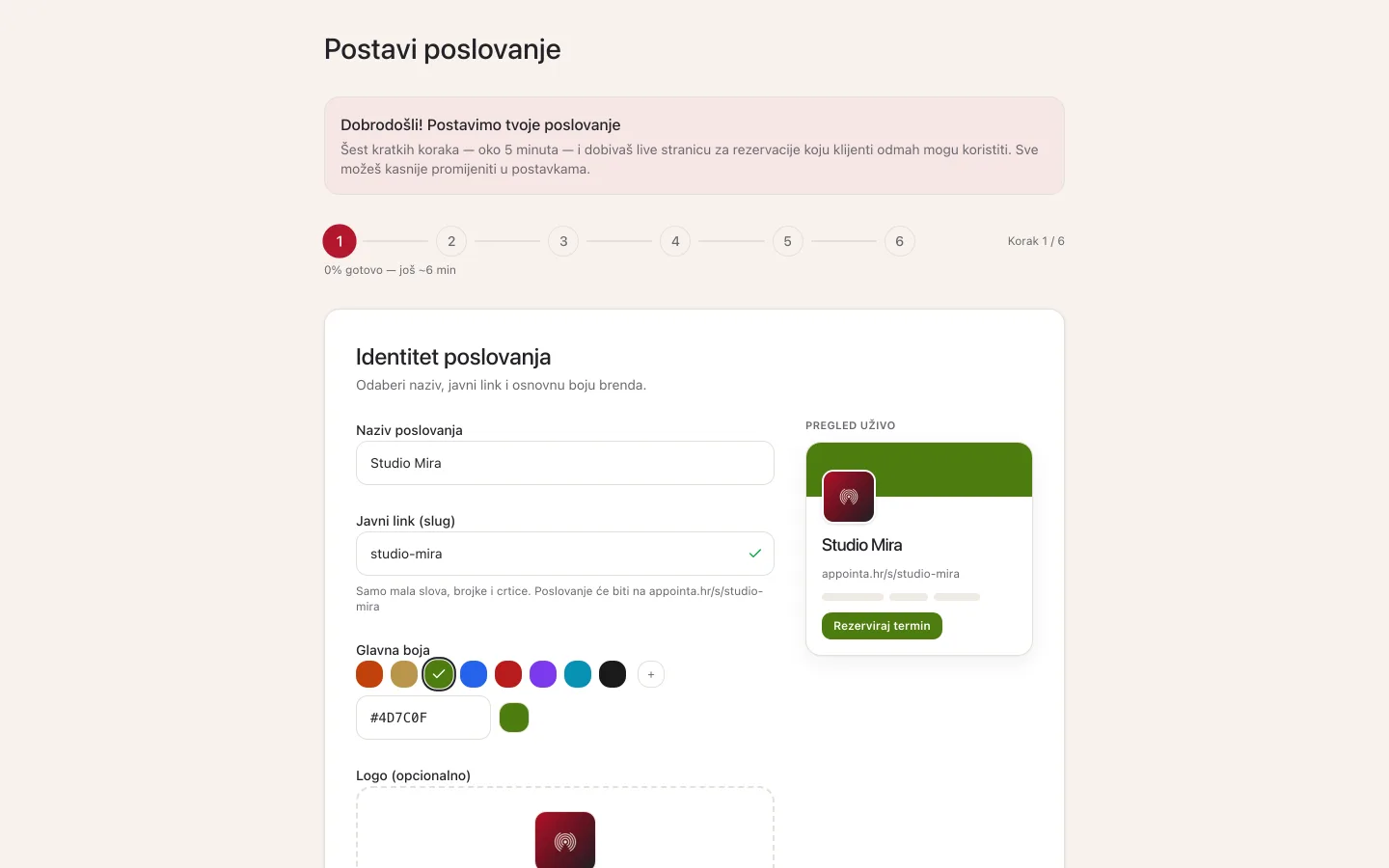
Naslov koraka je Identitet poslovanja. S desne strane (na mobitelu iznad polja) Pregled uživo pokazuje kako će izgledati kartica tvog poslovanja dok upisuješ.
| Polje | Obvezno | Što upisuješ |
|---|---|---|
| Naziv poslovanja | da | Ime koje klijenti vide, npr. „Studio Mira". |
| Javni link (slug) | da | Završni dio adrese javne stranice: appointa.hr/s/studio-mira. Samo mala slova, brojke i crtice. |
| Glavna boja | da | Boja brenda na javnoj stranici. Odaberi jednu od osam ponuđenih, klikni + za bilo koju drugu ili upiši heks kod (npr. #C2410C). |
| Logo (opcionalno) | ne | Gumb Učitaj logo — PNG, JPEG ili WebP, do 5 MB. |
Javni link se sam predlaže iz naziva (dijakritici se pretvaraju: „Čarolija" postaje „carolija") dok ga ne promijeniš ručno. Dostupnost se provjerava dok tipkaš: kvačica znači Dostupno, a križić da je adresa zauzeta ili neispravna. Kad je zauzeta, pod Pokušaj: su ponuđene varijante s nastavkom -plus, -pro ili -hr — klikni jednu da je preuzmeš. Gumb Dalje aktivan je tek kad su sva obvezna polja ispravna i adresa slobodna.
Korak 2 — Kontakt
Kontakt poslovanja prikazuje se klijentima na javnoj stranici. Sva polja su neobavezna.
| Polje | Napomena |
|---|---|
| Provjerava se oblik adrese (npr. [email protected]). | |
| Telefon | Provjerava se oblik broja (npr. +385 91 234 5678). |
| Ulica i broj, Grad, Poštanski broj, Država | Adresa poslovanja. |
Korak možeš ostaviti prazan i kliknuti Dalje — ne blokira pokretanje. Prazan kontakt u pregledu ostaje označen kao nepostavljen.
Korak 3 — Radno vrijeme
Za svaki dan od ponedjeljka do nedjelje prekidačem odrediš je li poslovanje otvoreno i upišeš vrijeme otvaranja i zatvaranja. Isključen dan prikazuje Zatvoreno.
- Zadano je ponedjeljak–subota 09:00–17:00, nedjelja zatvoreno.
- Kopiraj na sve dane prepisuje vrijeme prvog otvorenog dana na sve ostale otvorene dane. Zatvoreni dani ostaju zatvoreni.
- Zatvaranje mora biti nakon otvaranja, inače korak javlja Zatvaranje mora biti nakon otvaranja.
Ovo je okvir unutar kojeg se nude termini: smjene djelatnika moraju stati u njega. Pauze ne upisuješ ovdje nego u smjenama djelatnika (korak 5).
Korak 4 — Usluge
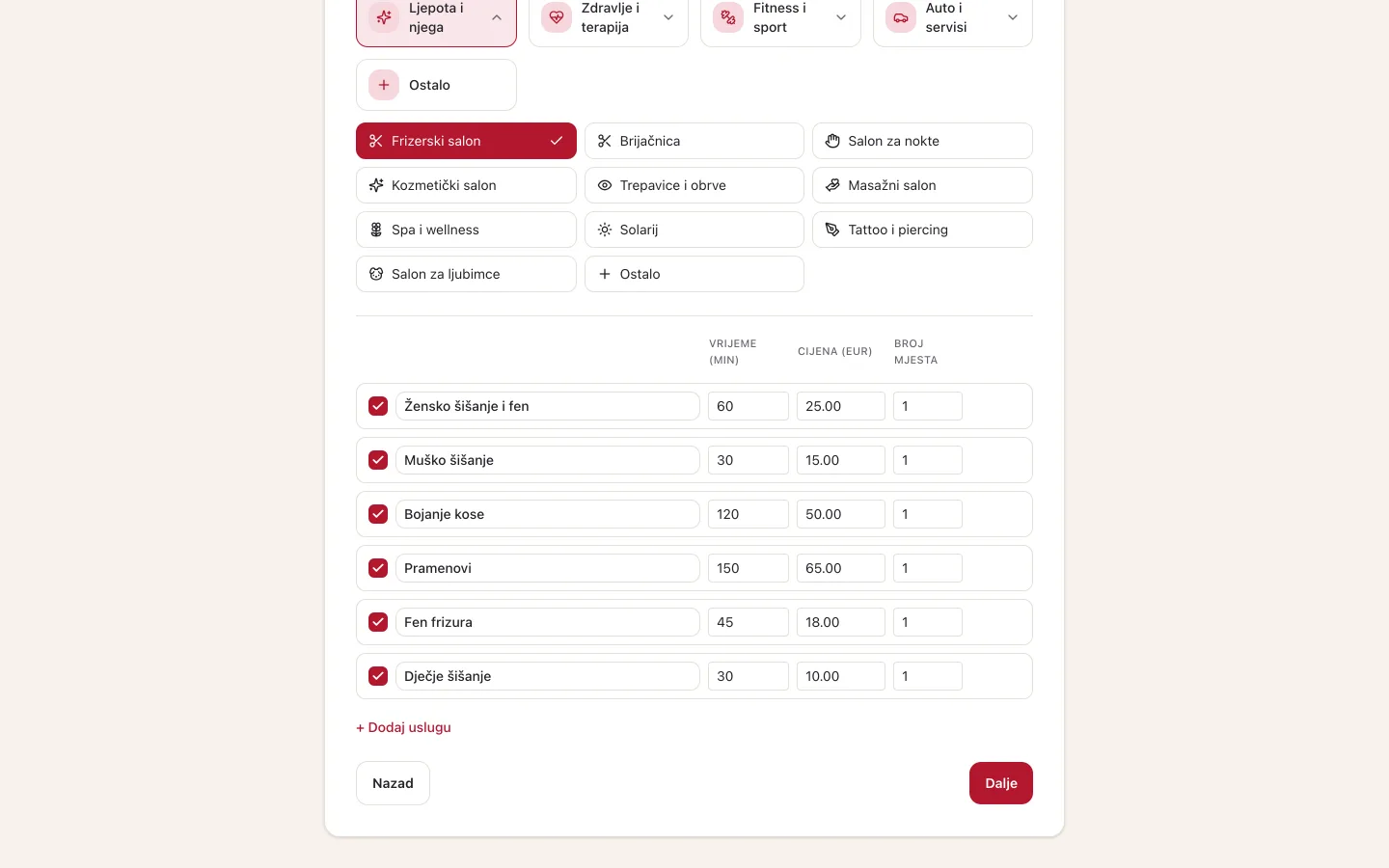
- Pod Odaberi vrstu posla klikni skupinu (Ljepota i njega, Zdravlje i terapija, Fitness i sport, Auto i servisi) pa svoju djelatnost. Za nešto čega nema odaberi Ostalo.
- Pojavi se popis predloženih usluga za tu djelatnost — sve su označene. Odznači one koje ne radiš.
- Za svaku označenu uslugu po potrebi uredi naziv, Vrijeme (min), Cijena (EUR) i Broj mjesta.
- Gumbom + Dodaj uslugu dodaj usluge kojih nema na popisu, a gumbom Ukloni ih makni.
- Klikni Dalje.
| Stupac | Što znači |
|---|---|
| Vrijeme (min) | Trajanje termina, od 1 do 1440 minuta. O njemu ovisi mreža slobodnih termina, pa računaj i vrijeme za pripremu. |
| Cijena (EUR) | Cijena usluge, broj veći ili jednak 0. |
| Broj mjesta | Koliko osoba istovremeno može na jedan termin. 1 = jedan na jedan; više za grupne treninge i tečajeve. Predložene grupne usluge (npr. grupni sat joge ili pilatesa) dolaze s 20 mjesta. |
Odabir djelatnosti je obvezan, kao i barem jedna usluga. Ako promijeniš djelatnost, popis predloženih usluga se zamijeni novim, a usluge koje si sam/a dodao/la ostaju. Ostalo nema predloženih usluga — piše Nema predloženih usluga — dodaj svoje ispod., pa usluge dodaješ gumbom + Dodaj uslugu.
| Poruka | Uzrok |
|---|---|
| Odaberi vrstu posla. | Djelatnost nije odabrana. |
| Odaberi barem jednu uslugu. | Sve su odznačene, a nema vlastitih. |
| Naziv je obvezan. | Usluga bez naziva. |
| Cijena mora biti broj ≥ 0. | Cijena prazna ili neispravna. |
| Trajanje mora biti veće od 0. | Trajanje 0. |
Boju usluge, potrebni resurs, prikaz cijene i ostale opcije podešavaš kasnije u Usluge — vidi Usluge i cjenik.
Korak 5 — Djelatnici
Ovdje dodaješ osobu koju klijenti mogu rezervirati.
- Klikni + Dodaj djelatnika.
- Upiši Ime (npr. „Maja S.") — tako ga klijenti vide pri rezervaciji. Boja avatara dodjeljuje se sama.
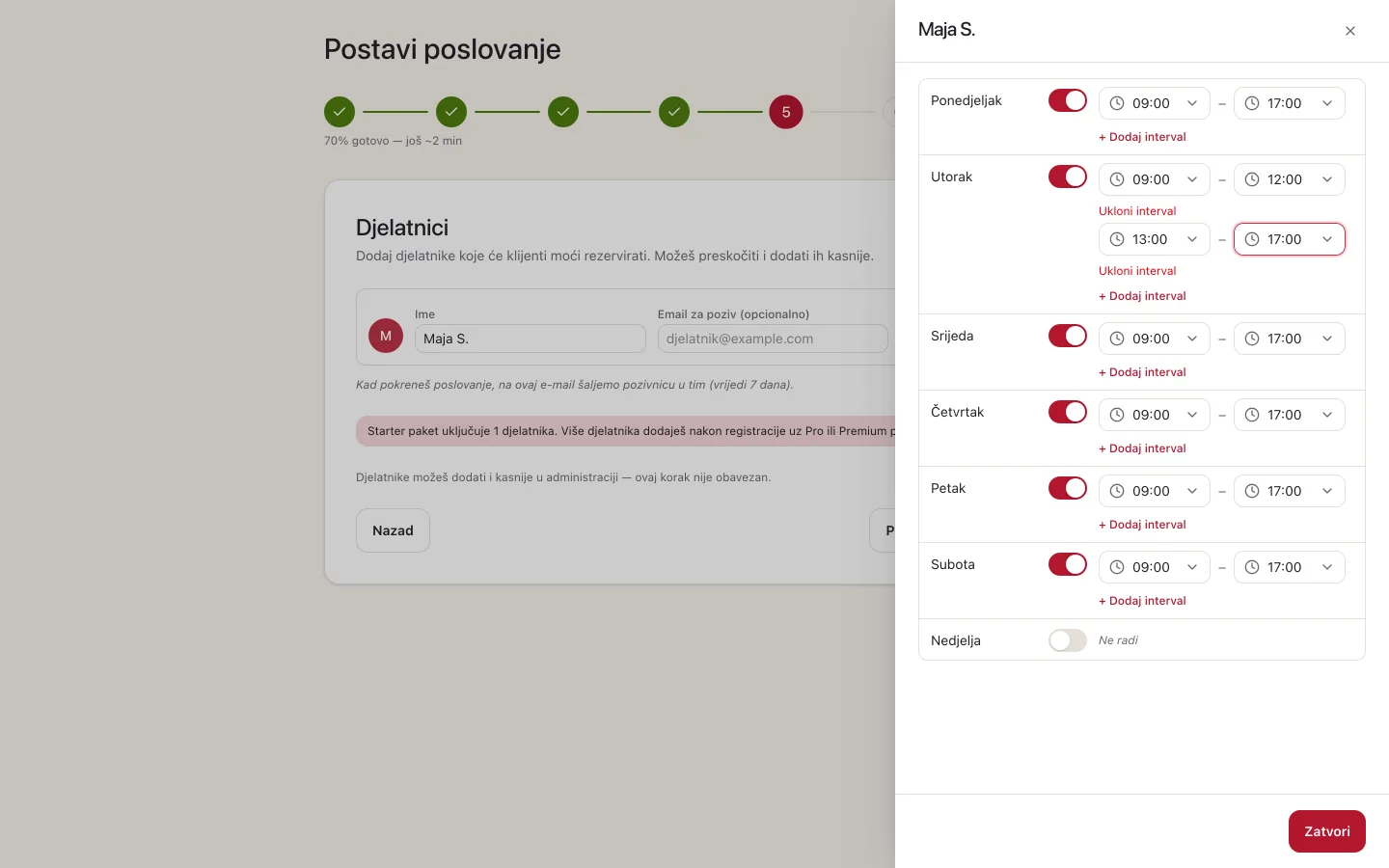
- Klikni Smjena. S desne strane otvara se panel s danima u tjednu: novi djelatnik dobiva smjene jednake radnom vremenu iz koraka 3.
- Za svaki dan prekidačem Radi odredi radi li taj dan i upiši početak i kraj. Za pauzu klikni + Dodaj interval i podijeli dan na dva dijela (npr. 09:00–12:00 i 13:00–17:00); višak ukloni s Ukloni interval. Dan bez rada prikazuje Ne radi.
- Zatvori panel gumbom Zatvori i klikni Dalje.
Na paketu Starter, na kojem svako novo poslovanje kreće, u čarobnjaku dodaješ jednog djelatnika. Ostale dodaješ nakon pokretanja, uz paket Pro ili Premium — vidi Djelatnici i Paketi Starter, Pro i Premium.
| Poruka | Uzrok |
|---|---|
| Ime je obvezno. | Upisan je Email za poziv, a ime nije. (Red bez imena i bez e-maila se jednostavno ne sprema.) |
| Neispravan email. | Email za poziv nije u ispravnom obliku. |
| Svaki djelatnik mora imati barem jedan radni dan. | Svi dani isključeni. |
| Kraj smjene mora biti nakon početka. | Kraj intervala prije početka. |
| Smjena počinje prije otvaranja poslovanja. / Smjena završava nakon zatvaranja poslovanja. | Smjena izlazi iz radnog vremena iz koraka 3. |
| Poslovanje je tog dana zatvoreno. | Smjena na dan koji je u koraku 3 zatvoren. |
Gumb Preskoči nastavlja bez djelatnika i uklanja djelatnika kojeg si u ovom koraku već spremio/la. Djelatnike tada dodaješ kasnije u izborniku Djelatnici.
Korak 6 — Rezervacije
Zadnji korak određuje kako klijenti rezerviraju. Svaka postavka ima malu infografiku koja pokazuje što se događa kad je uključena ili isključena. Zadane vrijednosti su razumne, pa ovo često samo potvrdiš.
| Postavka | Zadano | Što određuje |
|---|---|---|
| Koliko unaprijed se može rezervirati | 30 dana | Najdalji datum koji klijent može odabrati. Prazno polje = bez ograničenja. |
| Najranija online rezervacija (h) | 1 h | Koliko sati prije početka klijent najkasnije može rezervirati. 0 = do samog početka termina. |
| Najviše aktivnih rezervacija | 3 | Koliko nadolazećih termina jedan klijent smije imati. Prazno = bez ograničenja. |
| Direktna rezervacija | uključeno | Uključeno: slobodan termin se odmah potvrđuje. Isključeno: svaki zahtjev čeka tvoju potvrdu. |
| Anonimne rezervacije | isključeno | Uključeno: bilo tko rezervira bez računa. Isključeno: klijent se prvo prijavi i postane klijent poslovanja, a ti ga odobravaš. |
| Automatsko prihvaćanje skeniranjem | uključeno | Uključeno: klijent koji skenira QR kod tvog poslovanja odmah postaje tvoj klijent. Prijave kroz web ili aplikaciju uvijek čekaju tvoje odobrenje. |
Klikni Na pregled. Sve ove postavke i one koje čarobnjak ne nudi (npr. rok za otkazivanje) kasnije mijenjaš u Postavke → Rezervacije — vidi Pravila rezervacija.
Pregled i pokretanje
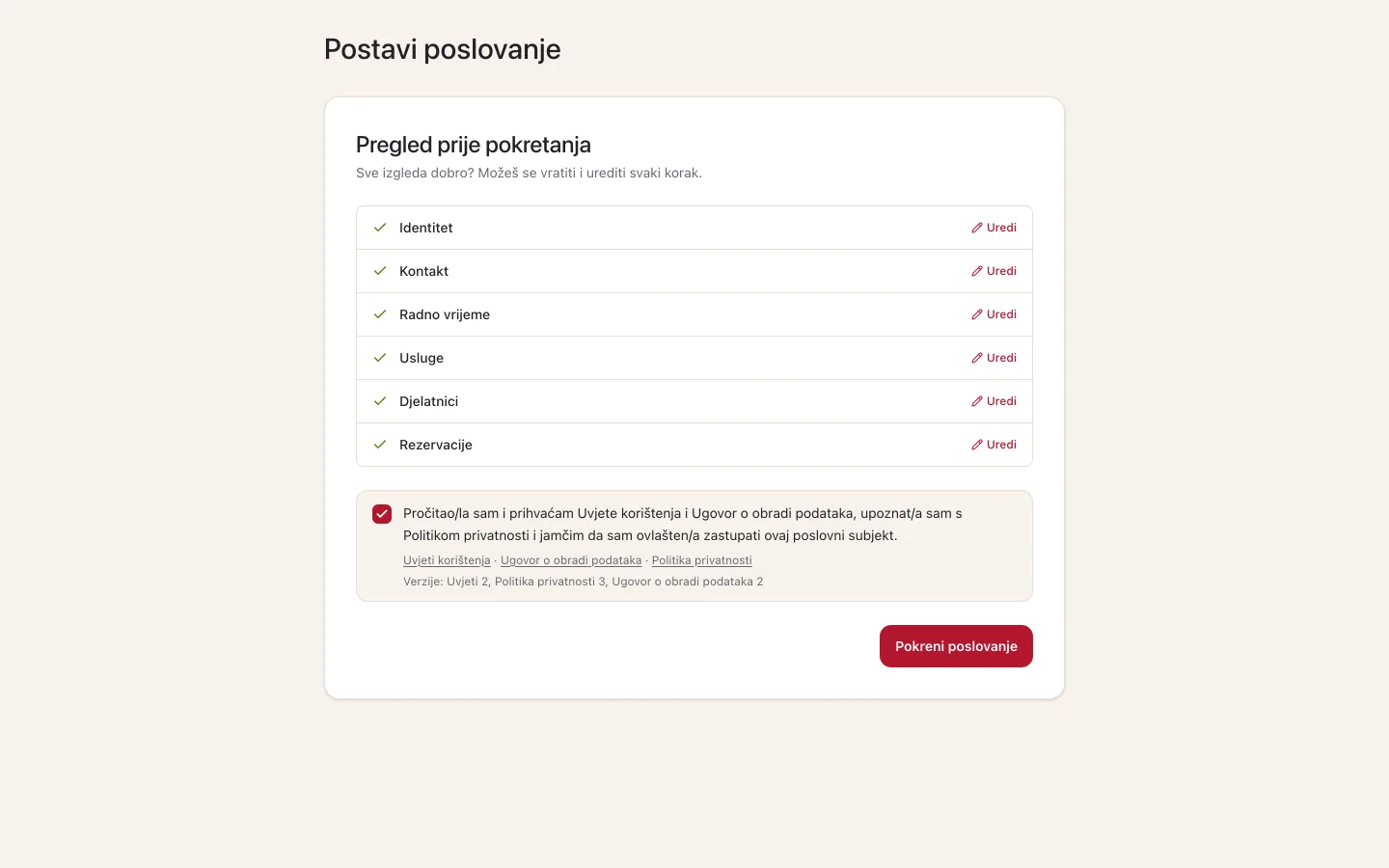
Ekran Pregled prije pokretanja navodi svih šest koraka. Zelena kvačica znači da je korak postavljen, a križić da nije. Gumb Uredi uz svaki korak vraća te na njega.
- Provjeri popis. Obvezni su Identitet, Radno vrijeme i Usluge; Kontakt i Djelatnici nisu.
- Ako nema nijednog djelatnika, vidiš upozorenje da klijenti bez djelatnika sa smjenama neće vidjeti nijedan slobodan termin i prečac Dodaj djelatnike.
- Označi kvačicu kojom potvrđuješ da prihvaćaš Uvjete korištenja i Ugovor o obradi podataka, da si upoznat/a s Politikom privatnosti i da smiješ zastupati poslovanje. Sva tri dokumenta otvaraju se u novoj kartici.
- Klikni Pokreni poslovanje — gumb je aktivan tek uz označenu kvačicu.
| Poruka | Što napraviti |
|---|---|
| Neki obvezni koraci nedostaju: … | Klikni Uredi uz navedeni korak i spremi ga. |
| Pravni dokumenti su se u međuvremenu promijenili… | Osvježi stranicu, pregledaj dokumente i ponovno označi kvačicu. |
Pri pokretanju se djelatnik iz čarobnjaka automatski povezuje sa svim uslugama, da bi termini odmah bili dostupni. Tko radi koju uslugu kasnije podešavaš u Djelatnici.
Ekran „Poslovanje je live!"
Nakon pokretanja poslovanje je aktivno, a javna stranica dostupna klijentima. Ekran uspjeha (uz malo konfeta) sadrži:
| Dio ekrana | Što radiš s njim |
|---|---|
| Javna poveznica | Adresa tvoje stranice za rezervacije. Gumb Kopiraj sprema je u međuspremnik. |
| Aktivacija mobilne aplikacije | Povezivanje aplikacije Appointa Pro na mobitelu. Klikni Generiraj QR, u aplikaciji dodirni Skeniraj QR i usmjeri kameru na kod. Kod vrijedi 5 minuta (odbrojavanje Vrijedi još); umjesto skeniranja možeš prepisati kod iz Ili upiši kod. Istekao kod zamijeni s Generiraj novi QR. |
| Što sad? | Otvori svoju booking stranicu — stranica onako kako je vidi klijent, za probnu rezervaciju. Podijeli na WhatsApp — poruka s poveznicom. |
| Nauči Appointu iz videa | Prvi koraci — playlista, Video za tvoju djelatnost i Sve video vodiče. |
| Preporuka: uključi dvofaktorsku prijavu (2FA) | Prikazuje se samo ako se prijavljuješ lozinkom i 2FA još nije uključena. Uključi u Postavkama vodi na Postavke → Sigurnost. |
| A5 letak s QR kodom | Letak s logom, kontaktom i QR kodom tvoje stranice za rezervacije, za pult ili izlog. Gumb Isprintaj A5 letak; u dijalogu za ispis odaberi veličinu A5 i isključi margine. |
| Idi na nadzornu ploču | Ulaz u administraciju. |
Na tvoju adresu stiže i e-mail dobrodošlice s poveznicom na javnu stranicu i na administraciju.
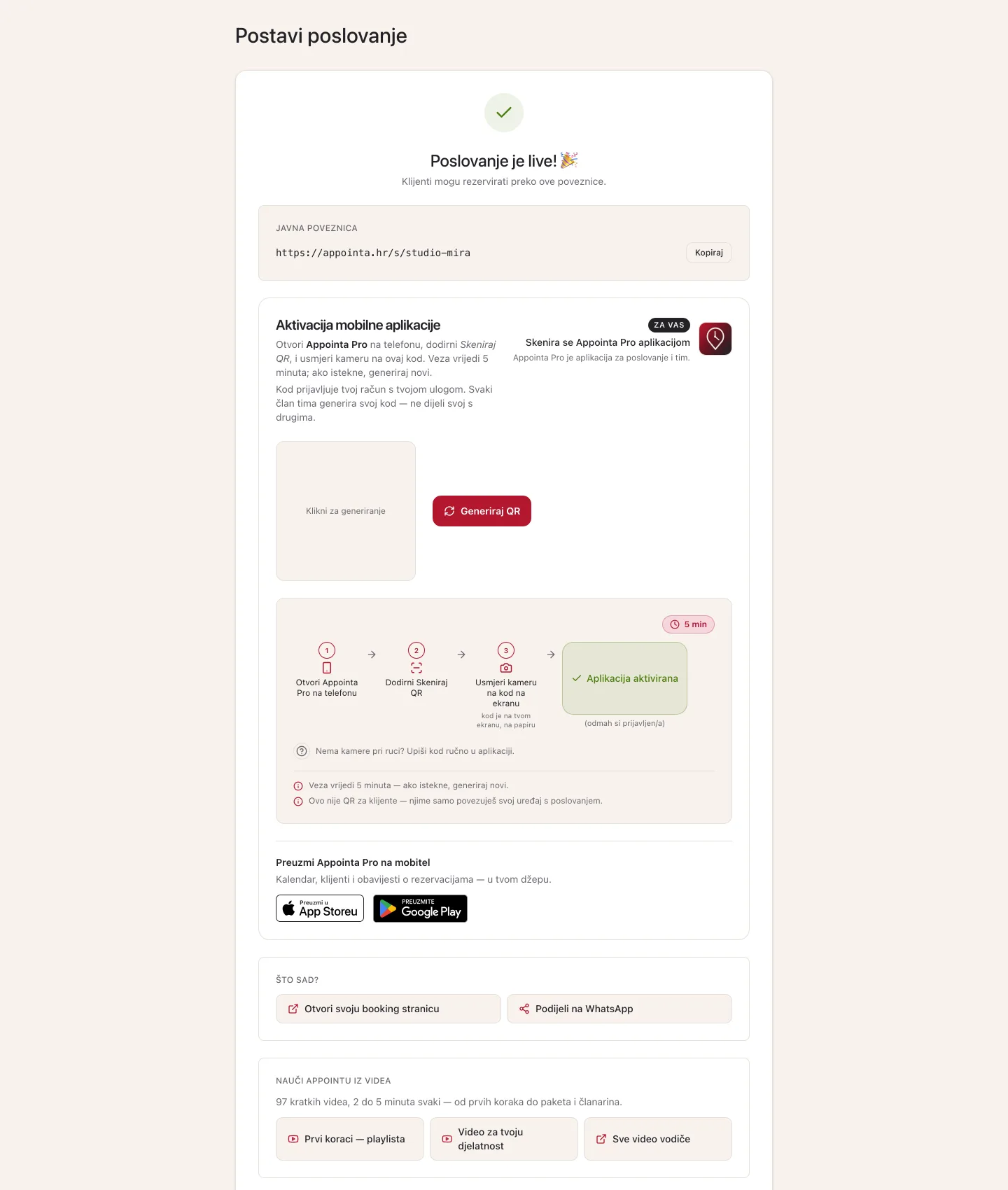
Čarobnjak se za jedno poslovanje prolazi samo jednom. Sljedeći put nakon prijave ulaziš ravno u administraciju.
Što kasnije mijenjaš i gdje
| Što | Gdje |
|---|---|
| Naziv, kontakt, adresa, boja i logo | Postavke → Poslovanje — vidi Postavke poslovanja |
| Javni link (slug) | Ne mijenja se nakon pokretanja. |
| Radno vrijeme po danima | Lokacije → kartica lokacije (zadano se zove „Glavna lokacija") → Radno vrijeme — vidi Lokacije |
| Zatvaranja i praznici | Postavke → Dostupnost |
| Usluge i cijene | Usluge — vidi Usluge i cjenik |
| Djelatnici, smjene i tko radi koju uslugu | Djelatnici — vidi Radno vrijeme i odsutnosti |
| Pravila rezervacija | Postavke → Rezervacije |
| Javna poveznica, QR kodovi i aktivacija Appointa Pro | Postavke → Dijeljenje i app — vidi Dijeljenje i QR kod |
| Dvofaktorska prijava | Postavke → Sigurnost — vidi Sigurnost i dvofaktorska prijava |
Video za svaki korak
Svaki korak ima kratak video na hrvatskom (playlista Prvi koraci):
- Prvi ekran — demo ili pravo poslovanje
- Korak 1 — ime, link, boja, logo
- Korak 2 — kontakt podaci
- Korak 3 — radno vrijeme
- Korak 4 — cjenik
- Korak 5 — tim i smjene
- Korak 6 — odluke o rezervacijama
- Objava i prva rezervacija
Sve playliste su na stranici Video vodiči.
Česta pitanja
Moram li sve odmah ispuniti?
Ne. Za pokretanje su obvezni samo identitet, radno vrijeme i barem jedna usluga. Ostalo dodaješ kasnije, a čarobnjak pamti napredak nakon svakog koraka.
Mogu li kasnije promijeniti javni link?
Ne — nakon pokretanja javni link ostaje isti kako bi svi podijeljeni linkovi i QR kodovi i dalje radili. Odaberi ga pažljivo u prvom koraku.
Zašto u čarobnjaku mogu dodati samo jednog djelatnika?
Novo poslovanje kreće na paketu Starter, koji uključuje jednog djelatnika. Nakon pokretanja možeš prijeći na Pro ili Premium (i po potrebi kupiti dodatna mjesta) pa dodati ostale u Djelatnici.
Klijenti ne vide nijedan slobodan termin. Zašto?
Najčešće zato što poslovanje nema djelatnika sa smjenama ili su smjene izvan radnog vremena. Provjeri Djelatnici i radno vrijeme lokacije.
Prenose li se podaci iz demo poslovanja?
Ne. Pravo poslovanje postavljaš ispočetka, a demo se automatski briše kad pokreneš pravo poslovanje — vidi Demo poslovanje.