Grupne usluge i raspored
Kako postaviti uslugu s više mjesta i fiksnim tjednim rasporedom, kako se klijenti prijavljuju na grupu i kako grupu vidiš i puniš u kalendaru.

Grupni trening, tečaj ili radionica u Appointi su obična usluga s tri dodatne postavke: Broj mjesta (koliko se ljudi može prijaviti na isti termin), Raspored (u koje dane i sate se usluga održava) i po potrebi Zahtijeva resurs (dvorana ili prostor koji grupa zauzima). Na ovoj stranici naučit ćeš kako postaviti, primjerice, pilates ponedjeljkom, srijedom i petkom u 10:00 za 20 osoba, kako se klijenti prijavljuju, kako grupu vidiš u kalendaru i kako u nju sam upišeš klijenta.
Prije nego počneš
- Grupne usluge postavljaju vlasnik i voditelj.
- Grupne usluge i raspored dostupni su na svim paketima pretplate.
- Instruktor koji vodi grupu mora postojati kao djelatnik, imati uslugu dodijeljenu u polju Usluge koje radi i raditi u vrijeme grupe (vidi Radno vrijeme i odsutnosti).
Kako Appointa vidi grupni termin
Grupni termin čine sve rezervacije iste usluge, kod istog djelatnika, s istim vremenom početka. Svaka rezervacija zauzima jedno mjesto. Dok ima slobodnih mjesta, vrijeme se klijentima i dalje nudi; kad se popune sva mjesta, to se vrijeme više ne može rezervirati.
- Mjesto zauzima i rezervacija koja još čeka tvoju potvrdu.
- Otkazani termin i termin označen kao no-show oslobađaju mjesto.
- Ako dva instruktora vode istu uslugu u isto vrijeme, to su dvije zasebne grupe, svaka sa svojim brojem mjesta.
- Cijena iz cjenika vrijedi po osobi: svaki prijavljeni klijent dobiva svoj termin sa svojom cijenom.
Postavljanje grupne usluge
- Otvori Usluge i klikni Dodaj uslugu (ili otvori postojeću uslugu).
- Upiši Naziv, Trajanje i Cijena (EUR) — cijenu po osobi.
- U Broj mjesta upiši kapacitet grupe, npr.
20. Dopušteno je od 1 do 500; 1 znači individualni termin. - Odluči hoće li klijenti vidjeti popunjenost — prekidač Prikaži popunjenost termina (vidi Prikaz cijene i popunjenosti).
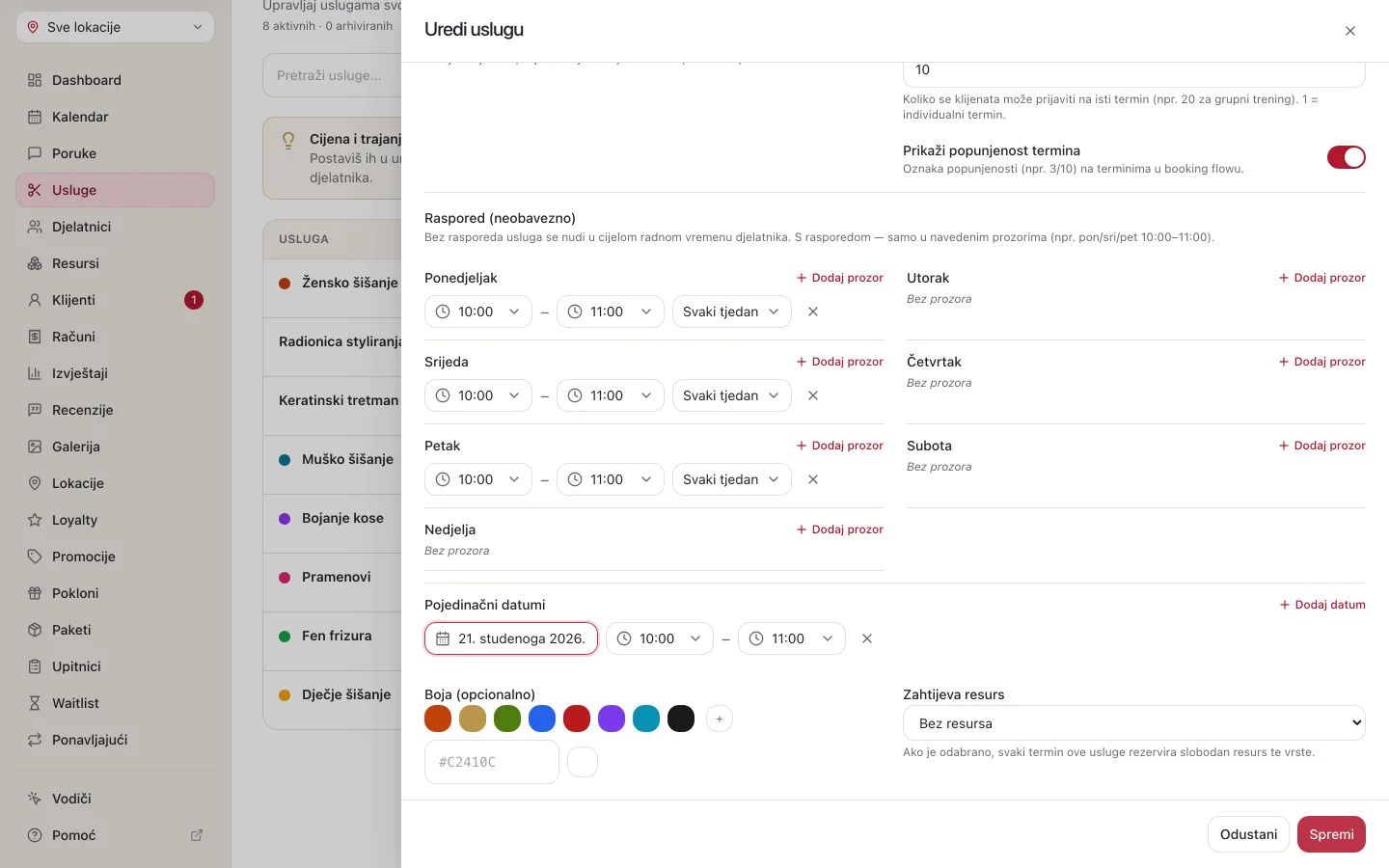
- U sekciji Raspored (neobavezno) dodaj dane i sate održavanja (vidi Raspored usluge).
- Ako grupa treba dvoranu ili prostor, u Zahtijeva resurs odaberi vrstu (vidi Grupa i prostor).
- Klikni Spremi.
- Otvori Djelatnici i uslugu dodijeli instruktoru.
Na popisu usluga uz naziv usluge s rasporedom pojavljuje se oznaka s danima, npr. „pon · sri · pet”, a ako postoje nadolazeći pojedinačni datumi, i njihov broj (npr. „+2 datuma”).
Raspored usluge
Bez rasporeda usluga se nudi u cijelom radnom vremenu djelatnika koji je radi. S rasporedom se nudi samo unutar prozora koje zadaš.
Tjedni prozori
- U obrascu usluge pronađi sekciju Raspored (neobavezno). Za svaki dan u tjednu piše Bez prozora dok ga ne dodaš.
- Kod željenog dana klikni Dodaj prozor. Prvi prozor predlaže 10:00–11:00, a svaki sljedeći za isti dan 17:00–18:00.
- Podesi početak i kraj prozora (vrijeme se bira u koracima od 15 minuta).
- U izborniku rotacije odaberi Svaki tjedan, Parni tjedan ili Neparni tjedan.
- Ponovi za ostale dane. Jednom danu možeš dodati više prozora (npr. jutarnju i večernju grupu).
- Prozor uklanjaš ikonom Ukloni prozor.
- Klikni Spremi.
Parni i Neparni tjedan odnose se na redni broj tjedna u godini — tako postavljaš grupu koja se održava svaki drugi tjedan.
Pojedinačni datumi
Za jednokratne termine (npr. radionica 8. i 15. listopada od 14:00 do 16:00) u dijelu Pojedinačni datumi klikni Dodaj datum. Novi redak predlaže današnji datum i 10:00–11:00; promijeni datum i vrijeme od–do. Redak uklanjaš ikonom Ukloni prozor.
- Ako usluga ima samo pojedinačne datume, ostalih dana se ne nudi.
- Ako ima i tjedne prozore i datume, nudi se u oba.
Kako raspored određuje vremena
Prvi termin u prozoru počinje točno na početku prozora (ili kasnije, ako instruktor počinje raditi tek nakon početka prozora), a sljedeći se nižu prema trajanju usluge, dokle god cijeli termin stane u prozor:
| Prozor | Trajanje usluge | Ponuđena vremena |
|---|---|---|
| 10:00–11:00 | 60 min | 10:00 |
| 10:00–12:00 | 60 min | 10:00 i 11:00 |
| 10:00–11:00 | 55 min | 10:00 |
| 18:00–19:30 | 45 min | 18:00 i 18:45 |
Raspored se uvijek presijeca s radnim vremenom djelatnika i poslovanja: prozor u vrijeme kad instruktor ne radi ili kad je poslovanje zatvoreno ne daje nijedan termin.
Ako pri spremanju vidiš poruku „Kraj prozora mora biti nakon početka.” ili „Odaberi datum za svaki pojedinačni prozor.”, ispravi označeni prozor i spremi ponovno.
Kako se klijent prijavljuje na grupu
Klijent grupu rezervira kao i svaku drugu uslugu — na tvojoj javnoj stranici ili u aplikaciji za klijente:
- U koraku Koja usluga te zanima? odabere grupnu uslugu.
- U koraku Kod kojeg djelatnika? odabere instruktora ili Bilo koji djelatnik.
- U koraku Odaberi datum i vrijeme vidi samo vremena iz rasporeda. Ako je uključen prikaz popunjenosti, ispod vremena piše npr. „4/20”.
- Potvrdi rezervaciju i time zauzme jedno mjesto.
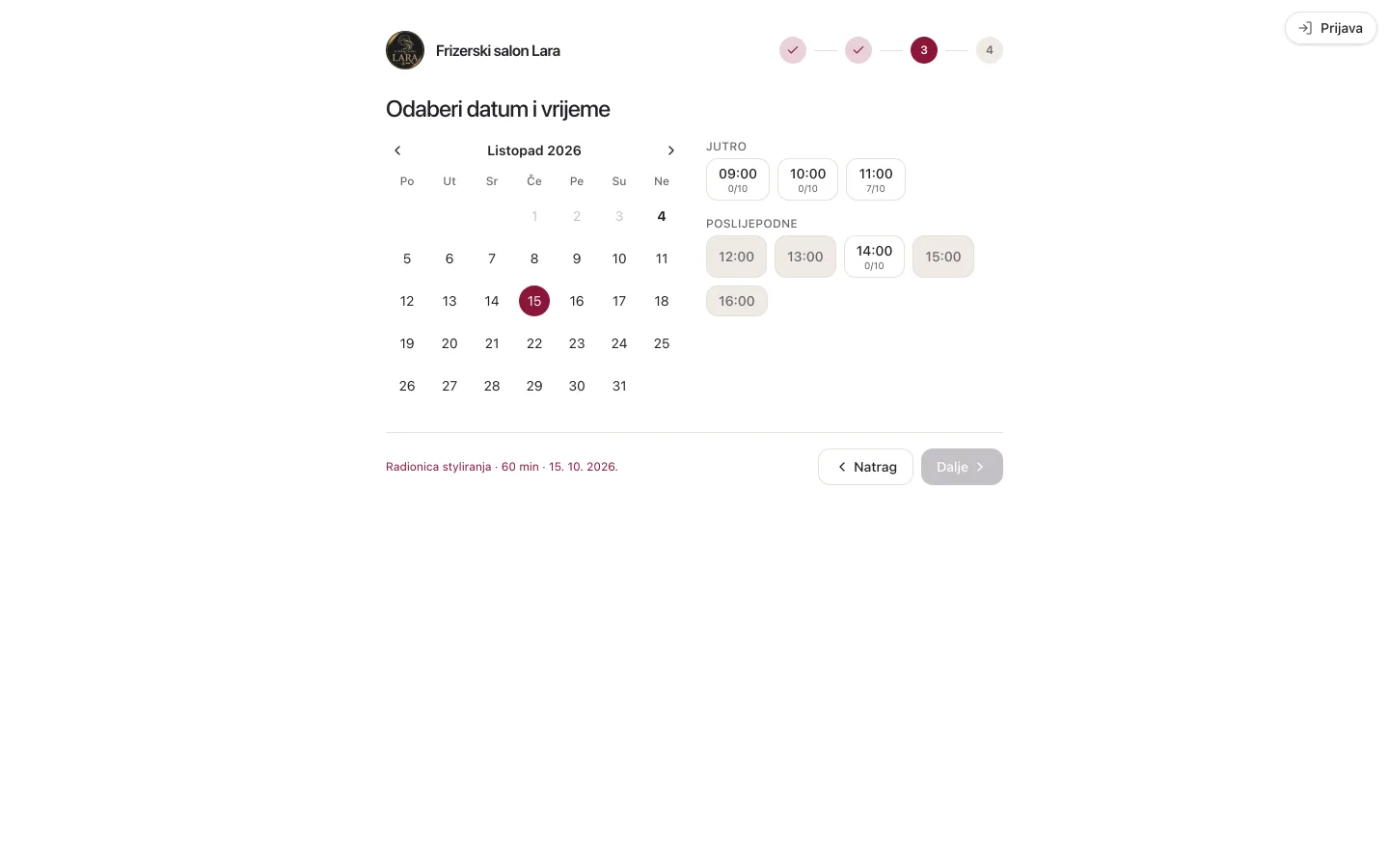
Kad se grupa popuni, to se vrijeme više ne može odabrati — na webu je prikazano kao zauzeto.
Grupa u kalendaru
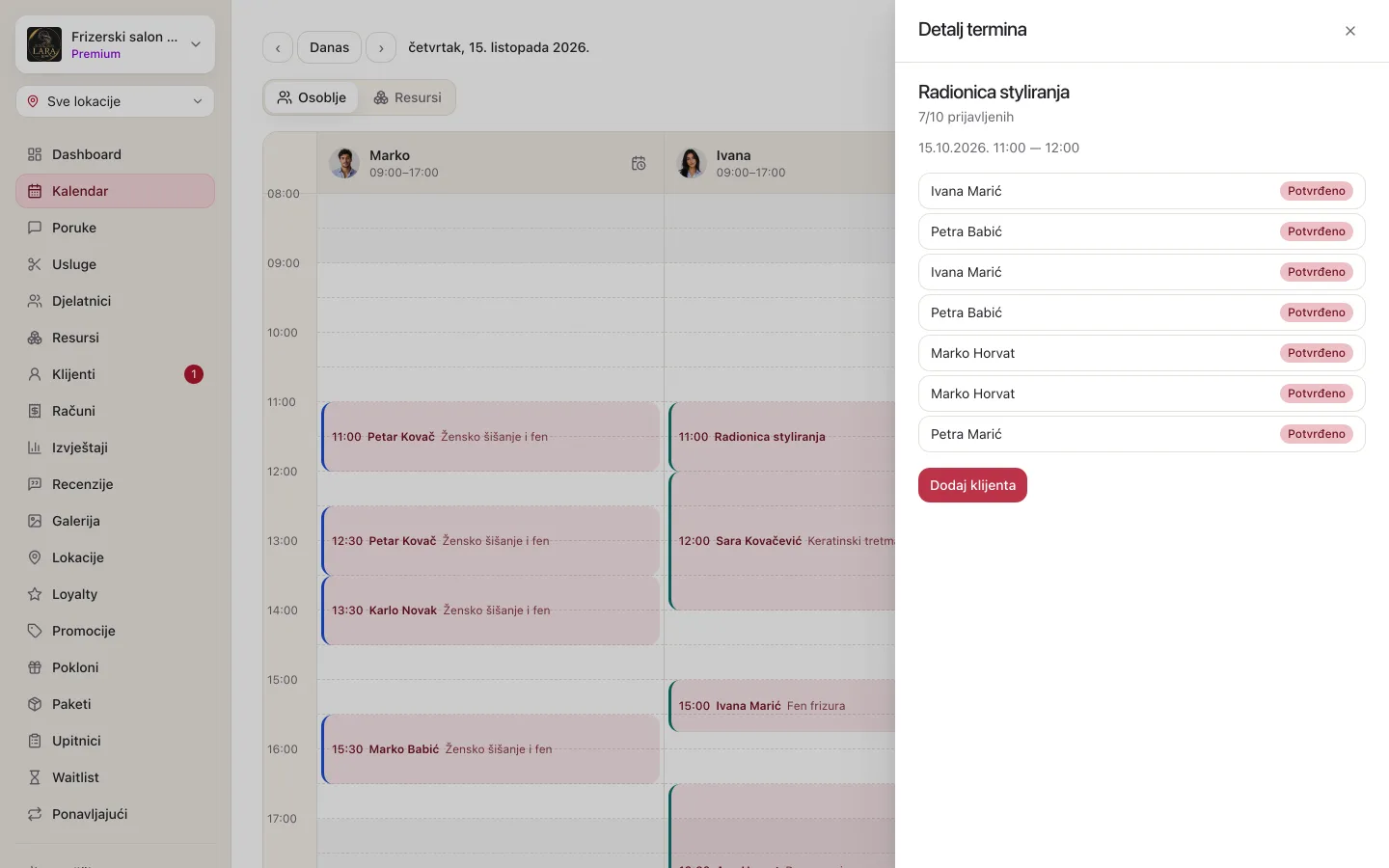
U dnevnom prikazu kalendara grupa je jedan blok u stupcu instruktora: vrijeme, naziv usluge i oznaka popunjenosti, npr. „10:00 Pilates 4/20”. Ti uvijek vidiš popunjenost, bez obzira na postavku prikaza za klijente.
Klikom na blok otvara se popis prijavljenih s brojem, npr. „4/20 prijavljenih”, i statusom svakog klijenta. Otkazane prijave i nedolasci ostaju na popisu, ali se ne broje u zauzeta mjesta. Blok grupe ne može se premjestiti povlačenjem.
U tjednom prikazu kalendara prijave se ne spajaju u jedan blok — svaka je prikazana kao zaseban termin.
Ručni upis klijenta u grupu
Klijenta koji se prijavi telefonom ili na recepciji upisuješ sam:
- U dnevnom prikazu kalendara klikni blok grupe.
- Klikni Dodaj klijenta. Gumb je vidljiv dok u grupi ima slobodnih mjesta i dok grupa još nije održana.
- Otvara se obrazac Novi termin u kojem su usluga, djelatnik i vrijeme već postavljeni i ne mogu se mijenjati. U polju Klijent pretraži i odaberi klijenta; ako polje ostaviš prazno, upisuje se dolazak bez najave.
- Po potrebi prilagodi Cijena (EUR) i dodaj Bilješke.
- Klikni Spremi.
Ako se u međuvremenu grupa popunila, vidjet ćeš poruku „Grupa je popunjena — nema slobodnih mjesta.”
Grupa i prostor
Ako grupna usluga ima postavljeno Zahtijeva resurs (npr. Soba / prostor), cijela grupa zauzima jedan resurs, a svi prijavljeni ga dijele. Prva prijava zauzme slobodan prostor, a sljedeće se pridružuju istom prostoru.
Dok grupa traje, drugi termin koji treba istu vrstu resursa taj prostor ne može dobiti. Primjer: teretana je jedan resurs; za vrijeme grupnog treninga privatni termin u teretani se ne nudi. Ako u vrijeme grupe nijedan prostor te vrste nije slobodan, grupa se klijentima ne nudi. Više o resursima pročitaj u poglavlju Resursi.
Nisu potrebni pomoćni djelatnici
Bez rasporeda usluge salon bi za svaku grupu morao izmišljati „djelatnika” (npr. „Pilates – Ana”) samo da bi ograničio kada se grupa nudi. S rasporedom to ne treba: pravi instruktor vodi grupu u zadanim prozorima, a u ostalo radno vrijeme može raditi individualne termine. Tako ne trošiš dodatna djelatnička mjesta u pretplati.
Otkazivanje pojedinog termina grupe
Ako grupa jednom ne može biti održana, instruktoru zatvori taj dan: u dnevnom prikazu kalendara klikni ikonu kalendara sa satom u zaglavlju njegovog stupca (Posebna smjena za ovaj dan) i odaberi Ne radi ovaj dan, ili mu za dulje razdoblje upiši Godišnji u izborniku Djelatnici (vidi Radno vrijeme i odsutnosti). Grupa se tog dana više ne nudi.
Klijenti koji su se već prijavili zadržavaju svoje termine — Appointa te upozori da djelatnik u tom razdoblju ima zakazane termine. Njima termine otkaži zasebno, npr. kroz Otkazivanje dana.
Stalni klijent na više dana u tjednu
Za klijenta koji dolazi na svaku grupu (npr. pon, sri i pet) možeš postaviti stalni termin: u detalju njegovog termina odaberi Postavi kao ponavljajući i u Dani u tjednu označi dane. Ako odabereš dan na koji se usluga prema rasporedu ne održava, Appointa javlja „Usluga se prema rasporedu ne održava odabranim danima” i navodi te dane. Stalni termini dostupni su na paketima pretplate Pro i Premium — vidi Stalni termini.
Česta pitanja
Moram li grupu svaki tjedan upisivati u kalendar?
Ne. Raspored se sam ponavlja: klijenti vide vremena iz rasporeda i prijavljuju se dok se grupa ne popuni. Grupa se u kalendaru pojavljuje čim se prijavi prvi klijent.
Zašto se grupa ne nudi u vrijeme iz rasporeda?
Provjeri: radi li instruktor u to vrijeme, je li mu usluga dodijeljena, je li poslovanje tog dana otvoreno, je li grupa već puna, ima li instruktor u to vrijeme drugi termin i — ako usluga zahtijeva resurs — je li prostor slobodan.
Mogu li postaviti grupu svaki drugi tjedan?
Da. U prozoru rasporeda odaberi Parni tjedan ili Neparni tjedan.
Može li se na istu grupu prijaviti više osoba jednom rezervacijom?
Ne. Svaka rezervacija zauzima jedno mjesto, pa se svaki sudionik prijavljuje zasebno (ili ga ti upišeš preko Dodaj klijenta).
Što ako smanjim broj mjesta ispod broja već prijavljenih?
Već prijavljeni klijenti ostaju upisani. Grupa se više ne nudi dok broj prijava ne padne ispod novog broja mjesta.