Detalj termina i statusi
Što prikazuje detalj termina i što znači svaki status — potvrda zahtjeva, premještanje, otkazivanje, no-show, završetak i obavijesti klijentu.

Svaki termin u kalendaru ima svoj detalj: panel s klijentom, uslugom, vremenom i gumbima kojima mijenjaš stanje termina. Na ovoj stranici saznat ćeš što znači svaki status, kojim redom se mijenjaju, kako potvrditi online zahtjev, premjestiti ili otkazati termin, zabilježiti nedolazak i završiti termin, te koju obavijest klijent dobiva nakon svake radnje.
Otvaranje detalja
- U izborniku otvori Kalendar i dnevni prikaz željenog dana.
- Klikni blok termina. S desne strane otvara se panel Detalj termina.
- Panel zatvaraš gumbom za zatvaranje, tipkom Esc ili klikom izvan panela.
Termin možeš otvoriti i s kartice klijenta: u popisu Povijest termina klikni termin. Tako otvoren detalj ima iste gumbe za status, ali u panelu Promijeni termin nema polja Djelatnik, račun se odatle ne može izdati, a upitnici se ne prikazuju — za to otvori termin iz kalendara. U tjednom i mjesečnom prikazu klik na termin prvo otvara dnevni prikaz tog dana.
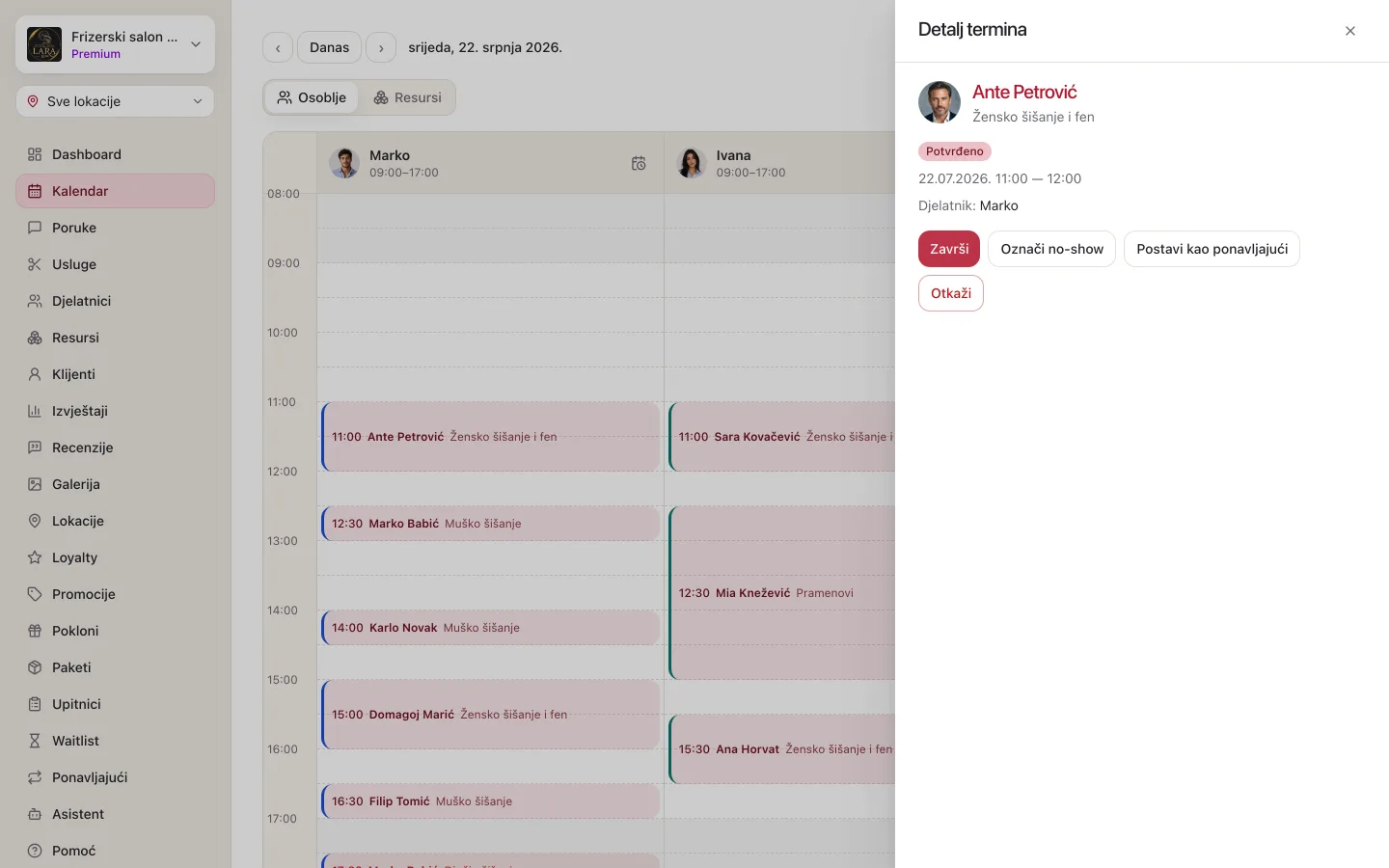
Što piše u detalju
| Dio panela | Što prikazuje |
|---|---|
| Klijent | Fotografija klijenta (ili ikona) i ime. Ako je termin vezan uz klijenta, ime je poveznica na njegovu karticu. Termin bez klijenta nosi oznaku Bez najave. Ispod imena je naziv usluge. |
| Oznake | Status termina. Uz njega mogu stajati Ponavljajući (termin je dio stalne serije) te Upitnik: čeka ili Upitnik: ispunjen ako tvoj paket uključuje upitnike. |
| Poklon-bon | „Plaćeno poklon-bonom” s iznosom i kodom bona, ako je termin plaćen bonom. |
| Vrijeme | Datum te početak i kraj, uvijek po vremenu salona. |
| Djelatnik | Tko radi termin. |
| Resurs | Za usluge s resursom: Prostor, Oprema, Vozilo ili Resurs s nazivom i fotografijama resursa. |
| Napomena klijenta | Bilješke upisane uz termin — tvoje, ili klijentova napomena iz online rezervacije. |
| Razlog otkazivanja | Kod otkazanog termina: upisani razlog. |
| Razlog nedolaska | Kod termina označenog kao no-show: odabrani razlog i napomena. |
| Upitnici | Odgovori na upitnik, ako ih ima (vidi Upitnici i privole). |
| Račun | Stanje računa za termin i gumbi za izdavanje, ako je fiskalizacija uključena (vidi Završavanje i račun). |
Statusi termina
| Status | Kako nastaje | Zauzima vrijeme? |
|---|---|---|
| Na čekanju | Klijent je rezervirao online, a salon ima isključenu Direktnu rezervaciju. Zahtjev čeka tvoju potvrdu. | Da |
| Potvrđeno | Termin si upisao ti, klijent je rezervirao uz uključenu Direktnu rezervaciju, potvrdio si zahtjev ili ga je stvorila stalna serija. | Da |
| Završeno | Kliknuo si Završi ili izdao račun za termin. | Da |
| Otkazano | Otkazao je salon ili klijent, ili je zahtjev na čekanju automatski istekao. | Ne |
| No-show | Klijent se nije pojavio i to si zabilježio gumbom Označi no-show. | Ne |
Završeno, Otkazano i No-show su konačni statusi: status takvog termina više se ne može promijeniti. Ako si pogriješio, upiši novi termin.
Gumbi prema statusu
| Status | Gumbi u detalju |
|---|---|
| Na čekanju | Potvrdi, Promijeni termin, Otkaži |
| Potvrđeno | Završi, Označi no-show, Promijeni termin, Otkaži |
| Završeno | Nema gumba za status. Ako je fiskalizacija uključena, Izdaj račun. |
| Otkazano, No-show | Nema gumba. |
Na terminima Na čekanju i Potvrđeno koji su vezani uz klijenta, a nisu dio serije, uz to stoji Postavi kao ponavljajući (paketi Pro i Premium, vidi Stalni termini).
Zahtjevi na čekanju
Kad je u Postavke → Rezervacije isključena Direktna rezervacija, svaka online rezervacija stiže kao zahtjev sa statusom Na čekanju. U kalendaru ga prepoznaješ po zlatnoj boji, a na nadzornoj ploči po zlatnom rubu u popisu sljedećih termina. Zahtjev zauzima vrijeme, pa ga drugi klijent ne može rezervirati.
Prihvaćanje zahtjeva:
- Klikni termin na čekanju.
- Klikni Potvrdi. Status postaje Potvrđeno.
Klijent s aplikacijom Appointa dobiva push s potvrdom. Klijent bez aplikacije dobiva e-mail s detaljima termina i poveznicom za otkazivanje.
Odbijanje zahtjeva: zasebnog gumba „Odbij” nema. Klikni Otkaži, po želji upiši razlog (npr. „Taj dan smo zatvoreni, javite se za drugi termin.”) i potvrdi. Klijent dobiva obavijest o otkazivanju.
Automatski istek zahtjeva
Zahtjev na koji ne odgovoriš ne visi zauvijek. Appointa ga automatski otkaže 24 sata nakon što je poslan ili u trenutku kad termin počinje — što nastupi prije. Provjera se radi otprilike svakih 15 minuta.
- Termin dobiva status Otkazano s razlogom „Automatski istek — zahtjev nije potvrđen na vrijeme”.
- Klijent dobiva obavijest da zahtjev nije potvrđen (push ili e-mail s poveznicom za novu rezervaciju), osim ako je u aplikaciji isključio podsjetnike.
- Oslobođeno vrijeme nudi se klijentima s liste čekanja.
Promjena termina
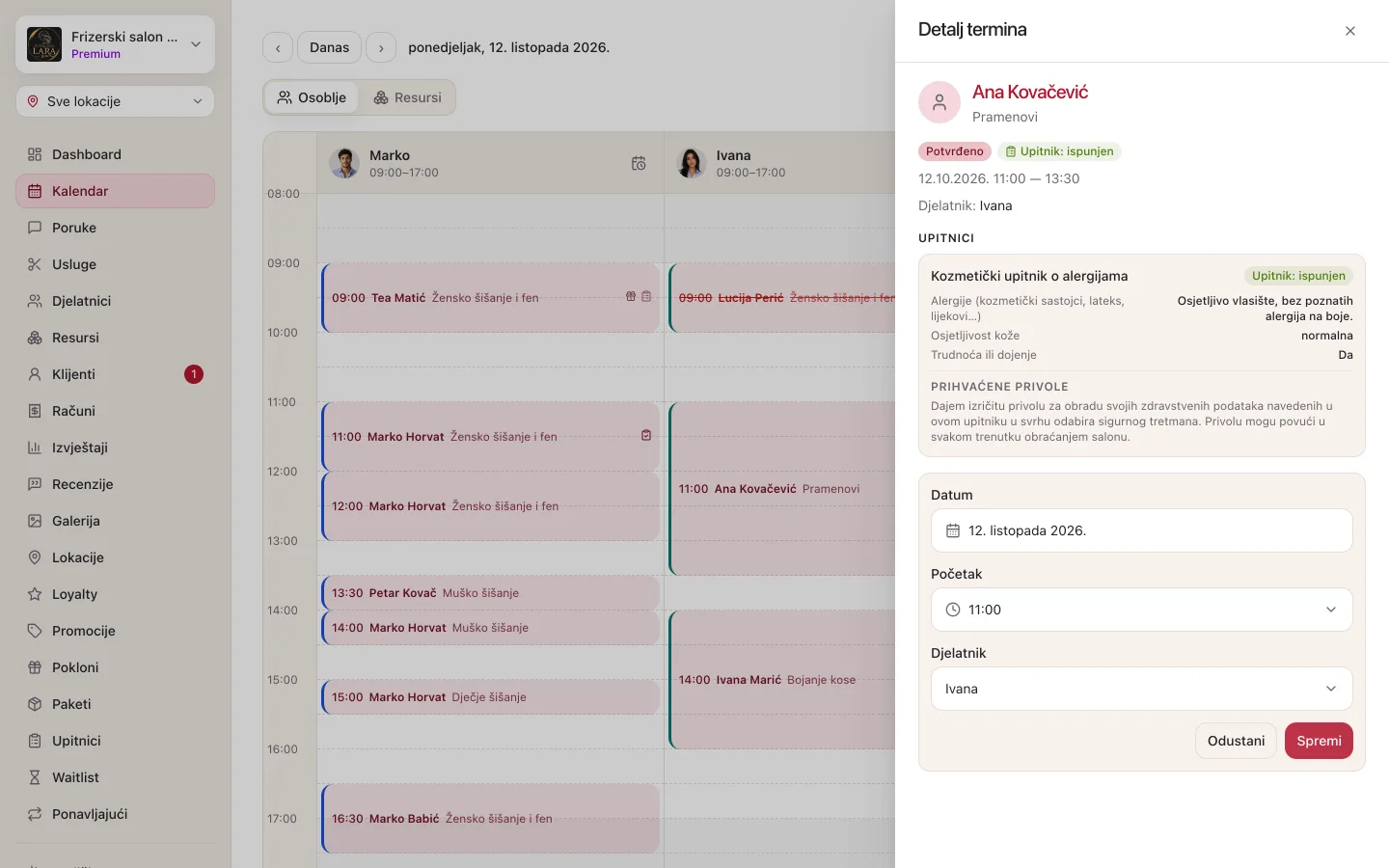
Na računalu termin najbrže premještaš povlačenjem u kalendaru (vidi Premještanje termina povlačenjem). Na mobitelu, tabletu ili kad mijenjaš datum, koristi gumb:
- U detalju klikni Promijeni termin.
- Odaberi novi Datum i Početak (u koracima od 15 minuta).
- Po potrebi odaberi drugog djelatnika u polju Djelatnik. Nude se samo djelatnici koji rade tu uslugu.
- Klikni Spremi. Pojavljuje se poruka „Termin premješten.”
Trajanje termina ostaje isto. Ako se novo vrijeme preklapa s drugim terminom djelatnika, javlja se „Termin se preklapa s drugim — nije premješten.” i termin ostaje gdje je bio.
Kad se promijeni vrijeme, klijent dobiva obavijest s novim terminom. Ako mijenjaš samo djelatnika, a vrijeme ostaje isto, klijentu se ništa ne šalje. Staro vrijeme koje se oslobodilo nudi se klijentima s liste čekanja.
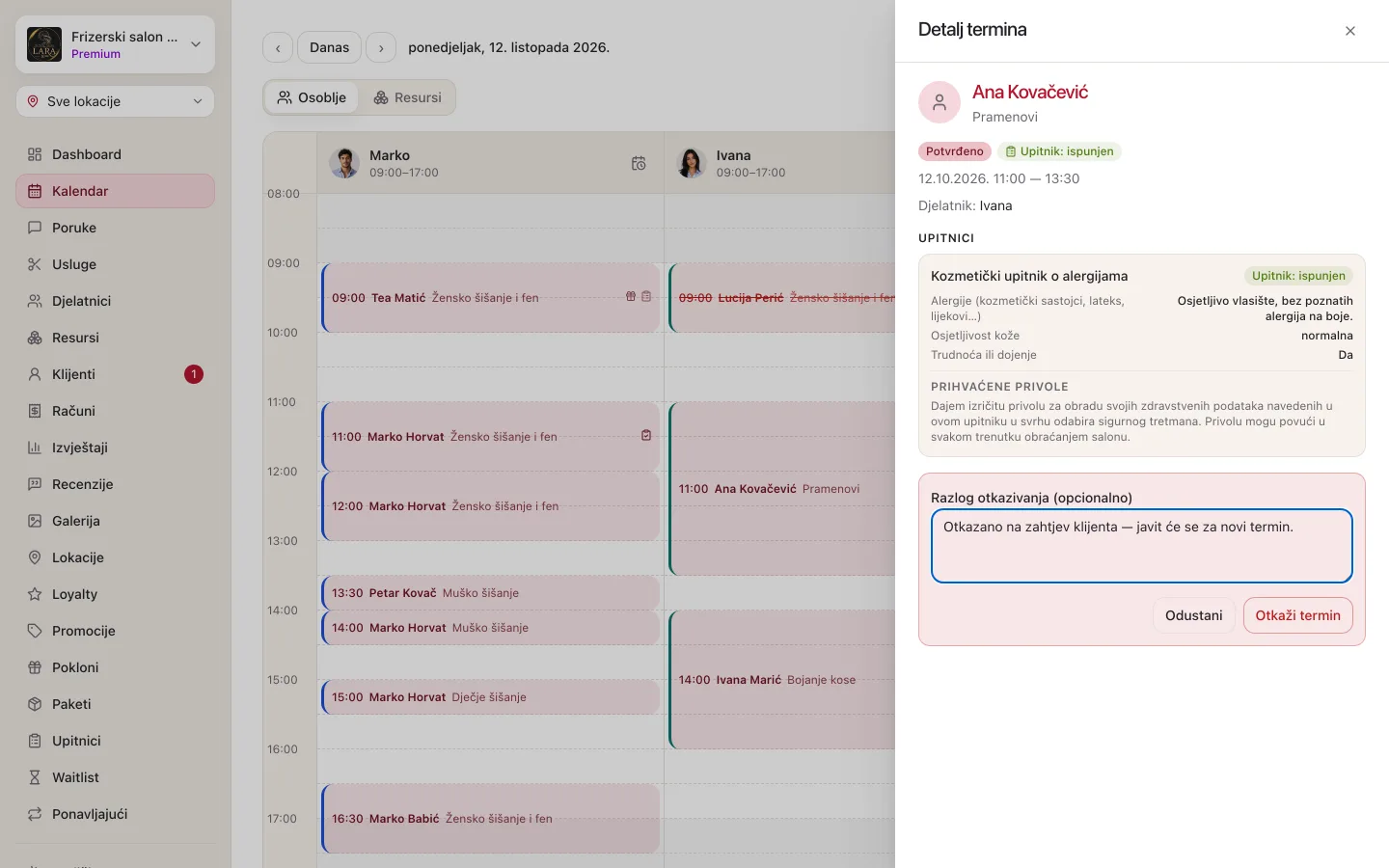
Otkazivanje termina
- U detalju klikni Otkaži.
- U polje Razlog otkazivanja (opcionalno) upiši poruku klijentu, npr. „Djelatnica je bolesna, javit ćemo vam se za novi termin.”
- Ako se pojavi kvačica Naplati naknadu za otkazivanje, odluči hoćeš li je označiti (vidi niže).
- Klikni Otkaži termin. Za povratak bez otkazivanja klikni Odustani.
Što se događa nakon otkazivanja:
- Termin dobiva status Otkazano, ostaje u dnevnom prikazu precrtan i više ne zauzima vrijeme.
- Klijent dobiva obavijest o otkazivanju. Upisani razlog vidi uz otkazani termin u aplikaciji Appointa.
- Ako je termin bio plaćen paketom, posjet se vraća na klijentov paket.
- Ako je na terminu iskorištena nagrada vjernosti, pečati se vraćaju na klijentovu karticu. Iznos plaćen poklon bonom vraća se na bon, a iskorišteni promo kod više se ne broji u ograničenja promocije.
- Oslobođeno vrijeme nudi se klijentima s liste čekanja.
Naknada za prekasno otkazivanje. Kvačica se prikazuje samo ako si u Postavke → Rezervacije upisao Naknada za prekasno otkazivanje. Unaprijed je označena kad je do početka termina ostalo manje sati nego što dopušta postavka Najkasnije otkazivanje — tada je otkazivanje stvarno prekasno. Možeš je odznačiti. Appointa ne naplaćuje ništa s kartice klijenta: kvačicom samo bilježiš naknadu, a naplatu dogovaraš s klijentom.
Nedolazak (no-show)
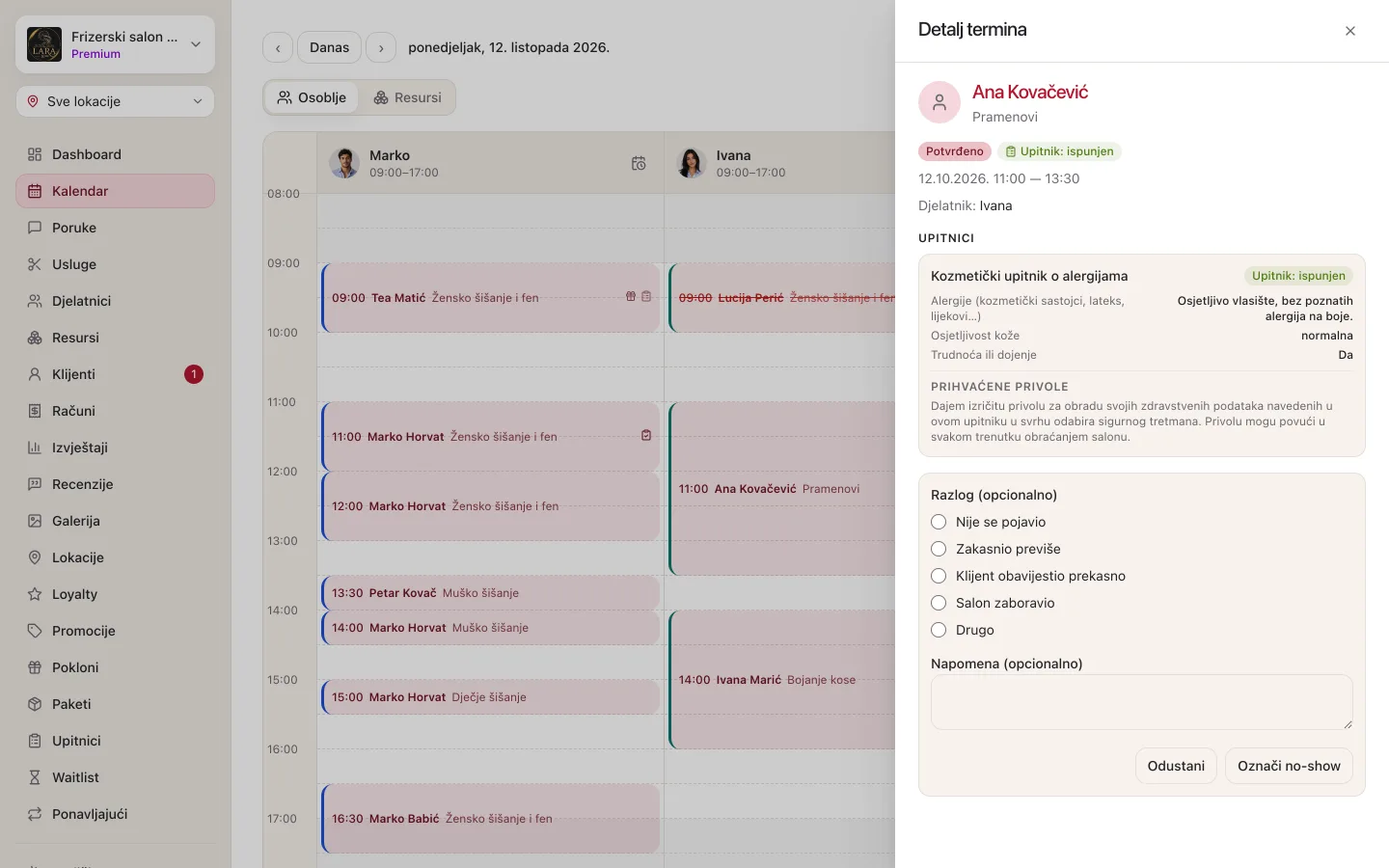
Kad klijent ne dođe, zabilježi to — nedolasci se vide na kartici klijenta i mogu automatski blokirati online rezervacije.
- Otvori termin sa statusom Potvrđeno.
- Klikni Označi no-show.
- Po želji odaberi razlog: Nije se pojavio, Zakasnio previše, Klijent obavijestio prekasno, Salon zaboravio ili Drugo, i upiši Napomena (opcionalno).
- Klikni Označi no-show.
Što se događa:
- Termin dobiva status No-show i sivu boju; razlog i napomena vide se u detalju.
- Klijent s aplikacijom Appointa dobiva push da je termin propušten. Ostali ne dobivaju ništa.
- Broj nedolazaka vidi se na kartici klijenta u statistici No-show.
- Posjet iz paketa se ne vraća.
- Ako si termin označio unaprijed (npr. klijent je javio da ne dolazi), oslobođeno vrijeme nudi se klijentima s liste čekanja.
Završavanje termina i račun
Kad je usluga obavljena, otvori termin i klikni Završi. Status postaje Završeno.
- Ako imaš aktivan program vjernosti, završeni termin klijentu se računa u program, a klijent s aplikacijom dobiva push kad zaradi pečat (vidi Program vjernosti).
- Klijentu se inače ništa ne šalje.
Ako je u poslovanju uključena fiskalizacija i smiješ izdavati račune, panel nakon Završi ostaje otvoren i pita „Termin je završen. Izdati račun?”. Klikni Izdaj račun za izdavanje ili Ne sada za zatvaranje. Gumb Izdaj račun dostupan je i na potvrđenim terminima — izdavanjem računa termin se ujedno završava. Cijeli postupak opisan je na stranici Izdavanje računa.
Obavijesti klijentu
| Radnja | Klijent s aplikacijom Appointa | Klijent bez aplikacije |
|---|---|---|
| Potvrdi (zahtjev na čekanju) | Push s potvrdom | E-mail s detaljima i poveznicom za otkazivanje |
| Promjena vremena (Promijeni termin ili povlačenje) | Push s novim vremenom | SMS ako su SMS obavijesti uključene, inače e-mail |
| Promjena samo djelatnika | Ništa | Ništa |
| Otkaži | Push i e-mail | SMS ako su SMS obavijesti uključene, inače e-mail |
| Označi no-show | Push | Ništa |
| Završi | Ništa (osim pusha o pečatu vjernosti) | Ništa |
| Automatski istek zahtjeva | Push |
Termin Bez najave nije vezan uz klijenta, pa se nikome ništa ne šalje. Klijent bez e-maila i broja mobitela također ne može dobiti obavijest. Više o kanalima na stranicama Podsjetnici i obavijesti i SMS obavijesti.
Zaštita od nedolazaka
U Postavke → Rezervacije postoje postavke koje smanjuju broj praznih termina. Detaljno su opisane na stranici Pravila rezervacija.
| Postavka | Što radi |
|---|---|
| Najkasnije otkazivanje | Do koliko sati prije termina klijent smije sam otkazati. |
| Naknada za prekasno otkazivanje | Iznos koji nudi kvačicu Naplati naknadu za otkazivanje pri otkazivanju. |
| Blokada nakon no-show-ova | Klijent s toliko nedolazaka u zadnjih 6 mjeseci ne može rezervirati online. Ti mu termin i dalje možeš upisati ručno. |
| Najranija online rezervacija | Koliko sati prije termina klijent najkasnije smije rezervirati online. |
| Najviše aktivnih rezervacija | Koliko nadolazećih termina jedan klijent smije imati odjednom. |
Česta pitanja
Kliknuo sam Završi na krivom terminu. Mogu li to vratiti?
Ne. Završeno je konačan status. Ako je klijent ipak trebao doći kasnije, upiši mu novi termin.
Zašto ne vidim gumb Označi no-show?
Gumb postoji samo na potvrđenim terminima. Zahtjev na čekanju prvo potvrdi ili ga otkaži.
Gdje vidim alergije klijenta?
U detalju termina prikazuju se podaci iz kartona klijenta, ako su upisani: alergije kao crveno upozorenje Alergije te Preferencije i Dodatne napomene. Upisuju se i mijenjaju na kartici klijenta: klikni ime klijenta u detalju termina i otvorit će se njegova kartica (vidi Kartica klijenta).
Mogu li promijeniti uslugu na postojećem terminu?
U detalju se mijenjaju samo datum, vrijeme i djelatnik. Za drugu uslugu otkaži termin i upiši novi.