Usluge i cjenik
Kako dodati, urediti i arhivirati uslugu, što znači svako polje u obrascu usluge i kako uslugu povezati s djelatnicima i resursima.
 Video vodičUsluge: cijene, boje i arhiviranje bez straha (Appointa admin)Pogledaj na YouTubeu
Usluge su ono što klijenti rezerviraju: šišanje, masaža, pregled, trening ili najam. Svaka usluga ima naziv, trajanje i cijenu, a iz popisa usluga Appointa gradi tvoj javni cjenik, nudi slobodne termine i računa cijenu termina. Na ovoj stranici naučit ćeš kako dodati i urediti uslugu, što znači svako polje u obrascu, kako uslugu dodijeliti djelatnicima i zašto se usluga arhivira, a ne briše.
Prije nego počneš
- Usluge uređuju vlasnik i voditelj. Djelatnik izbornik Usluge ne vidi.
- Ako si prošao čarobnjak za postavljanje poslovanja, već imaš prve usluge — ovdje ih možeš doraditi.
- Usluge su dostupne na svim paketima pretplate (Starter, Pro i Premium) i broj usluga nije ograničen.
Popis usluga
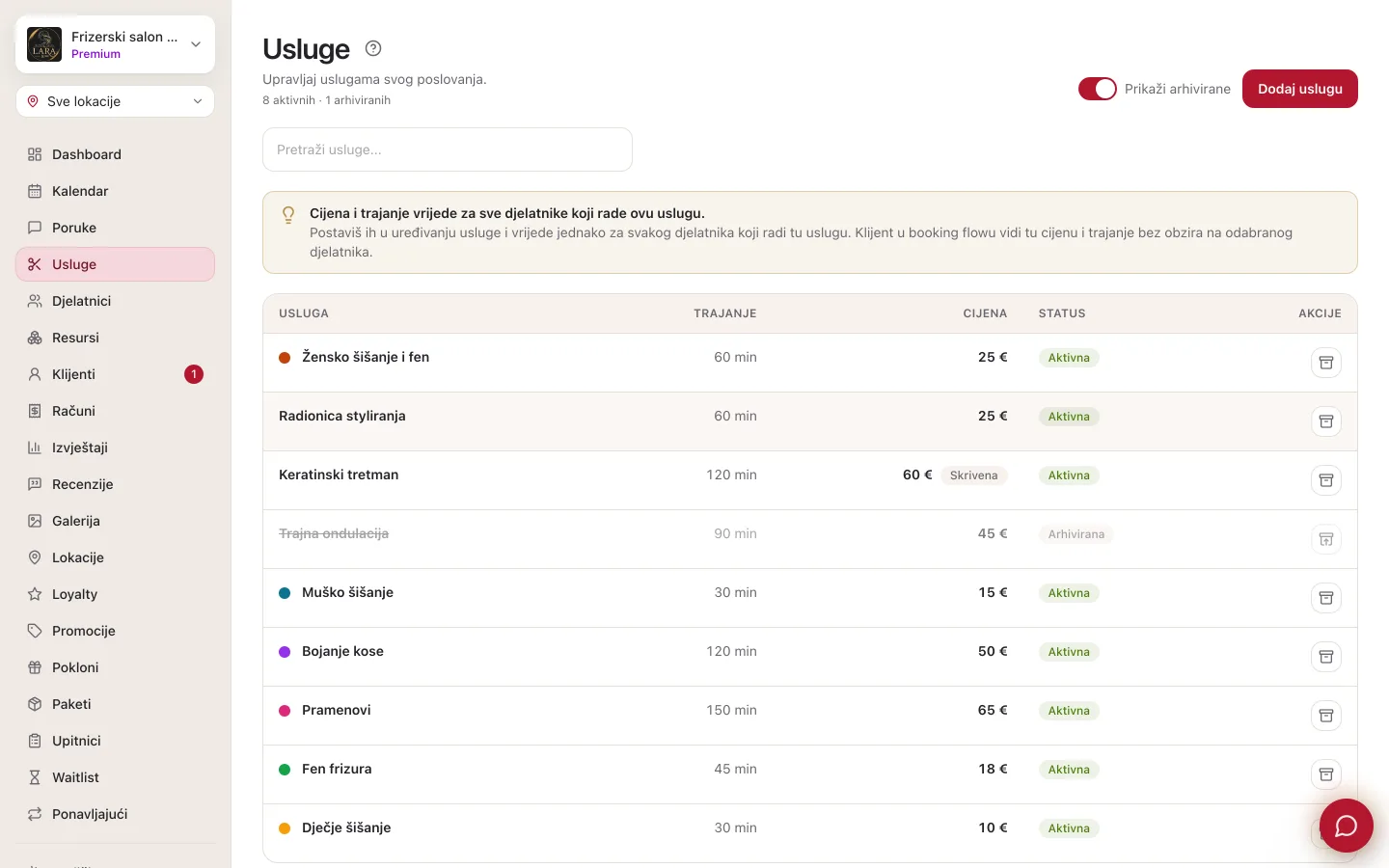
U bočnom izborniku odaberi Usluge. Otvara se popis svih aktivnih usluga.
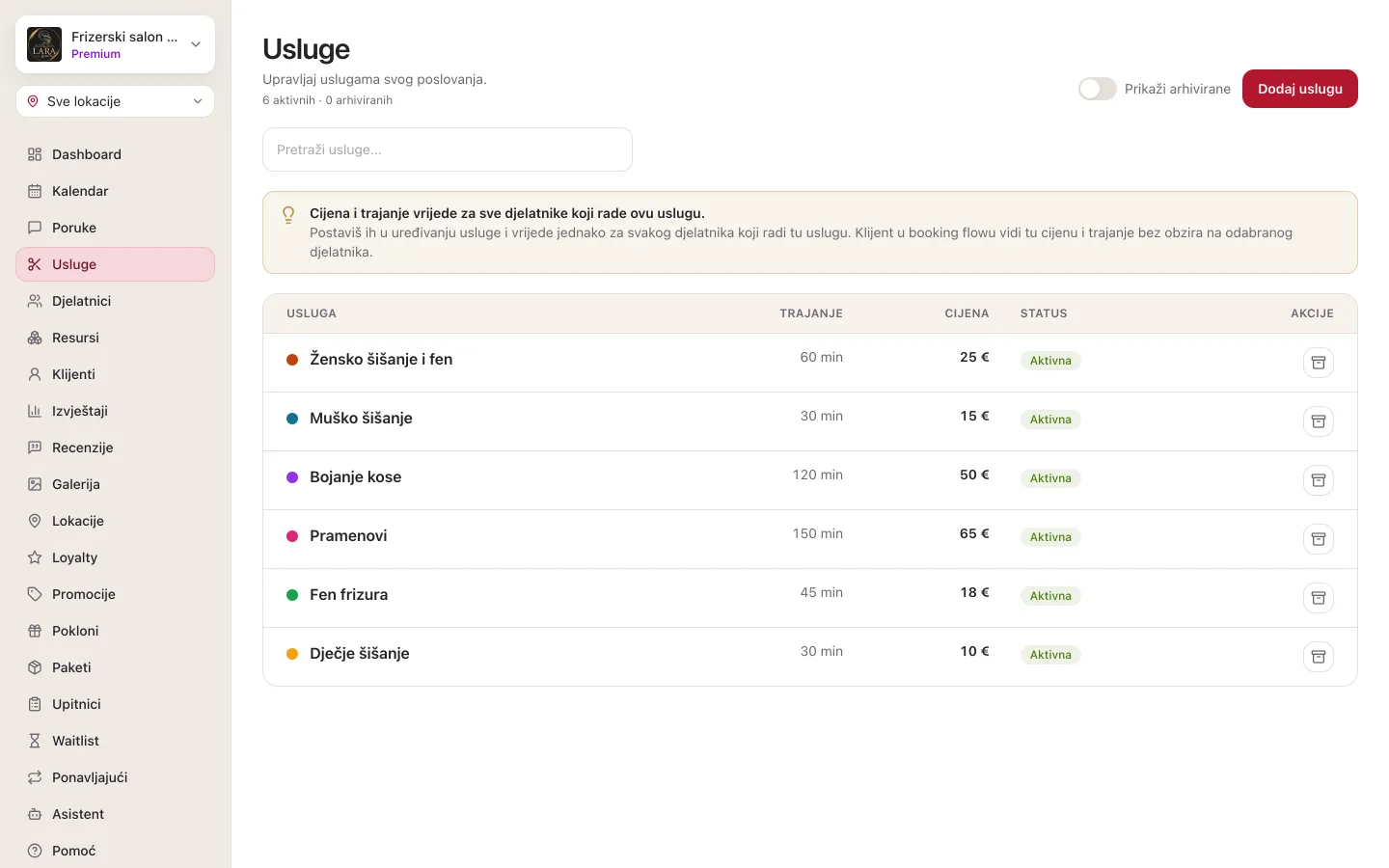
| Element | Što radi |
|---|---|
| Dodaj uslugu | Otvara obrazac Nova usluga s desne strane zaslona. |
| Prikaži arhivirane | Prekidač koji u popis dodaje i arhivirane usluge, da ih možeš vratiti. |
| Pretraži usluge... | Filtrira popis po nazivu usluge. |
| Brojač ispod naslova | Pokazuje koliko je usluga aktivno, a koliko arhivirano. Broj arhiviranih je točan tek kad uključiš Prikaži arhivirane. |
| Stupac Usluga | Naziv usluge s točkicom u boji usluge. Ako usluga ima raspored, uz naziv stoji oznaka s danima (npr. „pon · sri · pet”) i brojem nadolazećih pojedinačnih datuma. |
| Stupac Cijena | Cijena iz cjenika. Oznaka Skrivena znači da klijenti cijenu ne vide (vidi Prikaz cijene i popunjenosti). |
| Stupac Status | Aktivna ili Arhivirana. |
| Stupac Akcije | Ikona Arhiviraj za aktivnu uslugu, odnosno Vrati iz arhive za arhiviranu. |
Klik na redak aktivne usluge otvara obrazac Uredi uslugu. Arhivirane usluge se ne uređuju — prvo ih vrati iz arhive.
Iznad tablice stoji napomena: Cijena i trajanje vrijede za sve djelatnike koji rade ovu uslugu. Appointa nema posebnu cijenu ni trajanje po djelatniku. Ako se cijena razlikuje ovisno o tome tko radi (npr. „Šišanje — senior stilist”), napravi dvije usluge.
Usluge iz čarobnjaka i prijedlozi djelatnosti
Kad postavljaš poslovanje, čarobnjak u koraku Usluge nudi prijedloge usluga za djelatnost koju si odabrao — s nazivom, trajanjem i okvirnom cijenom. Označiš one koje nudiš, a cijenu i trajanje odmah prilagodiš. Svaki redak ima i stupac Broj mjesta; kod grupnih satova (npr. joga i pilates) prijedlozi već imaju upisano 20 mjesta. Ako za tvoju djelatnost nema prijedloga, vidjet ćeš poruku „Nema predloženih usluga — dodaj svoje ispod.” i usluge upisuješ sam gumbom + Dodaj uslugu.
Nakon čarobnjaka sve te usluge ravnopravne su s onima koje dodaš kasnije: uređuješ ih i arhiviraš ovdje. Više o čarobnjaku pročitaj u poglavlju Postavljanje poslovanja.
Dodavanje usluge
- U izborniku otvori Usluge.
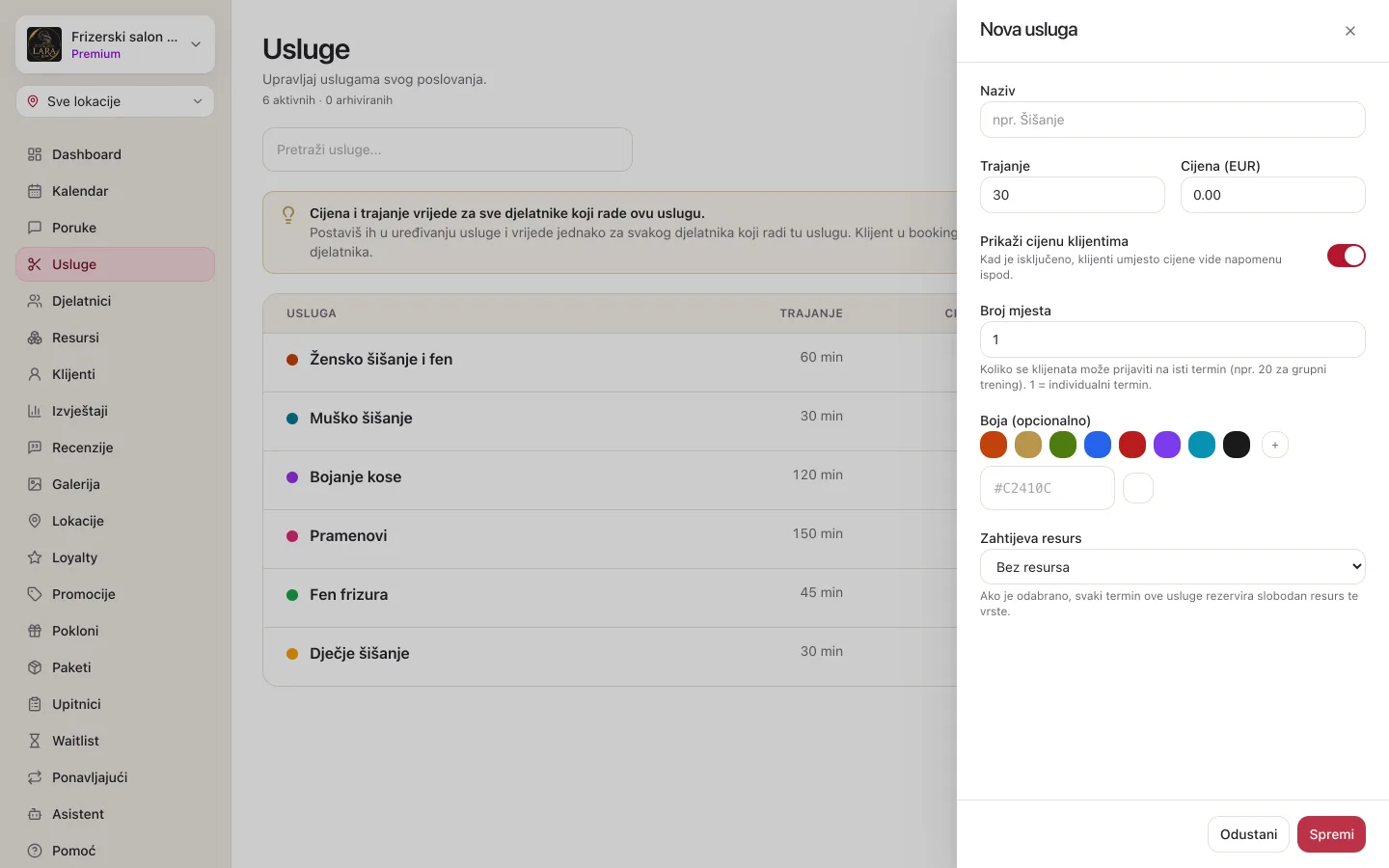
- Klikni Dodaj uslugu. S desne strane otvara se obrazac Nova usluga.
- Upiši Naziv (npr. „Žensko šišanje”).
- U polje Trajanje upiši trajanje u minutama. Novi obrazac predlaže 30.
- U polje Cijena (EUR) upiši cijenu (novi obrazac ima
0.00), npr.25ili25,50. - Po potrebi podesi prikaz cijene, Broj mjesta, Raspored (neobavezno), Boja (opcionalno) i Zahtijeva resurs — svako polje opisano je u tablici niže.
- Klikni Spremi. Pojavit će se poruka Spremljeno, a usluga se odmah pojavljuje na popisu i na tvojoj javnoj stranici.
- Otvori Djelatnici i uslugu dodijeli djelatnicima koji je rade (vidi Tko izvodi uslugu). Bez toga je klijenti ne mogu rezervirati.
Polja usluge
| Polje | Što znači | Napomena |
|---|---|---|
| Naziv | Ime usluge koje vide klijenti i osoblje. | Obavezno, do 255 znakova. |
| Trajanje | Koliko minuta termin zauzima u kalendaru. Prema trajanju se nude slobodni termini. | Od 1 do 1440 minuta (24 sata). |
| Cijena (EUR) | Cijena iz cjenika — osnovica za izračun cijene termina. | Ne može biti negativna; može biti 0 (npr. besplatna konzultacija). Decimale odvoji zarezom ili točkom, najviše dvije. |
| Prikaži cijenu klijentima | Kad je isključeno, klijenti umjesto cijene vide napomenu. | Uključeno za svaku novu uslugu. |
| Napomena o cijeni | Slobodan tekst koji klijenti vide umjesto iznosa (npr. „Mjesečno: 8 dolazaka 50 €”). | Pojavljuje se tek kad isključiš prikaz cijene. Do 500 znakova. |
| Broj mjesta | Koliko se klijenata može prijaviti na isti termin. 1 = individualni termin. | Od 1 do 500. Više od 1 pretvara uslugu u grupnu (vidi Grupne usluge i raspored). |
| Prikaži popunjenost termina | Prikazuje klijentima oznaku poput „3/10” uz vrijeme termina. | Vidljivo samo kad je Broj mjesta veći od 1. |
| Raspored (neobavezno) | Prozori u kojima se usluga smije rezervirati (npr. pon/sri/pet 10:00–11:00) i pojedinačni datumi. | Bez rasporeda usluga se nudi u cijelom radnom vremenu djelatnika. |
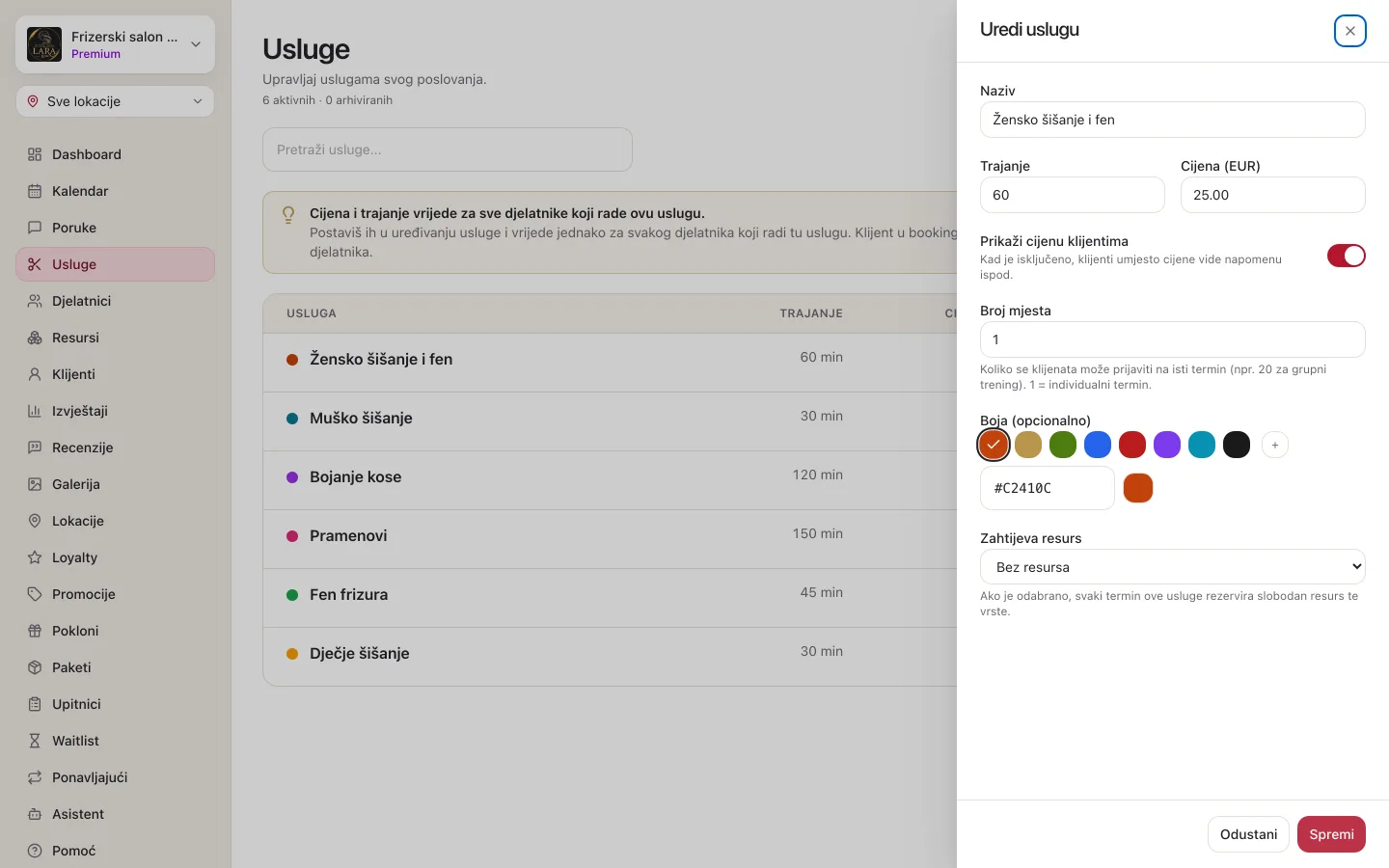
| Boja (opcionalno) | Boja usluge — jedna od osam ponuđenih, vlastita (gumb +) ili upisani heks kod (npr. #C2410C). |
Prikazuje se kao točkica na popisu usluga i kao tanka traka uz uslugu na javnoj stranici. Kalendar termine boji bojom djelatnika, ne usluge. |
| Zahtijeva resurs | Vrsta resursa koju svaki termin usluge zauzima: Bez resursa, Soba / prostor, Oprema, Vozilo ili Ostalo. | Vidi Usluga koja zahtijeva resurs. |
Uređivanje usluge
- Na popisu usluga klikni redak usluge. Otvara se obrazac Uredi uslugu.
- Promijeni što trebaš.
- Klikni Spremi.
Ako zatvoriš obrazac s nespremljenim promjenama, Appointa pita Nespremljene promjene — odaberi Odbaci promjene ili Ostani.
Promjena cijene vrijedi samo za nove rezervacije. Već zakazani termini zadržavaju cijenu iz trenutka rezervacije — više o tome na stranici Kako se računa cijena.
Tko izvodi uslugu
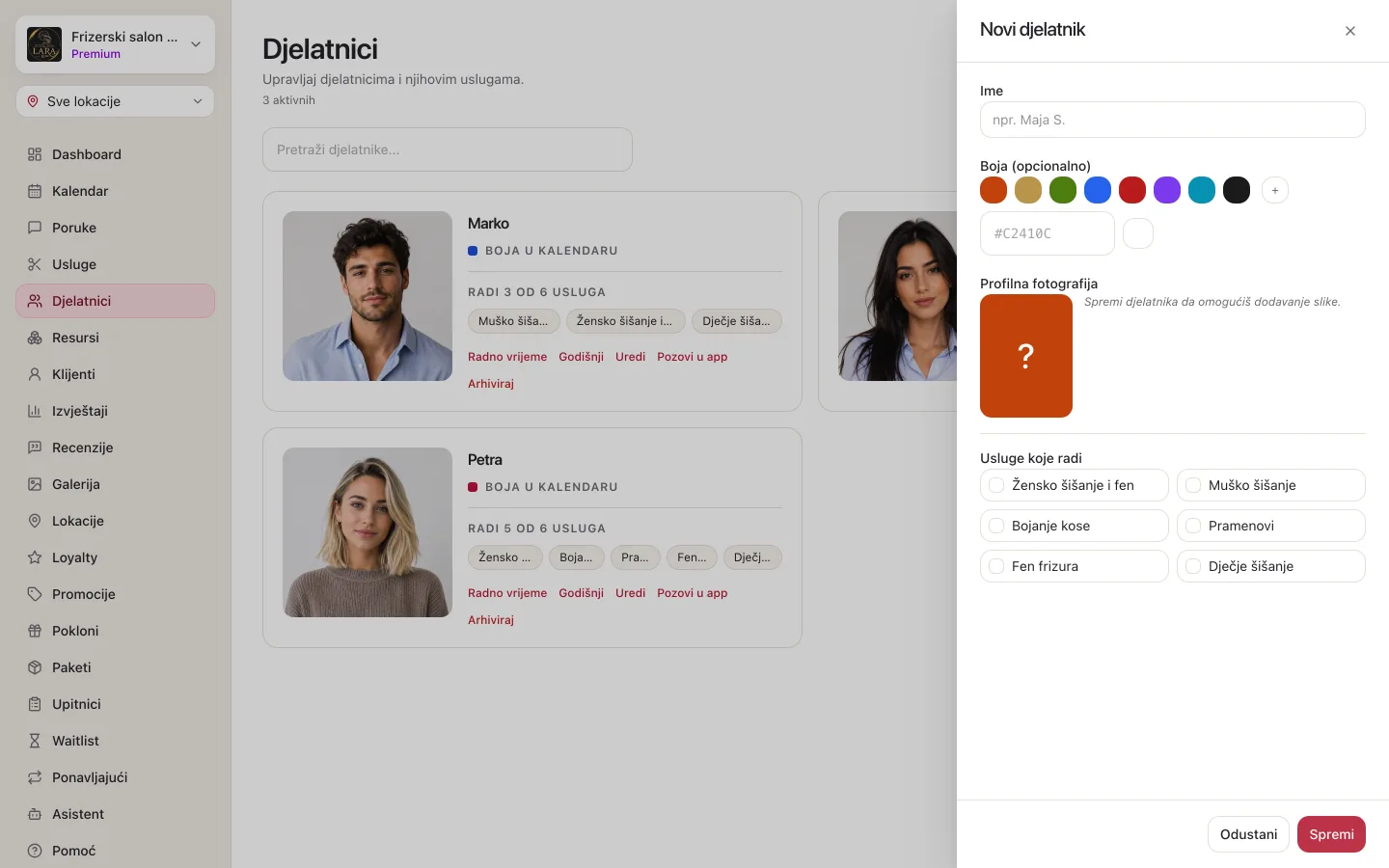
Koji djelatnik radi koju uslugu ne određuješ u uslugama, nego kod djelatnika:
- Otvori Djelatnici i kod djelatnika klikni Uredi.
- U polju Usluge koje radi označi njegove usluge.
- Klikni Spremi.
Na popisu djelatnika vidiš sažetak, npr. „Radi 4 od 6 usluga”. U online rezervaciji na webu, u koraku Kod kojeg djelatnika?, djelatnici koji ne rade odabranu uslugu ostaju vidljivi, ali se ne mogu odabrati i uz njih piše „Ne radi ovu uslugu”. Aplikacija za klijente prikazuje samo djelatnike koji rade uslugu. Detalje pročitaj na stranici Djelatnici.
Usluga koja zahtijeva resurs
Ako se usluga ne može odraditi bez određene sobe, uređaja ili vozila, u polju Zahtijeva resurs odaberi vrstu resursa. Tada:
- svaki termin usluge, uz djelatnika, automatski zauzme jedan slobodan resurs te vrste — klijent ne bira koji;
- ako u traženo vrijeme nijedan resurs te vrste nije slobodan, to se vrijeme klijentu ne može rezervirati;
- grupna usluga zauzima jedan resurs po terminu, a svi prijavljeni ga dijele;
- kad termin upisuješ sam u kalendar, u obrascu Novi termin pojavljuje se polje Resurs: ostavi Bilo koje slobodno ili odaberi određeni resurs.
Same resurse (nazive, fotografije, blokade) uređuješ u izborniku Resursi — vidi Resursi.
Redoslijed usluga
Usluge se na popisu, na javnoj stranici i u koracima rezervacije prikazuju istim redoslijedom. Usluge iz čarobnjaka zadržavaju redoslijed kojim su bile u čarobnjaku; usluga koju dodaš kasnije ne završava nužno na dnu popisa. Ručno premještanje usluga u web administraciji zasad ne postoji.
Arhiviranje umjesto brisanja
Uslugu koju više ne nudiš arhiviraj. Arhiviranje je jedini način da uslugu makneš iz ponude — usluga se ne može obrisati, pa stari termini ostaju netaknuti.
- Na popisu usluga klikni ikonu Arhiviraj u stupcu Akcije.
- U prozoru Arhiviraj uslugu? potvrdi s Arhiviraj.
- Pojavit će se poruka Usluga arhivirana s gumbom Poništi — ako si pogriješio, klikni ga i usluga se odmah vraća.
Što se događa s arhiviranom uslugom:
- ne pojavljuje se na javnoj stranici ni u online rezervaciji;
- ne nudi se u obrascu Novi termin u kalendaru;
- postojeći termini ostaju u kalendaru i u povijesti klijenata, s cijenom iz trenutka rezervacije;
- stari termini i dalje ulaze u izvještaje.
Vraćanje iz arhive: uključi Prikaži arhivirane, pronađi uslugu (precrtan naziv, status Arhivirana) i klikni ikonu Vrati iz arhive. Usluga je odmah ponovno aktivna.
Česta pitanja
Zašto klijent ne može rezervirati novu uslugu?
Nova usluga odmah se vidi na javnoj stranici, ali termina neće biti ako je nijedan djelatnik ne radi — na webu tada uz svakog djelatnika piše „Ne radi ovu uslugu”. Otvori Djelatnici i označi uslugu u polju Usluge koje radi. Ako usluga ima raspored, provjeri preklapaju li se prozori rasporeda s radnim vremenom djelatnika, a ako zahtijeva resurs, imaš li barem jedan resurs te vrste.
Mogu li imati besplatnu uslugu?
Da. Upiši cijenu 0.
Mogu li postaviti različitu cijenu za različite djelatnike?
Ne unutar jedne usluge — cijena i trajanje vrijede za sve djelatnike. Napravi zasebne usluge za svaku razinu cijene i dodijeli ih odgovarajućim djelatnicima.
Ima li usluga kategoriju ili opis?
Ne. Usluga zasad ima naziv, trajanje, cijenu i opisane postavke prikaza. Ako klijentima želiš dati kratku informaciju umjesto cijene, koristi Napomena o cijeni.
Promijenio sam cijenu. Hoće li se promijeniti i već zakazani termini?
Ne. Zakazani termini zadržavaju cijenu iz trenutka rezervacije, a nova cijena vrijedi za nove rezervacije.
Mogu li uslugu obrisati?
Ne. Uslugu možeš samo arhivirati; arhivirana usluga nestaje iz ponude, a možeš je bilo kad vratiti iz arhive.