Javna stranica poslovanja
Što klijenti vide na tvojoj javnoj stranici, kako rezerviraju termin korak po korak, kako se prijavljuju i kako sami otkazuju termin.
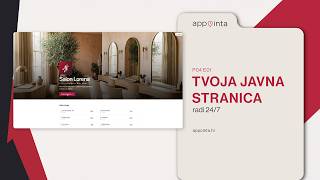
Javna stranica je mjesto na kojem klijenti upoznaju tvoje poslovanje i rezerviraju termin, 24 sata dnevno, bez poziva i bez instalacije aplikacije. Na ovoj stranici vidiš što klijent točno vidi, kroz koja četiri koraka prolazi pri rezervaciji, kako se prijavljuje, kako radi način „samo za članove” i kako sam otkazuje termin.
Prije nego počneš
- Javna stranica postaje dostupna kad završiš postavljanje poslovanja i pokreneš ga. Do tada adresa stranice javlja da stranica ne postoji.
- Javna stranica nema zaseban uređivač. Sve što se na njoj vidi dolazi iz podataka koje već uređuješ u aplikaciji: Postavke (naziv, logo, boja, kontakt, adresa), Usluge, Djelatnici, Galerija i Recenzije.
- Kako se rezervira (koliko unaprijed, treba li tvoja potvrda, tko smije rezervirati) određuju Pravila rezervacija.
Adresa javne stranice
Adresa ima oblik appointa.hr/s/<slug>. Slug je kratka oznaka poslovanja koju si odabrao/la pri postavljanju i poslije se ne mijenja, pa podijeljeni linkovi i isprintani QR kodovi uvijek ostaju važeći. Točnu adresu s gumbom Kopiraj nalaziš u Postavke → Dijeljenje i app (vidi Dijeljenje i QR kod).
Stranica je na hrvatskom. Ista stranica sa sučeljem na engleskom otvara se na appointa.hr/en/s/<slug>. Nazivi usluga i ostali tvoji tekstovi ostaju onakvi kako si ih upisao/la.
Što klijent vidi
Stranica je oblikovana u tvojoj brand boji: gumbi, naglasci i traka za rezervaciju preuzimaju boju iz postavki.
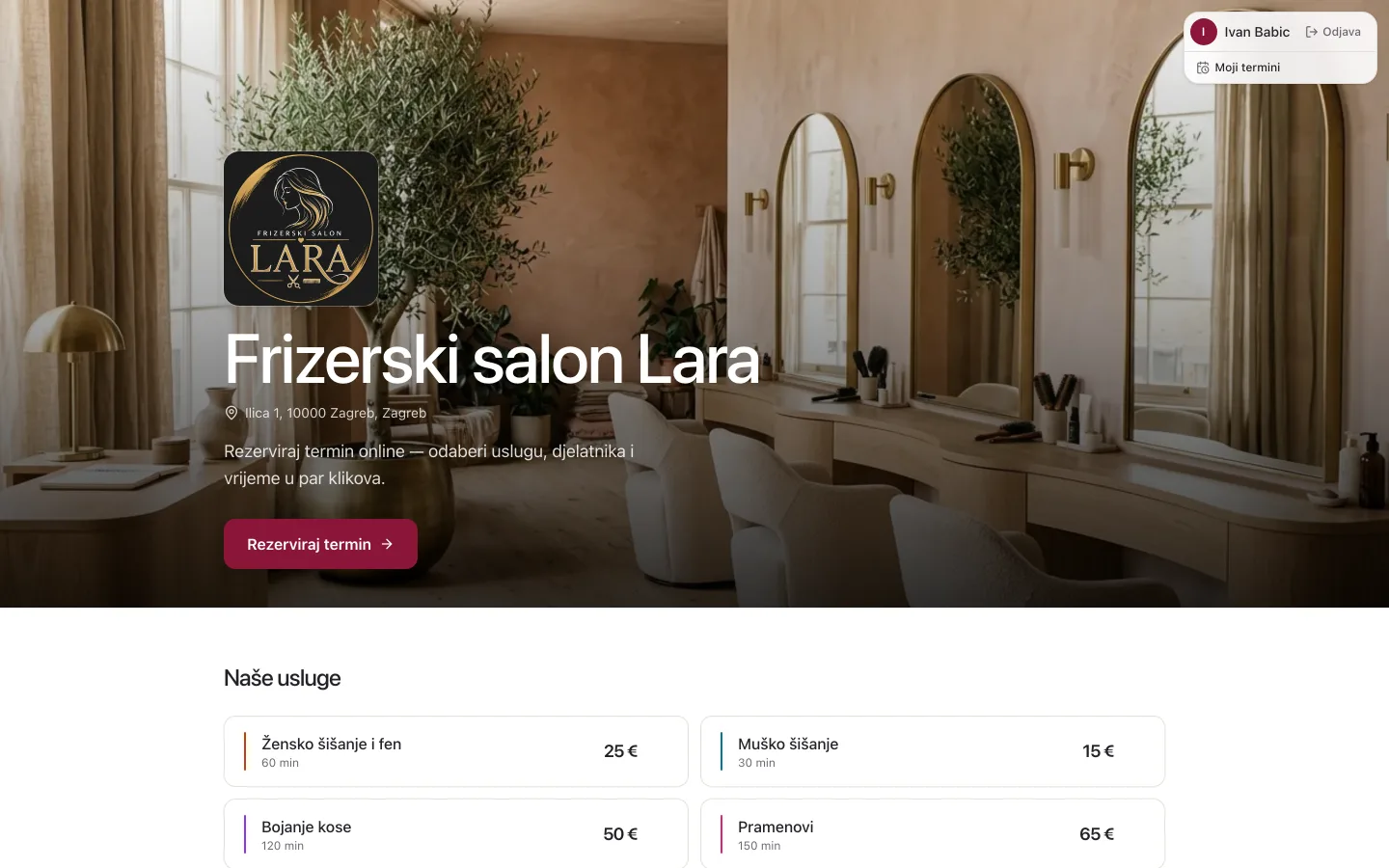
| Dio stranice | Što prikazuje | Odakle dolazi |
|---|---|---|
| Naslovni dio | Naslovna fotografija preko cijele širine, logo, naziv, adresa, prosječna ocjena i gumb Rezerviraj termin | Galerija, Postavke poslovanja, Recenzije |
| Naše usluge | Sve aktivne usluge s trajanjem i cijenom ili napomenom o cijeni. Klik na uslugu otvara rezervaciju s već odabranom uslugom | Usluge |
| Paketi i članarine | Informativni popis paketa s brojem dolazaka, rokom i cijenom te napomenom da se kupuju kod poslovanja | Paketi i članarine |
| Naš tim | Kartice djelatnika sa slikom ili inicijalom. Klik otvara rezervaciju kod tog djelatnika | Djelatnici |
| Galerija | Fotografije u redoslijedu koji si odredio/la. Klik otvara pregled preko cijelog zaslona | Galerija |
| Radno vrijeme | Vrijeme otvaranja po danima ili oznaka Zatvoreno | Radno vrijeme glavne lokacije |
| Kontakt | Telefon, e-mail i adresa | Postavke poslovanja |
| Aplikacija Appointa | Poveznice za preuzimanje aplikacije za klijente | — |
| Napomena o privatnosti | Da je tvoje poslovanje voditelj obrade podataka, uz poveznicu na politiku privatnosti | — |
Nekoliko pravila prikaza:
- Bez naslovne fotografije naslovni dio je obojen tvojom brand bojom. Bez loga se prikazuje početno slovo naziva.
- Prosječna ocjena prikazuje se tek kad objaviš barem jednu recenziju.
- Sekcije Paketi i članarine, Naš tim, Galerija i Kontakt ne prikazuju se ako nemaju sadržaja. Sekcija Paketi i članarine dostupna je samo poslovanjima na paketu Premium.
- Na mobitelu se, čim klijent skrola dalje od naslovnog dijela, na dnu zaslona pojavi traka s gumbom Rezerviraj termin, pa je rezervacija uvijek na dohvat palca.
- Gore desno je gumb Prijava. Prijavljeni klijent tu vidi svoje ime, gumb Odjava i poveznicu Moji termini.
Rezervacija korak po korak
Klijent pokreće rezervaciju gumbom Rezerviraj termin, klikom na uslugu ili klikom na djelatnika. Rezervacija ima četiri koraka označena brojevima na vrhu. Pri dnu su gumbi Natrag i Dalje te traka sažetka s odabranom uslugom i njezinim trajanjem, datumom i vremenom.
- Koja usluga te zanima? Klijent bira jednu uslugu. Ako poslovanje ima dvije ili više aktivnih lokacija, iznad popisa bira i Lokacija. Ako je došao preko kartice djelatnika, usluge koje taj djelatnik ne radi zasivljene su uz natpis Ne radi ovu uslugu.
- Kod kojeg djelatnika? Klijent bira Bilo koji djelatnik ili određenu osobu. Djelatnici koji ne rade odabranu uslugu vidljivi su, ali se ne mogu odabrati. Uz Bilo koji djelatnik sustav dodjeljuje slobodnog djelatnika, a prednost ima klijentov preferirani djelatnik ako je u to vrijeme slobodan.
- Odaberi datum i vrijeme. Klijent bira dan u kalendaru. Prošli dani i dani nakon dopuštenog razdoblja nisu dostupni. Za odabrani dan vremena su podijeljena u Jutro (do 12 h), Poslijepodne (12–17 h) i Večer (od 17 h), uvijek po vremenu tvog poslovanja. Zauzeta vremena ostaju vidljiva, ali precrtana. Kod grupnih usluga uz vrijeme piše popunjenost, npr. 4/20, osim ako si prikaz popunjenosti za tu uslugu isključio/la.
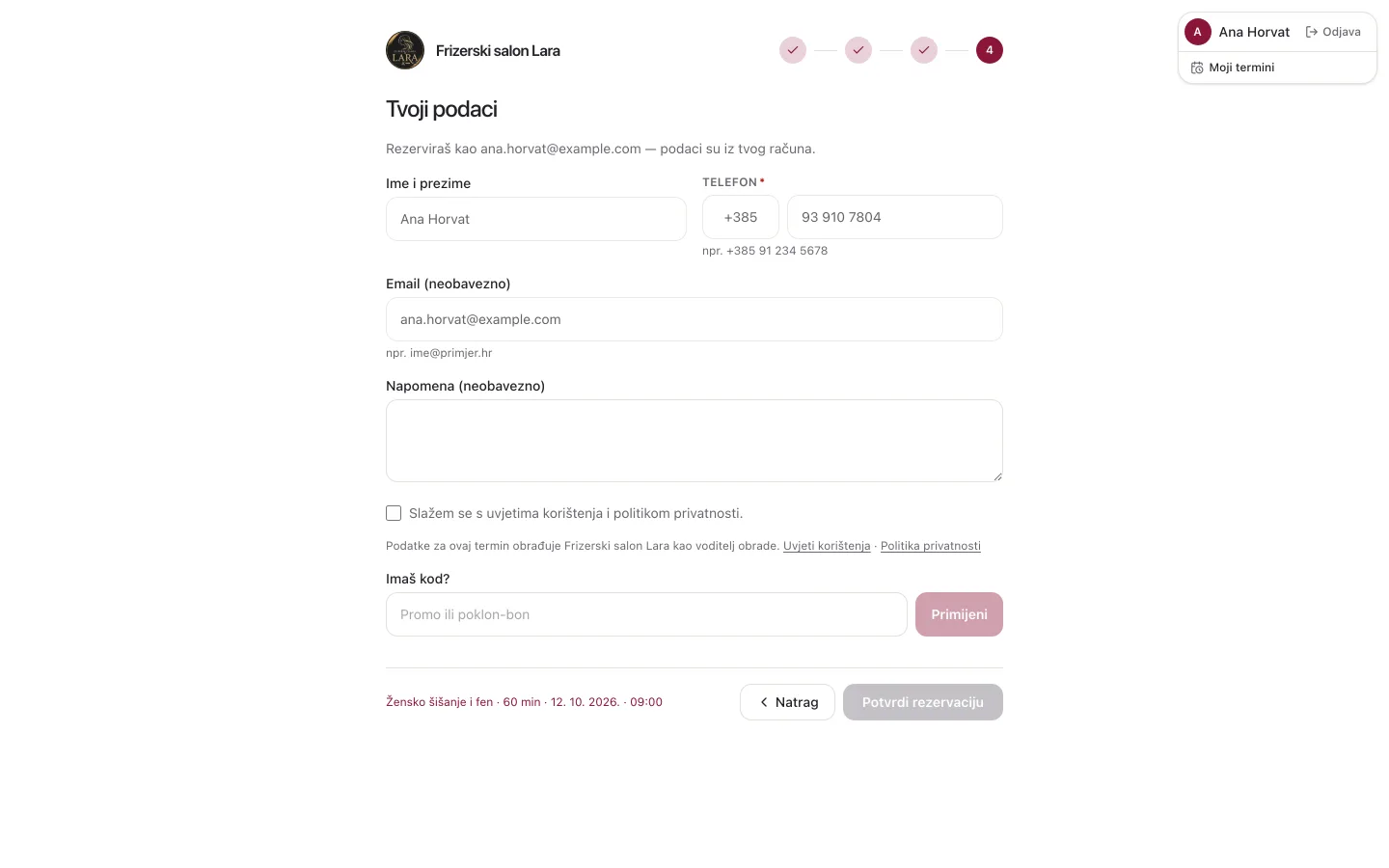
- Tvoji podaci. Klijent upisuje kontakt podatke, po želji kod, i klikne Potvrdi rezervaciju.
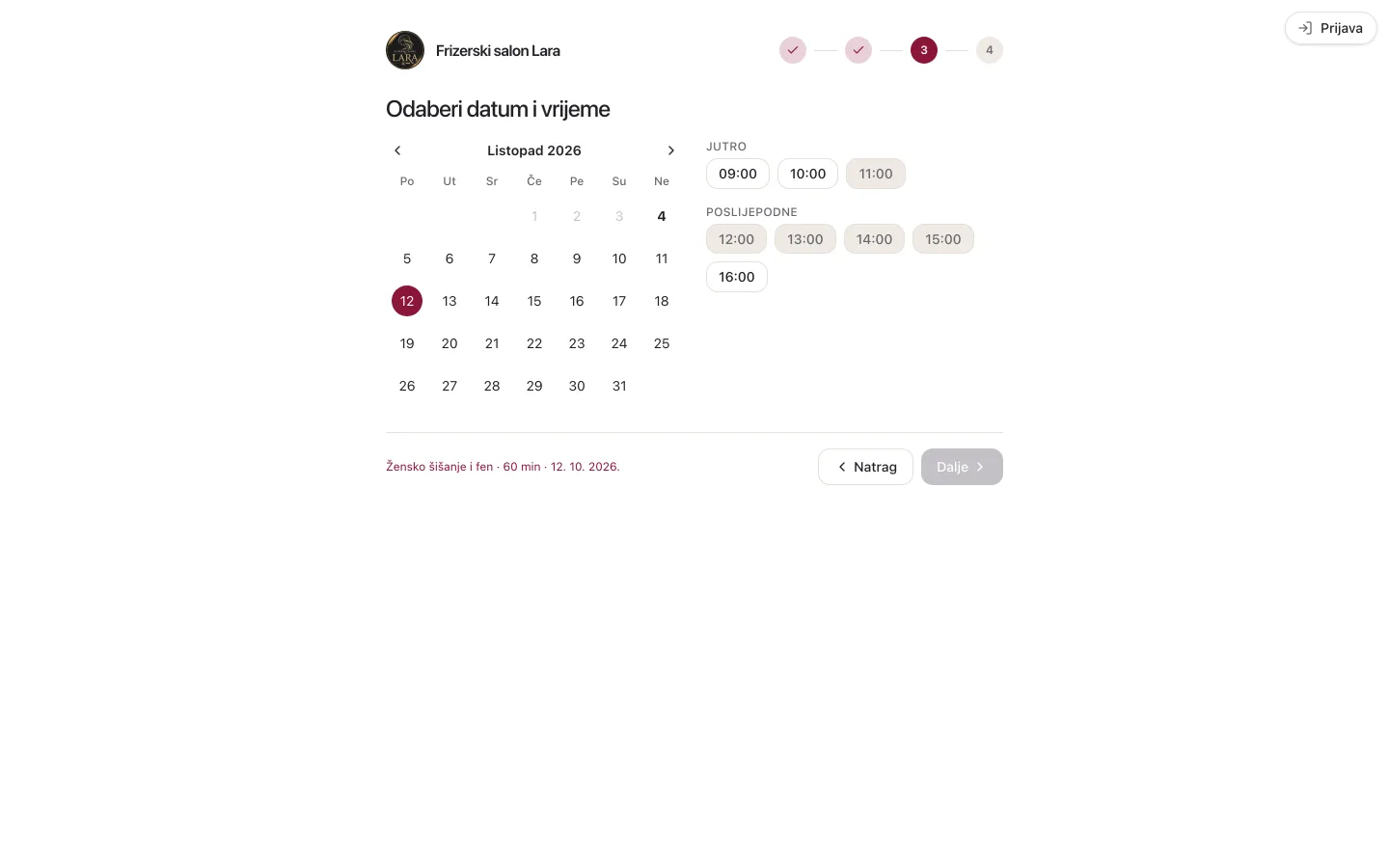
Ako za odabrani dan nema slobodnih vremena, prikazuje se poruka Nema slobodnih termina za odabrani datum. Kako nastaju ponuđena vremena i što ih ograničava, objašnjava odjeljak Kako nastaju ponuđena vremena.
Polja u četvrtom koraku
| Polje | Obavezno | Napomena |
|---|---|---|
| Ime i prezime | da | |
| Telefon | da | Mora biti ispravan broj. |
| Email (neobavezno) | ne | Ako je upisan, mora biti ispravan. Na njega stižu obavijesti klijentu koji ne koristi aplikaciju. |
| Napomena (neobavezno) | ne | Vidiš je u detalju termina kao Napomena klijenta. |
| Privola | da | Kvačica uz tekst „Slažem se s uvjetima korištenja i politikom privatnosti.” Ispod piše da podatke za termin obrađuje tvoje poslovanje kao voditelj obrade. |
| Imaš kod? | ne | Promo kod ili kod poklon-bona, potvrđuje se gumbom Primijeni. |
Prijavljenom klijentu podaci se popunjavaju iz njegovog računa. Iznad polja piše „Rezerviraš kao … — podaci su iz tvog računa.”, a polja za koja račun već ima podatak zaključana su.
U polje Imaš kod? upisuje se jedan kod. Sustav sam prepozna je li to promo kod ili poklon-bon. Valjan promo kod prikaže rastav Cijena, Popust i Ukupno, a prihvaćen bon poruku Poklon-bon prihvaćen. Polje se ne prikazuje kod usluge sa skrivenom cijenom.
Kad rezervacija ne prođe
| Poruka klijentu | Zašto se pojavljuje |
|---|---|
| Odabrani termin više nije dostupan. Odaberi drugi. | Netko je u međuvremenu rezervirao isto vrijeme. |
| Odabrani termin je preblizu… | Termin počinje prije najranije online rezervacije. |
| Dosegnut je najveći broj aktivnih rezervacija u ovom salonu… | Klijent je dosegao najviše aktivnih rezervacija. |
| Online rezervacija trenutno nije moguća. Molimo nazovite salon. | Klijent je blokiran zbog nedolazaka. |
| Ovo poslovanje je doseglo mjesečnu kvotu rezervacija… | Poslovanje na paketu Starter iskoristilo je 30 termina u mjesecu. |
Ako poslovanje ima listu čekanja (paket Premium), klijent može kliknuti precrtano vrijeme ili gumb Pridruži se listi čekanja kad dan nema slobodnih termina. Za prijavu na listu mora biti prijavljen, a sustav ga obavijesti kad se termin oslobodi.
Zaslon potvrde
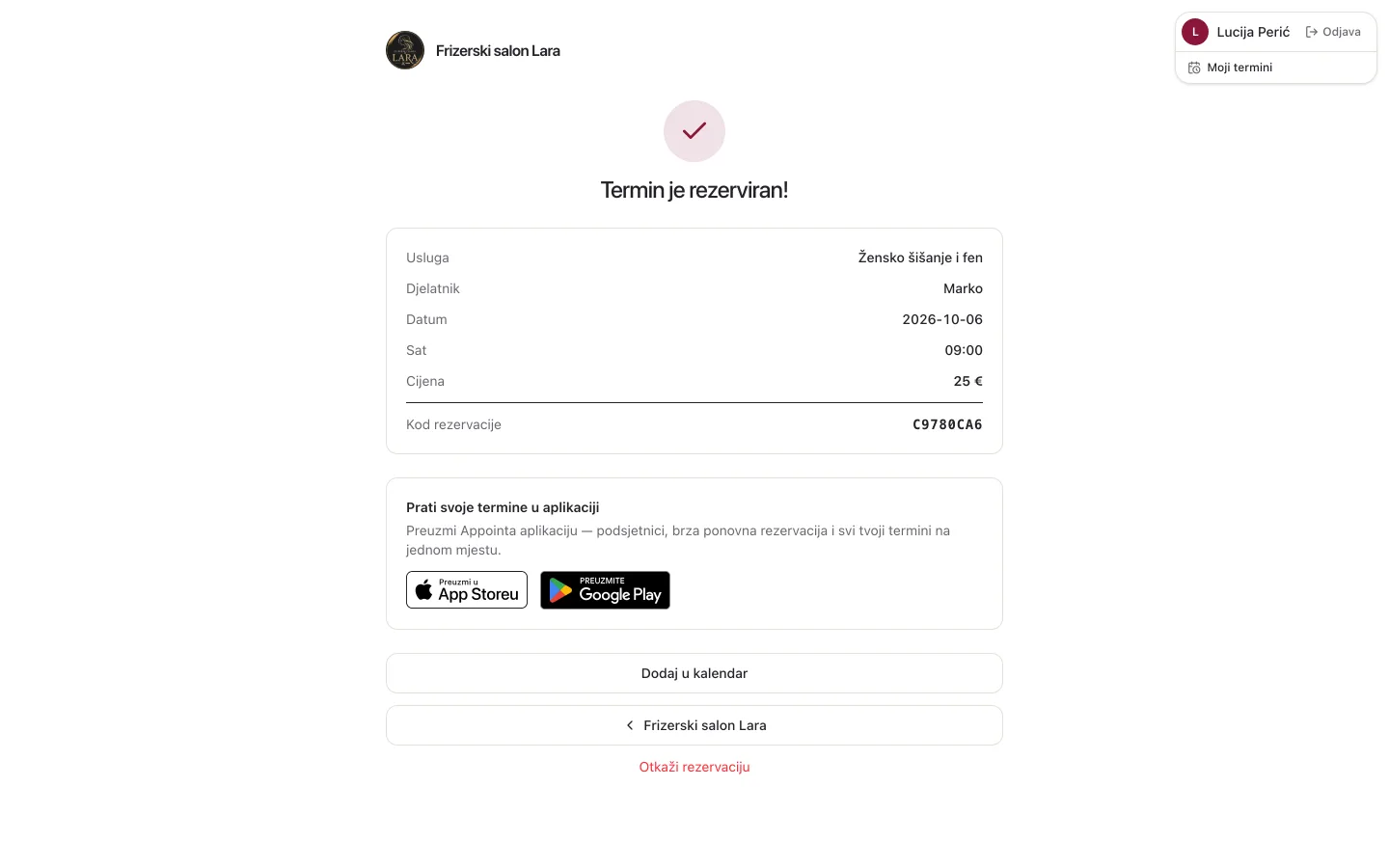
Nakon klika na Potvrdi rezervaciju klijent vidi jedan od dva naslova:
- Termin je rezerviran! kad je uključena direktna rezervacija. Termin je odmah potvrđen.
- Zahtjev je poslan! kad je direktna rezervacija isključena. Ispod piše da poslovanje još treba potvrditi termin i da zahtjev istječe ako ga poslovanje ne potvrdi u roku od 24 sata.
Ispod naslova je sažetak: Usluga, Djelatnik, dodijeljeni resurs ako ga usluga traži (npr. Prostor — Soba 1), Datum, Sat, Cijena i Kod rezervacije. Slijede blok za preuzimanje aplikacije Appointa i tri radnje:
- Dodaj u kalendar preuzima datoteku termina (.ics) koju klijent otvara u Google, Apple ili Outlook kalendaru.
- Gumb s nazivom poslovanja vraća na javnu stranicu.
- Otkaži rezervaciju otvara stranicu za otkazivanje tog termina.
Prijava klijenata
Na javnoj stranici klijent se prijavljuje bez lozinke, na jedan od tri načina:
| Način | Kako radi |
|---|---|
| Nastavi s Apple | Prijava Apple računom, jednim dodirom. |
| Nastavi s Google | Prijava Google računom, jednim dodirom. |
| Kod na e-mail | Klijent upiše Tvoj e-mail i klikne Pošalji mi kod. Upiše 6-znamenkasti kod iz e-maila, koji vrijedi 10 minuta, i klikne Potvrdi. Pošalji novi kod vraća ga na upis e-maila, odakle ponovno šalje kod. |
Pri prvoj prijavi račun se otvara sam, bez zasebne registracije. Klijent se prijavljuje gumbom Prijava gore desno, da bi vidio i otkazao svoje termine, ili u četvrtom koraku rezervacije kad poslovanje prima rezervacije samo od svojih klijenata. Istim računom prijavljuje se i u aplikaciju Appointa.
Rezervacije samo za članove
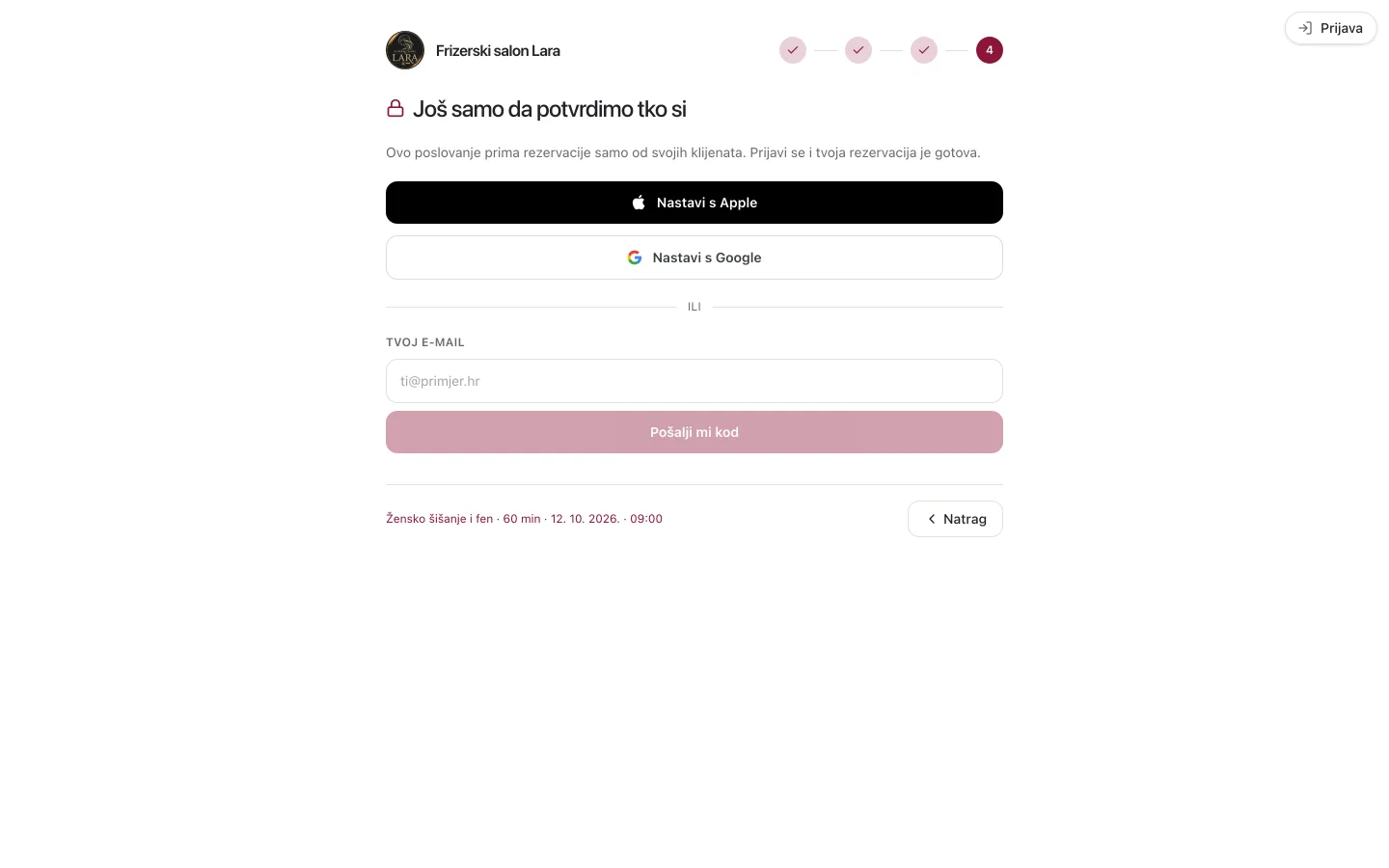
Kad je u pravilima rezervacija isključeno Anonimne rezervacije (to je zadano), online mogu rezervirati samo klijenti koje si prihvatio/la. Tijek izgleda ovako:
- Klijent bez prijave prolazi prva tri koraka.
- U četvrtom koraku vidi Još samo da potvrdimo tko si i prijavi se s Apple, Google ili kodom na e-mail. Odabrana usluga, djelatnik i vrijeme ostaju zapamćeni.
- Ako je već tvoj klijent, rezervacija se dovršava kao i inače.
- Ako još nije, klikom na Potvrdi rezervaciju šalje ti zahtjev da postane klijent i vidi Zahtjev poslan!. Termin se tada ne drži rezerviranim.
- Ti dobivaš obavijest u aplikaciji Appointa Pro i e-mail na kontakt adresu poslovanja, ako je upisana. Zahtjev odobravaš ili odbijaš u Klijentima, u popisu Zahtjevi za klijenta, gumbima Odobri i Odbij.
- Nakon odobrenja klijent ponovno rezervira. Ako koristi aplikaciju Appointa, dobiva obavijest da je odobren.
Kad su anonimne rezervacije uključene, sve ovo otpada: bilo tko rezervira bez prijave, upisom imena i telefona. Razliku između ta dva načina objašnjava Anonimne rezervacije.
Obavijesti koje klijent dobiva
Što klijent dobiva ovisi o tome koristi li aplikaciju Appointa. Obavijest u aplikaciji stiže samo klijentu čiji je termin vezan uz njegov račun i koji je na mobitelu prijavljen u aplikaciju Appointa. Obavijest o samoj rezervaciji stiže samo ako je klijent pri rezervaciji bio prijavljen.
| Događaj | Klijent s aplikacijom | Klijent bez aplikacije |
|---|---|---|
| Izravna rezervacija | Obavijest da je termin potvrđen | Samo zaslon potvrde, e-mail se ne šalje |
| Zahtjev poslan | Obavijest da je zahtjev poslan | Samo zaslon potvrde |
| Ti potvrdiš zahtjev | Obavijest da je termin potvrđen | E-mail „Potvrda termina” s detaljima i poveznicom za otkazivanje |
| Zahtjev istekne nakon 24 sata | Obavijest da je zahtjev istekao | E-mail s gumbom Rezerviraj novi termin |
| Podsjetnik prije termina | Obavijest | E-mail ili SMS, vidi Podsjetnici i obavijesti |
| Ti otkažeš termin | Obavijest i e-mail o otkazivanju | SMS, ako su SMS obavijesti uključene i imaš kredita, inače e-mail |
Otkazivanje od strane klijenta
Klijent može sam otkazati termin na tri načina:
- Moji termini na javnoj stranici. Prijavljeni klijent vidi svoje nadolazeće termine u tvom poslovanju s oznakom Na čekanju ili Potvrđeno. Klikne Otkaži termin, a u prozoru Otkazati termin? potvrdi s Otkaži termin ili odustane s Zadrži.
- Poveznicom Otkaži rezervaciju sa zaslona potvrde, iz e-maila potvrde ili podsjetnika i iz SMS podsjetnika. Otvara se stranica Otkazivanje rezervacije s detaljima termina i gumbom Potvrdi otkazivanje.
- U aplikaciji Appointa.
Klijent smije otkazati najkasnije onoliko sati prije početka koliko je postavljeno u Najkasnije otkazivanje. Zadano su 2 sata. Nakon toga online otkazivanje nije moguće: klijent dobiva poruku da se termin više ne može otkazati, a u Moji termini i uputu da nazove poslovanje. Ti i tvoj tim termin uvijek možete otkazati u kalendaru, bez tog ograničenja.
Kad klijent otkaže, vrijeme se odmah oslobađa za druge, ti dobivaš obavijest u aplikaciji Appointa Pro, a ako imaš listu čekanja, sustav slobodan termin ponudi klijentima koji čekaju.
Česta pitanja
Moraju li klijenti instalirati aplikaciju da bi rezervirali?
Ne. Javna stranica radi u svakom pregledniku na mobitelu i računalu. Aplikacija Appointa je dodatna pogodnost za klijente: obavijesti, podsjetnici i svi termini na jednom mjestu.
Može li klijent u jednoj rezervaciji odabrati više usluga?
Na javnoj stranici jedna rezervacija sadrži jednu uslugu. Za više usluga klijent napravi više rezervacija, jednu za drugom.
Klijent kaže da ne vidi nijedan slobodan termin. Što provjeriti?
Provjeri je li usluga dodijeljena barem jednom djelatniku, rade li djelatnici taj dan, je li dan unutar razdoblja Koliko unaprijed se može rezervirati i je li poslovanje taj dan zatvoreno zbog zatvaranja ili praznika na kartici Dostupnost u postavkama.
Klijent je rezervirao bez prijave. Kako otkazuje?
Poveznicom Otkaži rezervaciju sa zaslona potvrde ili iz podsjetnika. Vrijedi isti rok za otkazivanje kao i za prijavljene klijente.