Galerija
Kako dodati do 30 fotografija poslovanja, odabrati naslovnu, posložiti redoslijed i kategorije te gdje ih klijenti vide.

Galerija su fotografije tvog prostora, tima i radova koje klijenti vide na javnoj stranici i u aplikaciji Appointa. Ljudi biraju očima, pa dobra galerija često odluči hoće li netko rezervirati. Ovdje saznaješ kako dodati fotografije, koja ograničenja vrijede, kako odabrati naslovnu fotografiju, posložiti redoslijed i kategorije te kako fotografiju obrisati.
Prije nego počneš
- Galeriju uređuju vlasnik i voditelj. Djelatnik stavku Galerija nema u izborniku.
- Galerija je dostupna u svim paketima.
- Pripremi fotografije u formatu JPG, PNG ili WebP, do 5 MB svaka. Smanjivati ih ne trebaš.
Gdje se fotografije prikazuju
| Mjesto | Kako se prikazuju |
|---|---|
| Javna stranica, naslovni dio | Naslovna fotografija (cover) preko cijele širine, iza naziva poslovanja. |
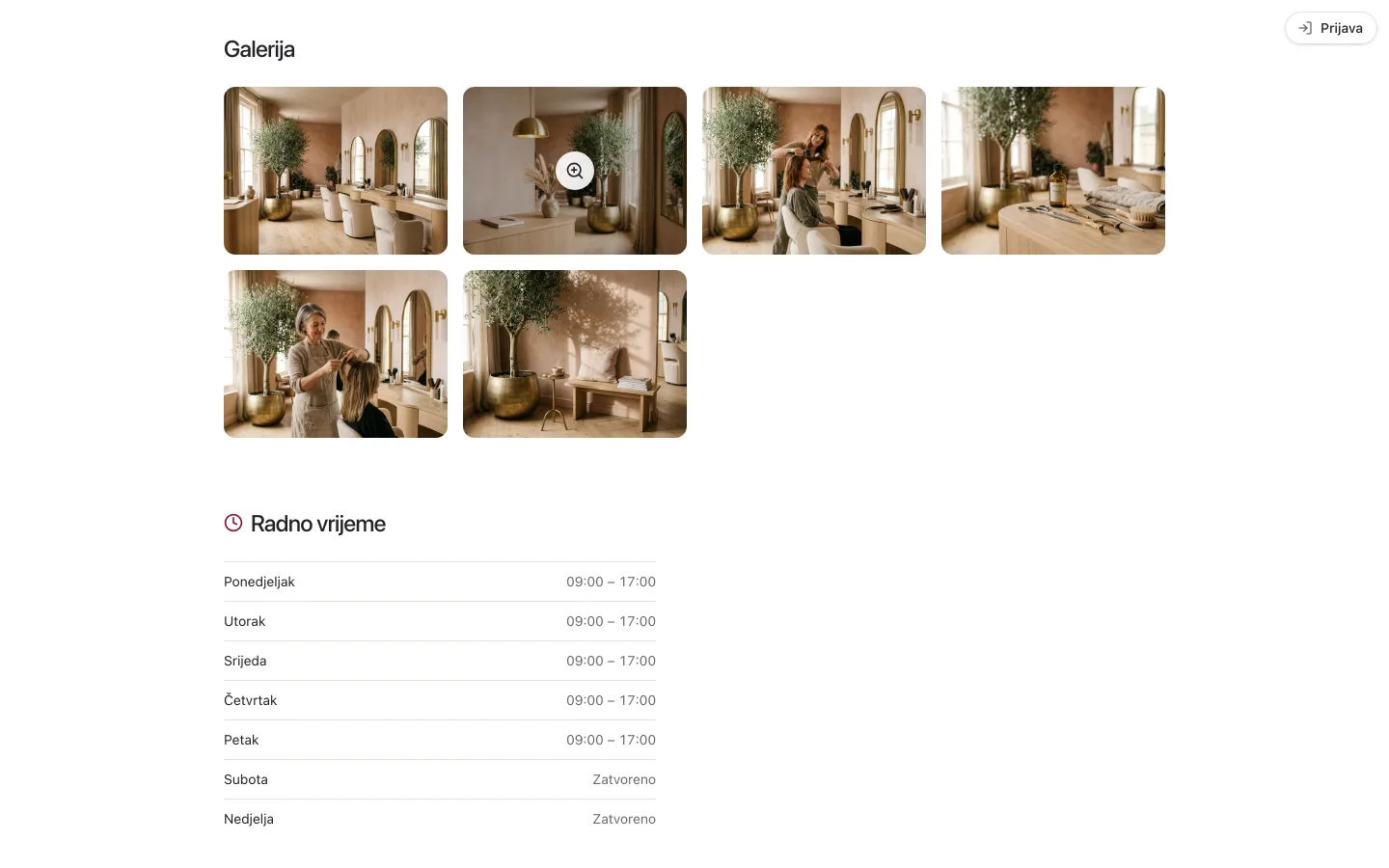
| Javna stranica, sekcija Galerija | Sve fotografije u redoslijedu koji odrediš, uključujući naslovnu. Na računalu u mreži, na mobitelu u vodoravnom nizu koji se povlači prstom. Klik otvara pregled preko cijelog zaslona sa strelicama i sličicama. |
| Aplikacija Appointa | Niz sličica na stranici poslovanja, naslovna prva. Dodir otvara pregled preko cijelog zaslona. |
Bez ijedne fotografije naslovni dio javne stranice obojen je tvojom brand bojom, a sekcija Galerija se ne prikazuje. Ako nijednu fotografiju nisi označio/la kao naslovnu, u naslovnom dijelu prikazuje se prva fotografija iz galerije.
Otvaranje galerije
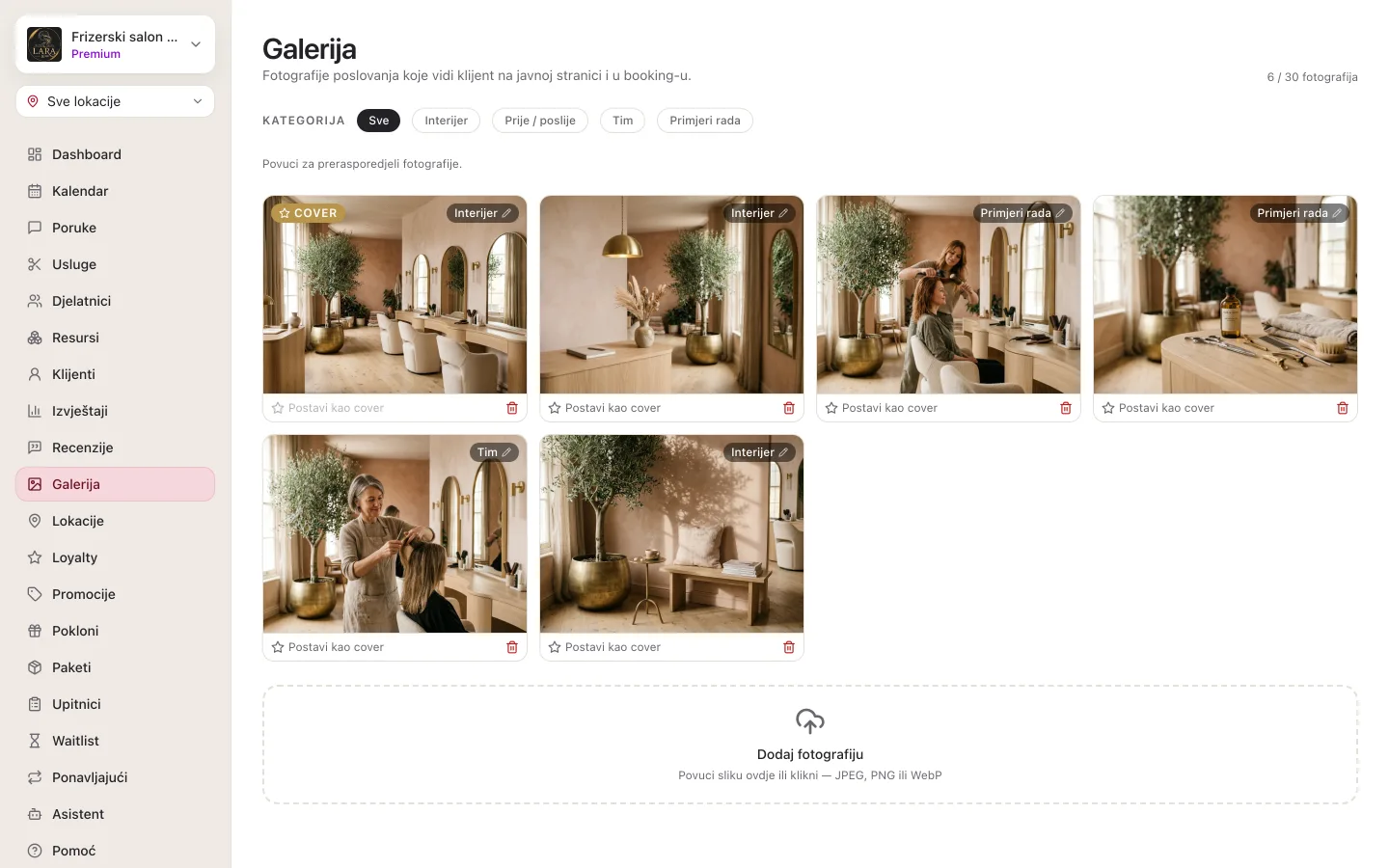
U lijevom izborniku odaberi Galerija. Na vrhu je brojač, npr. „6 / 30 fotografija”, ispod su filteri kategorija, zatim mreža fotografija, a na dnu polje Dodaj fotografiju.
Dodavanje fotografija
- Otvori Galerija.
- Povuci fotografiju na polje Dodaj fotografiju na dnu stranice ili klikni polje i odaberi datoteku.
- Pričekaj da se fotografija učita. Pojavi se na kraju mreže s kategorijom Interijer.
- Po potrebi promijeni kategoriju, postavi je kao naslovnu ili je premjesti.
Fotografije se dodaju jedna po jedna. Za sljedeću ponovi postupak.
| Ograničenje | Vrijednost |
|---|---|
| Najviše fotografija | 30 po poslovanju |
| Najveća veličina datoteke | 5 MB |
| Formati | JPG, PNG, WebP |
| Obrada | Svaka fotografija automatski se smanjuje na najviše 1600 piksela po duljoj stranici i sprema kao JPG, da se klijentima brzo učita. |
Kad dosegneš 30 fotografija, polje za dodavanje se zaključa. Za novu fotografiju prvo obriši neku postojeću.
| Poruka | Što učiniti |
|---|---|
| Fotografija prelazi 5 MB. | Smanji fotografiju ili je spremi u nižoj kvaliteti pa pokušaj ponovno. |
| Format nije podržan. Koristi JPG, PNG ili WebP. | Spremi fotografiju u jednom od tih formata. Fotografiju u formatu HEIC, čestom na iPhoneu, prvo spremi kao JPG. |
| Maksimum 30 fotografija po poslovanju. | Obriši fotografiju koju više ne trebaš. |
| Učitavanje nije uspjelo. Pokušaj ponovno. | Provjeri vezu s internetom i pokušaj ponovno. |
Naslovna fotografija
Naslovna fotografija (cover) je velika slika na vrhu javne stranice, iza naziva i loga poslovanja.
- Pronađi fotografiju u mreži.
- Klikni Postavi kao cover ispod nje.
Fotografija dobiva oznaku COVER u gornjem lijevom kutu, a njezin gumb Postavi kao cover postaje neaktivan. Naslovna može biti samo jedna: kad odabereš novu, prethodna prestaje biti naslovna, ali ostaje u galeriji.
Redoslijed
Redoslijed u mreži je redoslijed kojim fotografije vide klijenti.
- Uhvati fotografiju mišem.
- Povuci je na mjesto druge fotografije i pusti.
Novi redoslijed sprema se odmah. Prve fotografije klijent vidi bez listanja, pa na početak stavi radove kakve najviše želiš raditi.
Kategorije
Svaka fotografija ima jednu kategoriju: Interijer, Prije / poslije, Tim ili Primjeri rada. Nova fotografija dobiva Interijer.
- Klikni oznaku kategorije s ikonom olovke u gornjem desnom kutu fotografije.
- U izborniku odaberi novu kategoriju. Trenutna je označena kvačicom.
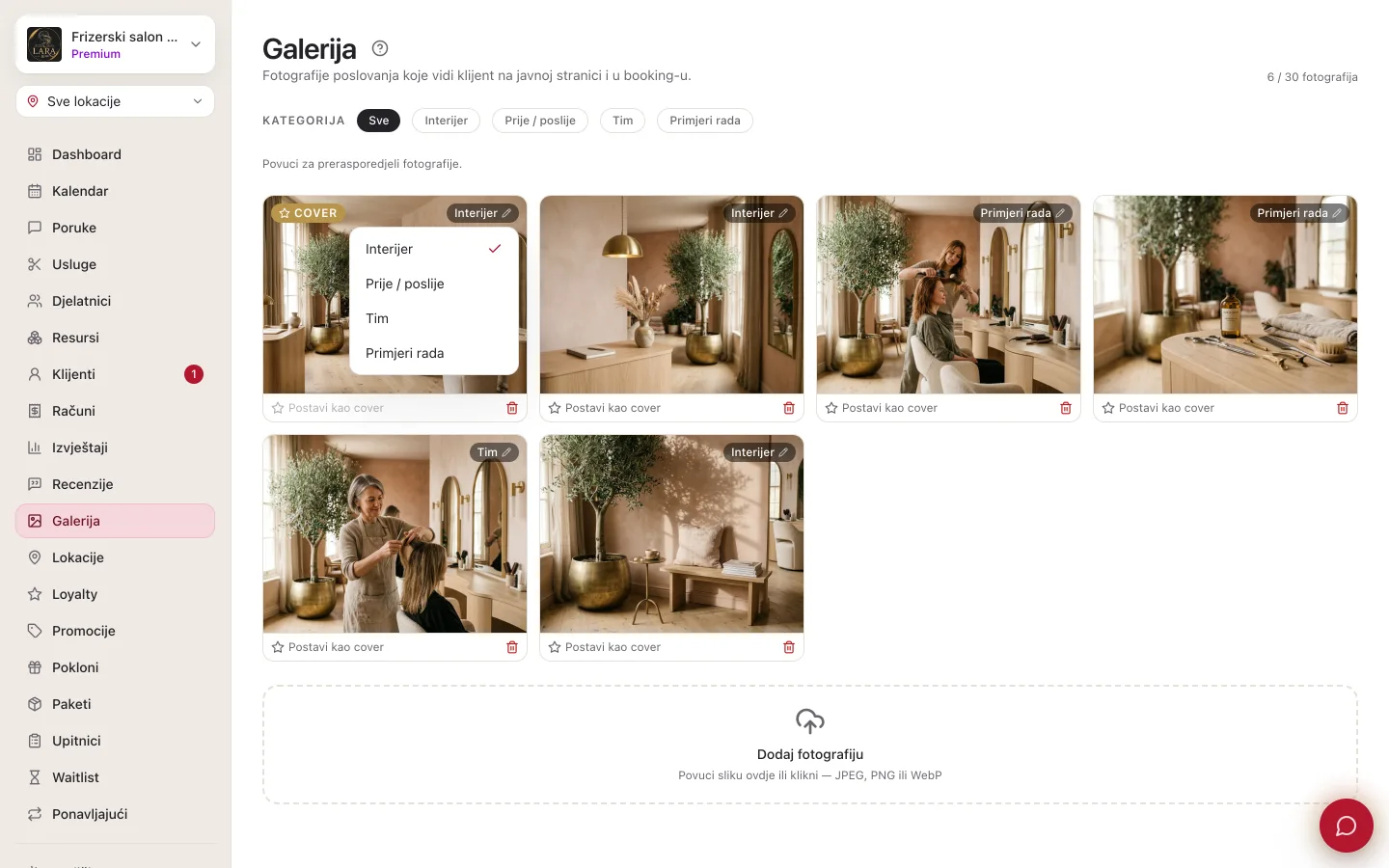
Filteri iznad mreže (Sve i po jedna kategorija) prikazuju samo fotografije odabrane kategorije. Oni služe tebi za pregled i ne mijenjaju što vide klijenti. Na javnoj stranici kategorije se ne prikazuju.
Brisanje
- Klikni ikonu koša ispod fotografije.
- U prozoru Izbrisati fotografiju? potvrdi s Da, izbriši ili odustani s Odustani.
Kako izgleda klijentima
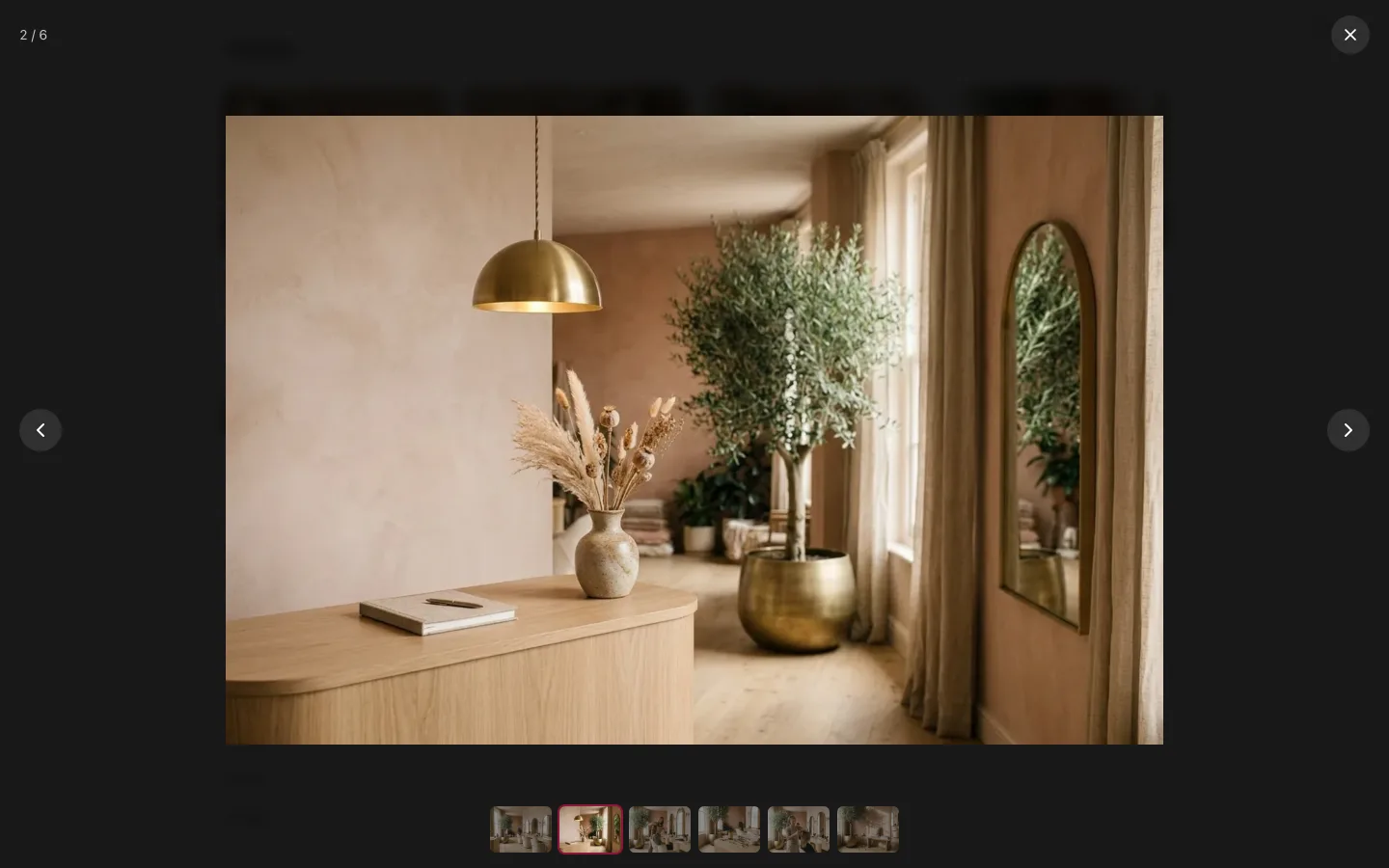
Klik na fotografiju otvara pregled preko cijelog zaslona na tamnoj pozadini. Klijent lista strelicama na zaslonu ili tipkama sa strelicama, bira fotografiju u nizu sličica ispod i zatvara pregled gumbom × ili tipkom Esc.
Savjeti za dobre fotografije
- Snimaj pri dnevnom svjetlu ili uz jako, ravnomjerno svjetlo. Mobitel je sasvim dovoljan.
- Pozadina neka bude mirna i uredna, bez kabela, ručnika i ambalaže.
- Pokaži raznolikost: prostor, tim na djelu i nekoliko najboljih radova.
- Zamijeni stare fotografije novima barem jednom u sezoni.
- Ne stavljaj tekst, cijene ni popuste u fotografije. Cijene klijenti vide uz usluge, a akcije su u promocijama.
Česta pitanja
Mogu li fotografijama dodati opis?
Ne. Galerija trenutačno nema polje za opis fotografije. Što je na fotografiji, neka govori sama fotografija i njezina kategorija.
Mogu li dodati više fotografija odjednom?
Ne, fotografije se dodaju jedna po jedna. Svaka se odmah pojavljuje na javnoj stranici.
Zašto je naslovna fotografija na mobitelu drukčije obrezana nego na računalu?
Naslovni dio ispunjava cijelu širinu zaslona, pa se na uskom zaslonu mobitela vidi uži isječak iste fotografije. Odaberi fotografiju kojoj je glavni motiv u sredini.
Mogu li galeriju urediti u aplikaciji Appointa Pro?
Ne. Aplikacija Appointa Pro nema galeriju, pa fotografije dodaješ i uređuješ u web administraciji. Klijenti ih vide i na javnoj stranici i u aplikaciji Appointa.
Je li galerija isto što i logo?
Ne. Logo postavljaš u postavkama poslovanja i prikazuje se iznad naziva na javnoj stranici i u pregledu linka. Galerija su fotografije prostora i radova.