Postavke poslovanja
Naziv, javni link, kontakt, adresa, brand boja i logo poslovanja — što znači svako polje i gdje ga klijenti vide.

U kartici Poslovanje uređuješ kako se tvoje poslovanje predstavlja klijentima: naziv, kontakt, adresu, brand boju i logo. Većinu toga upisao/la si pri postavljanju poslovanja, a ovdje to mijenjaš kad god zatreba. Na ovoj stranici saznaš što znači svako polje, gdje se ono vidi na javnoj stranici i što se nalazi na ostalim karticama postavki.
Prije nego počneš
- Postavke u izborniku vide vlasnik i voditelj i oni ih mogu mijenjati. Djelatnik ih u izborniku nema.
- Karticu Fiskalizacija vidi samo vlasnik.
- Podatke s ove stranice prvi put upisuješ u čarobnjaku za postavljanje poslovanja. Ako si ga prošao/la, polja su već ispunjena.
Otvaranje postavki
- U lijevom izborniku klikni karticu poslovanja na vrhu, onu s logom, nazivom i paketom.
- U izborniku koji se otvori, pod Poslovanje, odaberi Postavke.
- Otvara se stranica Postavke na kartici Poslovanje.
Na mobitelu je lijevi izbornik skriven. Otvaraš ga gumbom izbornika (tri crtice) u zaglavlju.
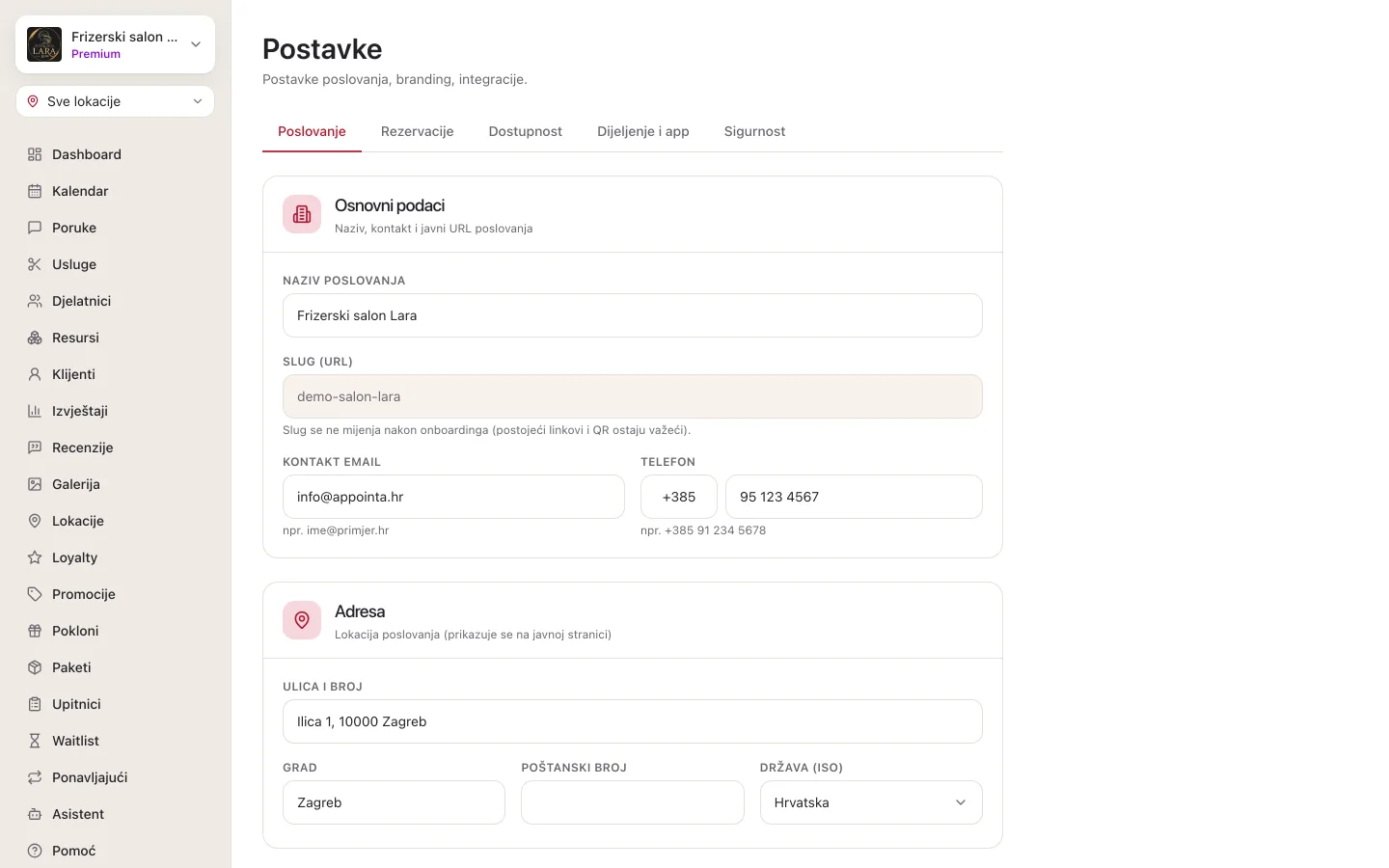
Kartice postavki
Postavke su podijeljene u kartice na vrhu stranice. Ova stranica opisuje karticu Poslovanje, a za ostale kartice postoje zasebne stranice priručnika.
| Kartica | Što je tu | Više o tome |
|---|---|---|
| Poslovanje | Osnovni podaci, adresa, brand boja i logo | Ova stranica |
| Rezervacije | Blokovi Koliko unaprijed se može rezervirati, Zaštita kalendara, Otkazivanje termina, Direktna rezervacija, Anonimne rezervacije i Automatsko prihvaćanje skeniranjem, a ispod njih sekcija SMS obavijesti s prekidačem Šalji SMS obavijesti | Pravila rezervacija, SMS obavijesti |
| Dostupnost | Zatvaranja poslovanja (godišnji, renovacija) i Državni praznici s prekidačem Radimo na | Zatvaranja i praznici |
| Dijeljenje i app | Javni booking link i QR, QR za potvrdu klijenta (samo kad su anonimne rezervacije isključene) i Aktivacija mobilne aplikacije za Appointa Pro | Dijeljenje i QR kod, Aktivacija QR kodom |
| Fiskalizacija | Uključivanje i postavljanje fiskaliziranih računa. Karticu vidi samo vlasnik, a fiskalizacija je dio paketa Pro i Premium. | Uključivanje fiskalizacije |
| Sigurnost | Dvofaktorska prijava (2FA) za tvoj korisnički račun | Sigurnost i dvofaktorska prijava |
Spremanje promjena
Kartice Poslovanje i Rezervacije spremaju se zajedno, jednim gumbom Spremi promjene na dnu stranice. Između te dvije kartice možeš se slobodno prebacivati i upisano ostaje, ali ništa nije spremljeno dok ne klikneš gumb.
- Promijeni polja na kartici Poslovanje (i po želji na kartici Rezervacije).
- Klikni Spremi promjene. Dok se sprema, na gumbu piše Spremam....
- Kad je sve u redu, pojavi se obavijest Spremljeno. Promjene odmah vrijede i na javnoj stranici.
Ako nešto nije u redu, ništa se ne sprema:
- Neispravan e-mail ili telefon označi se porukom ispod polja na kartici Poslovanje, npr. „Unesi ispravnu e-mail adresu (npr. [email protected]).”
- Ako polje odbije sustav, pojavi se obavijest Spremanje nije uspjelo s nazivom polja, npr. „Provjeri polje: Brand boja (hex)”. Isto se događa ako ostaviš prazan Naziv poslovanja.
Kartice Dostupnost, Dijeljenje i app, Fiskalizacija i Sigurnost nemaju taj gumb. Promjene na njima spremaju se same ili vlastitim gumbima.
Osnovni podaci
Sekcija Osnovni podaci sadrži naziv, javnu adresu stranice i kontakt.
| Polje | Što znači | Napomena |
|---|---|---|
| Naziv poslovanja | Ime koje klijenti vide na javnoj stranici, u rezervaciji, u aplikaciji Appointa te u e-mail i SMS obavijestima (npr. „Podsjetnik: termin u … sutra u 14:00”) | Obavezno |
| Slug (URL) | Zadnji dio adrese tvoje javne stranice: appointa.hr/s/tvoj-slug |
Samo za čitanje, vidi ispod |
| Kontakt email | Prikazuje se u sekciji Kontakt na javnoj stranici. Na tu adresu stiže i e-mail kad se novi klijent prijavi tvom poslovanju i čeka odobrenje. | Neobavezno |
| Telefon | Prikazuje se u sekciji Kontakt na javnoj stranici. Klijenti te mogu nazvati i iz aplikacije Appointa: kad karticu tvog poslovanja povuku udesno, pojavi se Nazovi. Bez upisanog telefona te radnje nema. | Neobavezno. Pozivni broj +385 je unaprijed upisan, a za strani broj ga promijeni. |
Slug — javni link poslovanja
Slug je dio javnog linka koji si podijelio/la s klijentima, stavio/la u biografiju na društvenim mrežama ili isprintao/la kao QR kod. Zato se nakon postavljanja poslovanja ne može mijenjati, kako piše i ispod polja: „Slug se ne mijenja nakon onboardinga (postojeći linkovi i QR ostaju važeći).” Ako promijeniš Naziv poslovanja, slug ostaje isti i stari linkovi i dalje rade.
Cijeli link s gumbom Kopiraj i QR kodom nalazi se na kartici Dijeljenje i app. Više o tome na stranici Dijeljenje i QR kod.
Adresa
Sekcija Adresa opisuje gdje se poslovanje nalazi. Sva polja su neobavezna.
| Polje | Što upisuješ |
|---|---|
| Ulica i broj | Samo ulicu i kućni broj, npr. „Ilica 1” |
| Grad | Naziv mjesta, npr. „Zagreb” |
| Poštanski broj | Npr. „10000” |
| Država (ISO) | Biraš s popisa: Hrvatska, Slovenija, Bosna i Hercegovina, Srbija, Crna Gora, Austrija, Mađarska ili Italija |
Gdje se adresa vidi:
- Na javnoj stranici adresa stoji odmah ispod naziva, kao „ulica, grad, poštanski broj”, a ponavlja se i u sekciji Kontakt. Država se tamo ne ispisuje.
- Po nazivu i gradu klijenti mogu pronaći tvoje poslovanje u pretrazi aplikacije Appointa.
Javna stranica u naslovu i u sekciji Kontakt uvijek prikazuje adresu i telefon upisane ovdje, u Postavkama. Imaš li više lokacija (paket Premium), svaka u izborniku Lokacije ima i svoju adresu i telefon. Vidi Lokacije.
Branding: boja i logo
Sekcija Branding određuje boju i logo koje klijenti vide.
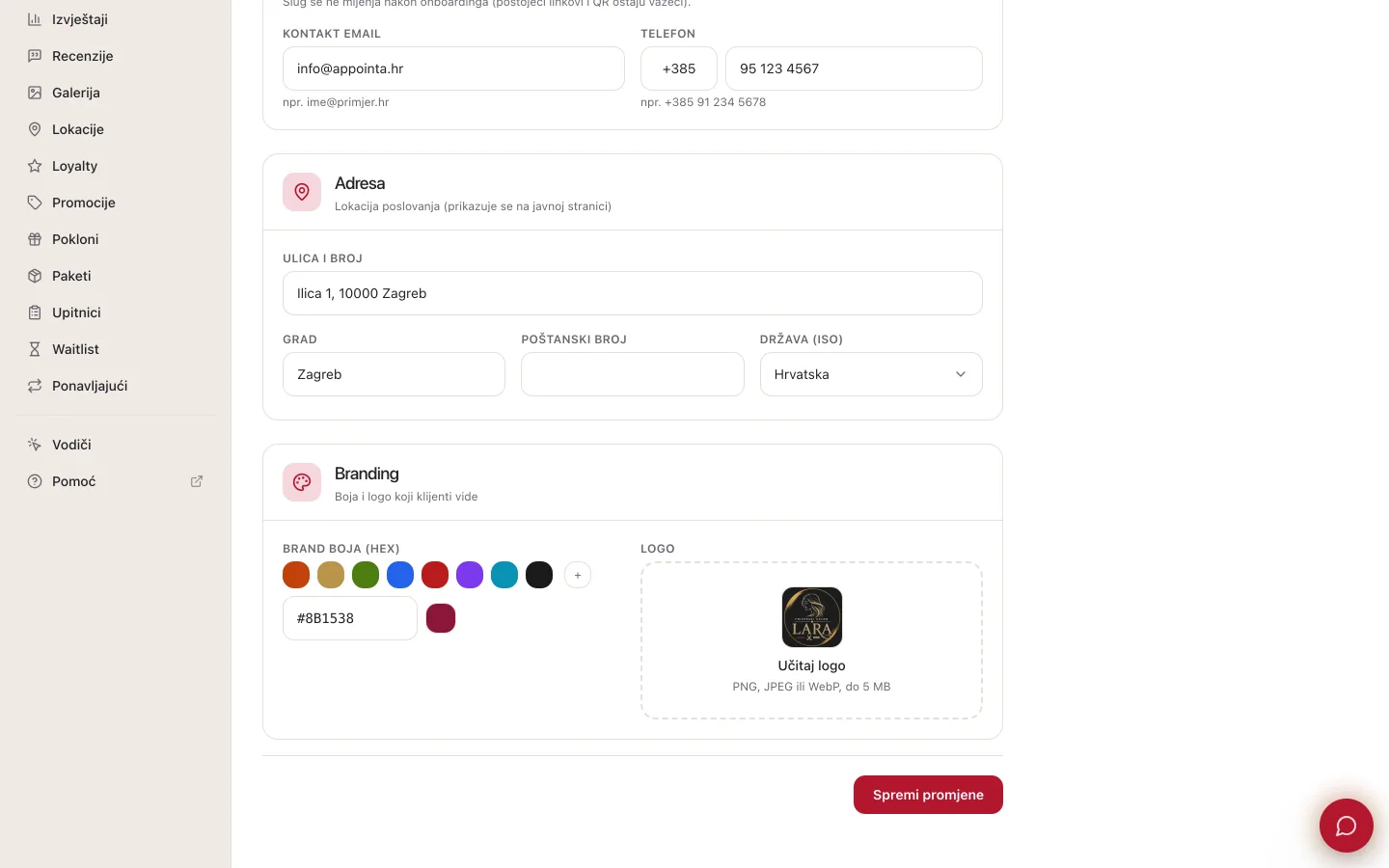
Brand boja
Polje Brand boja (hex) nudi tri načina odabira:
- Klikni jednu od osam ponuđenih boja. Odabrana boja dobije kvačicu.
- Klikni kvadratić s + i odaberi bilo koju boju u biraču boja.
- Upiši kod boje u tekstualno polje, u obliku
#i šest znakova, npr.#C2410C. Kvadratić pored polja odmah pokazuje boju.
Brand boja je naglasna boja tvoje javne stranice i rezervacije: gumbi, istaknuti elementi i pozadina naslovnog dijela kad poslovanje nema naslovnu fotografiju. Boju teksta na gumbima Appointa bira sama, bijelu ili tamnu, ovisno o tome što je na tvojoj boji čitljivije.
Logo
- U polju Logo klikni Učitaj logo ili povuci datoteku na polje.
- Odaberi sliku u formatu PNG, JPEG ili WebP, do 5 MB.
- Pričekaj da se pojavi pregled loga.
- Klikni Spremi promjene. Tek tada se novi logo vidi na javnoj stranici.
Ako datoteka ne odgovara, pojavi se poruka „Logo mora biti PNG, JPEG ili WebP” ili „Logo prelazi 5 MB”. Ako učitavanje ne uspije iz nekog drugog razloga (npr. prekinuta veza), piše „Učitavanje loga nije uspjelo”, pa pokušaj ponovno.
Logo se vidi na javnoj stranici, na kartici poslovanja na vrhu izbornika u administraciji i uz tvoje poslovanje u aplikacijama. Bez loga se na njegovom mjestu prikazuje početno slovo naziva na podlozi u brand boji.
Što se mijenja na javnoj stranici
| Postavka | Gdje je klijent vidi |
|---|---|
| Naziv poslovanja | Veliki naslov javne stranice, rezervacija, aplikacija Appointa, e-mail i SMS obavijesti |
| Logo | Naslovni dio javne stranice, iznad naziva |
| Brand boja | Gumbi i naglasci na javnoj stranici i u rezervaciji, pozadina naslovnog dijela bez naslovne fotografije |
| Adresa | Ispod naziva i u sekciji Kontakt |
| Telefon i Kontakt email | Sekcija Kontakt |
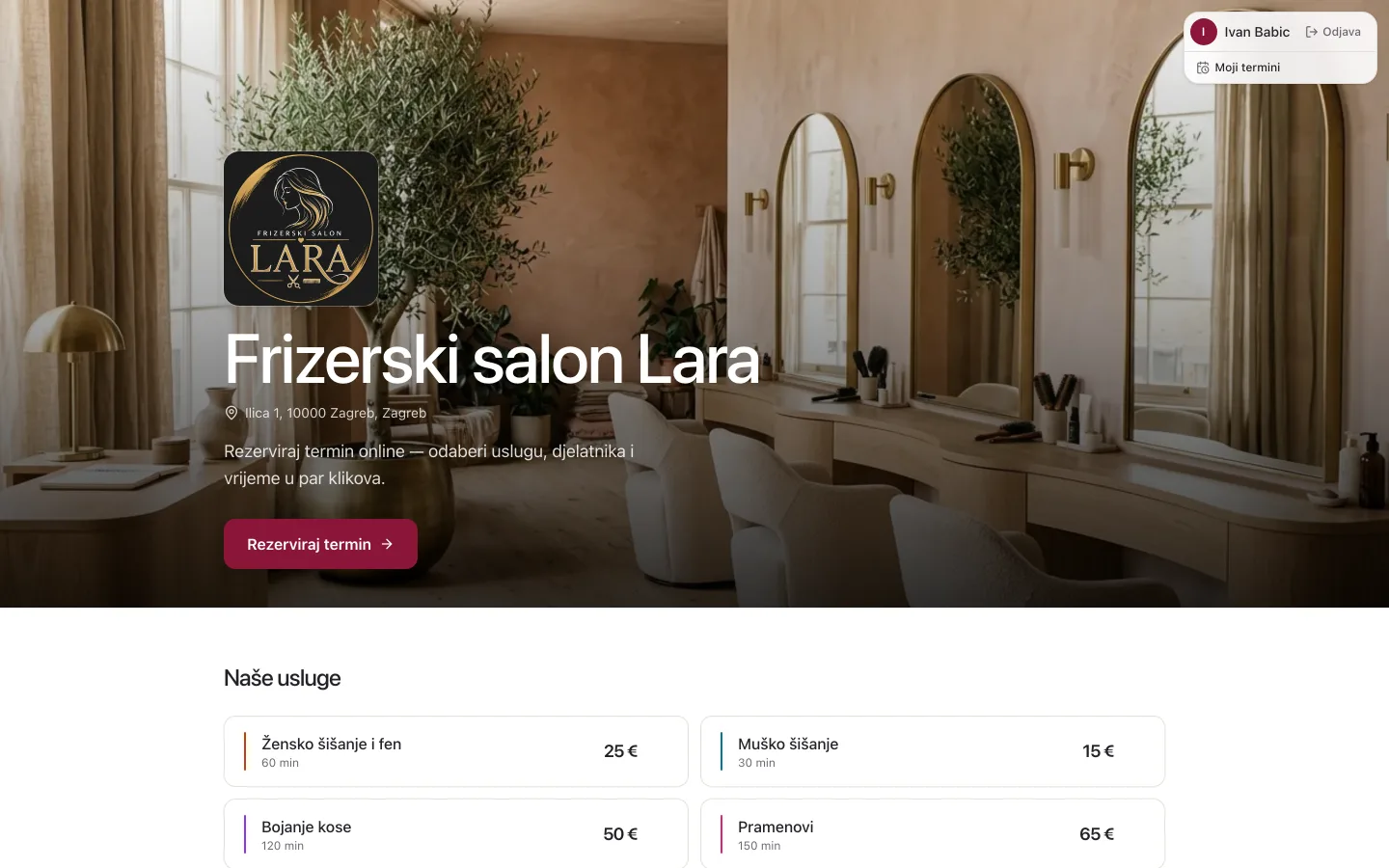
Ostatak javne stranice ne uređuješ u Postavkama:
- naslovnu fotografiju i galeriju u Galeriji
- usluge i cijene u Uslugama
- tim u Djelatnicima
- radno vrijeme na stranici Radno vrijeme i odsutnosti
- ocjene na stranici Recenzije
Cijelu stranicu opisuje poglavlje Javna stranica.
Česta pitanja
Zašto ne mogu promijeniti slug?
Slug je zaključan nakon postavljanja poslovanja. Tako svi već podijeljeni linkovi i isprintani QR kodovi i dalje vode na tvoju stranicu. Naziv poslovanja možeš mijenjati slobodno, a link ostaje isti.
Promijenio/la sam podatke, ali na javnoj stranici ih nema. Zašto?
Najčešće promjene nisu spremljene. Na karticama Poslovanje i Rezervacije spremanje je tek na klik Spremi promjene i potvrdu Spremljeno. Novi logo se također prikazuje tek nakon spremanja. Ako je javna stranica već bila otvorena, osvježi je.
Gdje upisujem opis poslovanja ili poveznice na društvene mreže?
Postavke nemaju ta polja. Javnu stranicu čine podaci s ove stranice, galerija, usluge, tim, radno vrijeme i ocjene (popis je iznad).
Kako uklonim logo?
Logo ovdje možeš samo zamijeniti novim. Učitaj drugu sliku i klikni Spremi promjene.
Tko može mijenjati postavke?
Vlasnik i voditelj. Karticu Fiskalizacija vidi i uređuje samo vlasnik. Kartica Sigurnost odnosi se na tvoj korisnički račun, a ne na poslovanje.