Dijeljenje i QR kod
Gdje je link na tvoju stranicu za rezervacije, kako ga podijeliti na mrežama i u poslovanju, te kako rade QR za potvrdu klijenta i A5 letak.
 Video vodičSalon samo za članove — odobravanje novih klijenata + QR prečacPogledaj na YouTubeu
Javna stranica donosi rezervacije tek kad do nje dođu klijenti. Na ovoj stranici saznaješ gdje je tvoj link za rezervacije i QR kod, gdje ih isplati podijeliti, kako radi QR za potvrdu klijenta kojim klijente na recepciji odmah prihvaćaš i kako isprintati A5 letak.
Prije nego počneš
- Kartica Dijeljenje i app nalazi se u Postavkama, koje vide vlasnik i voditelj.
- Link radi tek kad je poslovanje pokrenuto na kraju postavljanja poslovanja.
- Za ovu karticu nema gumba za spremanje: sve na njoj je odmah spremno za korištenje.
Link za rezervacije
- U lijevom izborniku klikni karticu poslovanja na vrhu i odaberi Postavke.
- Otvori karticu Dijeljenje i app.
- U sekciji Javni booking link i QR vidiš svoj link, oblika
https://appointa.hr/s/<slug>. - Klikni Kopiraj. Gumb na trenutak pokaže Kopirano! i link je spreman za lijepljenje.
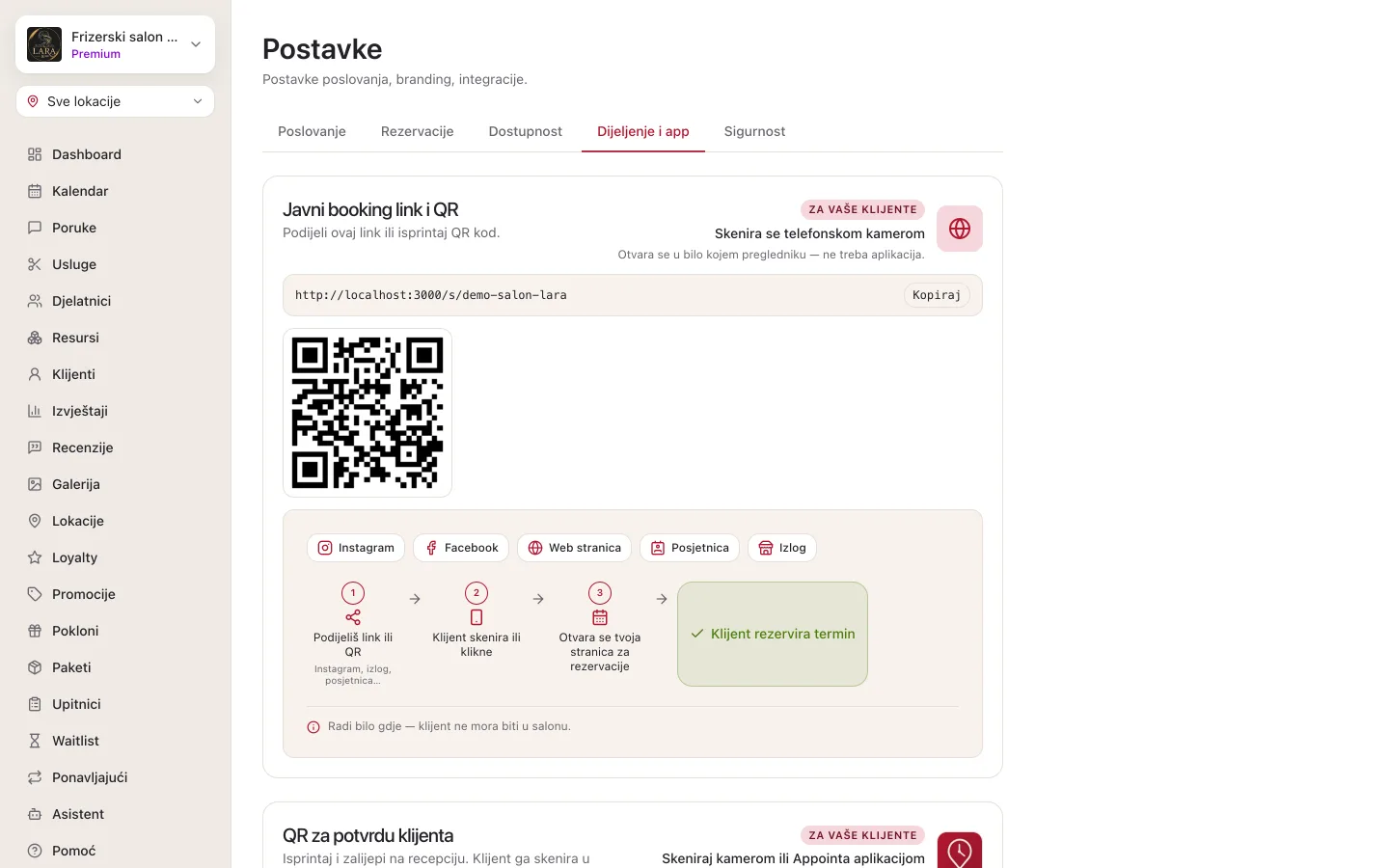
Link se ne mijenja: oznaka u njemu (Slug) zaključana je nakon postavljanja, pa link koji danas podijeliš i QR koji danas isprintaš vrijede trajno. Ako promijeniš naziv poslovanja, link ostaje isti.
Link na određenu uslugu ili djelatnika
Klijenta možeš poslati ravno na rezervaciju jedne usluge ili kod jednog djelatnika:
- Otvori svoju javnu stranicu.
- Klikni uslugu u sekciji Naše usluge ili djelatnika u sekciji Naš tim.
- Kopiraj adresu iz trake preglednika i podijeli je.
Klijent koji otvori takav link počinje rezervaciju s već odabranom uslugom, odnosno s odabranim djelatnikom. Zgodno je za objavu o novoj usluzi ili za stalne klijente jednog djelatnika.
QR kod za rezervacije
Odmah ispod linka je QR kod koji vodi na istu stranicu. Klijent ga skenira kamerom mobitela i stranica se otvara u pregledniku, bez aplikacije. Uz kod piše Skenira se telefonskom kamerom i Otvara se u bilo kojem pregledniku — ne treba aplikacija. Ovaj QR je namijenjen svima: možeš ga staviti u izlog, na posjetnicu, letak ili u objavu, jer radi bilo gdje.
Na kartici nema gumba za preuzimanje QR koda kao datoteke. Za tisak napravi snimku zaslona i izreži kod. Odmah nakon pokretanja poslovanja, na zaslonu Poslovanje je live!, dostupan je i gotov A5 letak „Rezerviraj online” s ovim kodom i gumbom Isprintaj A5 letak. Na istom zaslonu je i gumb Podijeli na WhatsApp.
Gdje podijeliti link
| Kanal | Kako |
|---|---|
| Link u opisu profila. U priči dodaj naljepnicu s linkom. | |
| Link u podacima stranice i u objavama. | |
| Link u opisu poslovnog profila, u statusu i kao odgovor kad te klijent pita za termin. | |
| U profilu poslovanja na Googleu upiši link kao web stranicu ili kao link za zakazivanje. | |
| Vlastita web stranica | Gumb „Rezerviraj termin” koji vodi na link. |
| Izlog, pult, posjetnica | QR kod za rezervacije. |
| Telefon i poruke | Umjesto dogovaranja termina pošalji link. |
Kad link zalijepiš u poruku ili objavu, aplikacije poput WhatsAppa ili Facebooka prikažu pregled s nazivom poslovanja, gradom, logom i tvojom brand bojom. Pregled se ažurira kad promijeniš naziv, logo ili boju u postavkama poslovanja, ali neke aplikacije stari pregled pamte još neko vrijeme.
QR za potvrdu klijenta
Ako primaš rezervacije samo od svojih klijenata (u pravilima rezervacija isključeno je Anonimne rezervacije), na kartici se pojavljuje i sekcija QR za potvrdu klijenta. Klijent koji je fizički u tvom poslovanju skenira taj kod i postaje tvoj potvrđeni klijent. Uz uključeno Automatsko prihvaćanje skeniranjem (zadano) to se događa bez čekanja na odobrenje, pa klijent odmah može rezervirati online.
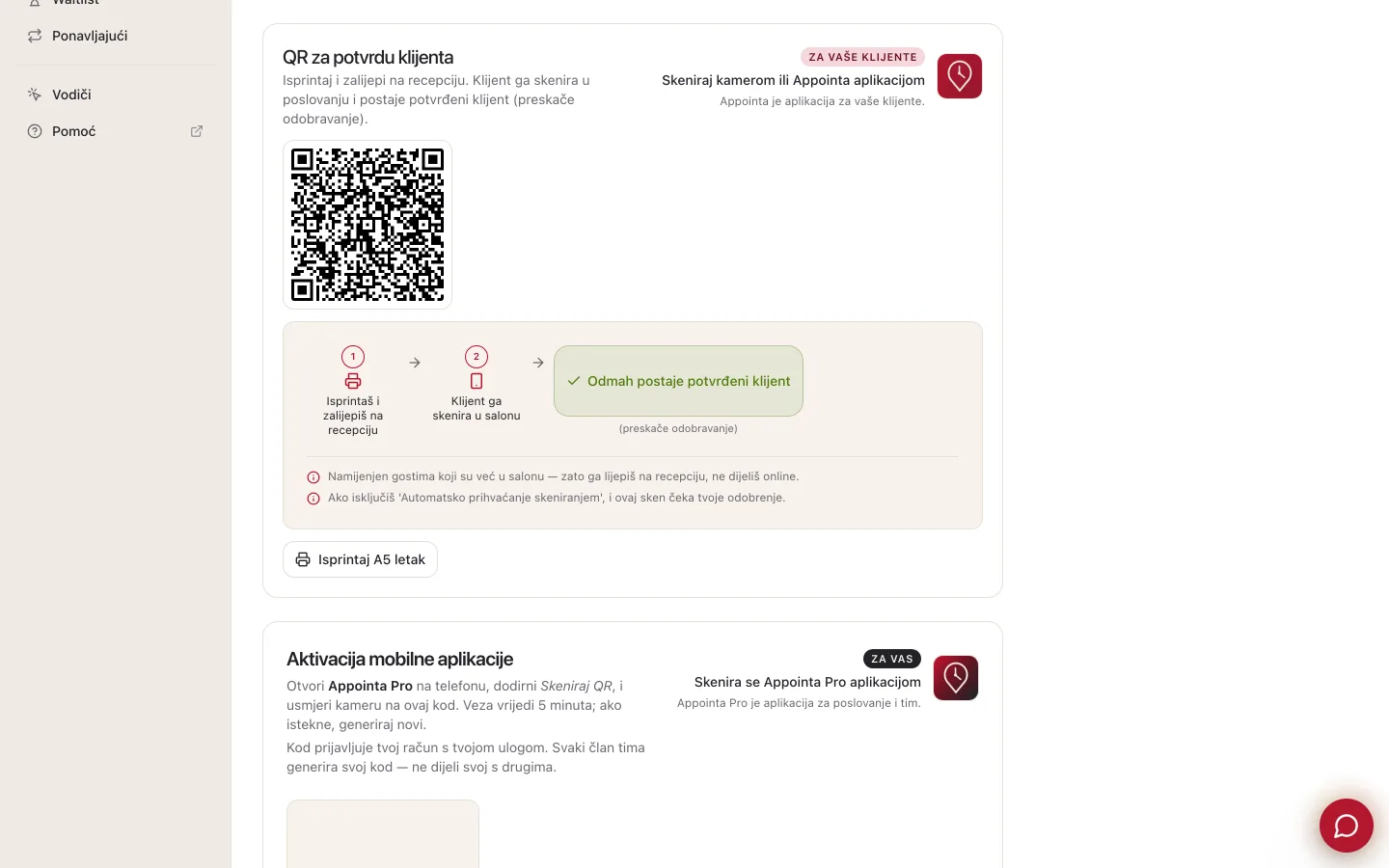
Kako klijent skenira:
- Klijent treba aplikaciju Appointa i u njoj mora biti prijavljen.
- Skenira kod skenerom u aplikaciji ili kamerom mobitela. Kamera otvara stranicu Potvrda klijenta, koja sama otvara aplikaciju. Ako se aplikacija ne otvori, klijent dodirne Otvori u aplikaciji ili je prvo preuzme s poveznica na istoj stranici.
- Aplikacija ga poveže s tvojim poslovanjem.
| Situacija | Što se dogodi |
|---|---|
| Novi klijent, Automatsko prihvaćanje skeniranjem uključeno | Odmah postaje potvrđeni klijent. Ti dobivaš obavijest o novom klijentu u aplikaciji Appointa Pro. |
| Novi klijent, automatsko prihvaćanje isključeno | Zahtjev čeka tvoje odobrenje u Klijentima. Ti dobivaš obavijest. |
| U adresaru već imaš klijenta s istim e-mailom | Račun se poveže s postojećim zapisom, bez čekanja. |
| Klijent je već tvoj ili je već poslao zahtjev preko web stranice ili aplikacije | Ništa se ne mijenja. Zahtjev koji čeka i dalje odobravaš u Klijentima. |
Sekcija se pojavljuje tek kad spremiš isključene anonimne rezervacije. Ako ih ponovno uključiš, sekcija nestaje, jer tada svatko ionako može rezervirati.
Dva QR koda ukratko
| QR kod za rezervacije | QR za potvrdu klijenta | |
|---|---|---|
| Kome je namijenjen | Svima, bilo gdje | Klijentima u tvom poslovanju |
| Čime se skenira | Kamerom mobitela | Aplikacijom Appointa ili kamerom |
| Što radi | Otvara javnu stranicu | Klijenta čini tvojim potvrđenim klijentom |
| Kad je vidljiv | Uvijek | Samo kad su anonimne rezervacije isključene |
| Rok valjanosti | Trajno | 30 dana |
A5 letak za recepciju
Letak s QR kodom za potvrdu klijenta pripremljen je za tisak u formatu A5.
- Na kartici Dijeljenje i app, u sekciji QR za potvrdu klijenta, klikni Isprintaj A5 letak.
- Otvara se pregled letka. Provjeri naziv, logo i kontakt podatke.
- Klikni Isprintaj A5 letak. Otvara se dijalog preglednika za ispis.
- U dijalogu odaberi veličinu papira A5 i isključi margine.
- Isprintaj i zalijepi letak na recepciju ili pult.
Gumb Natrag vraća te na karticu Dijeljenje i app.
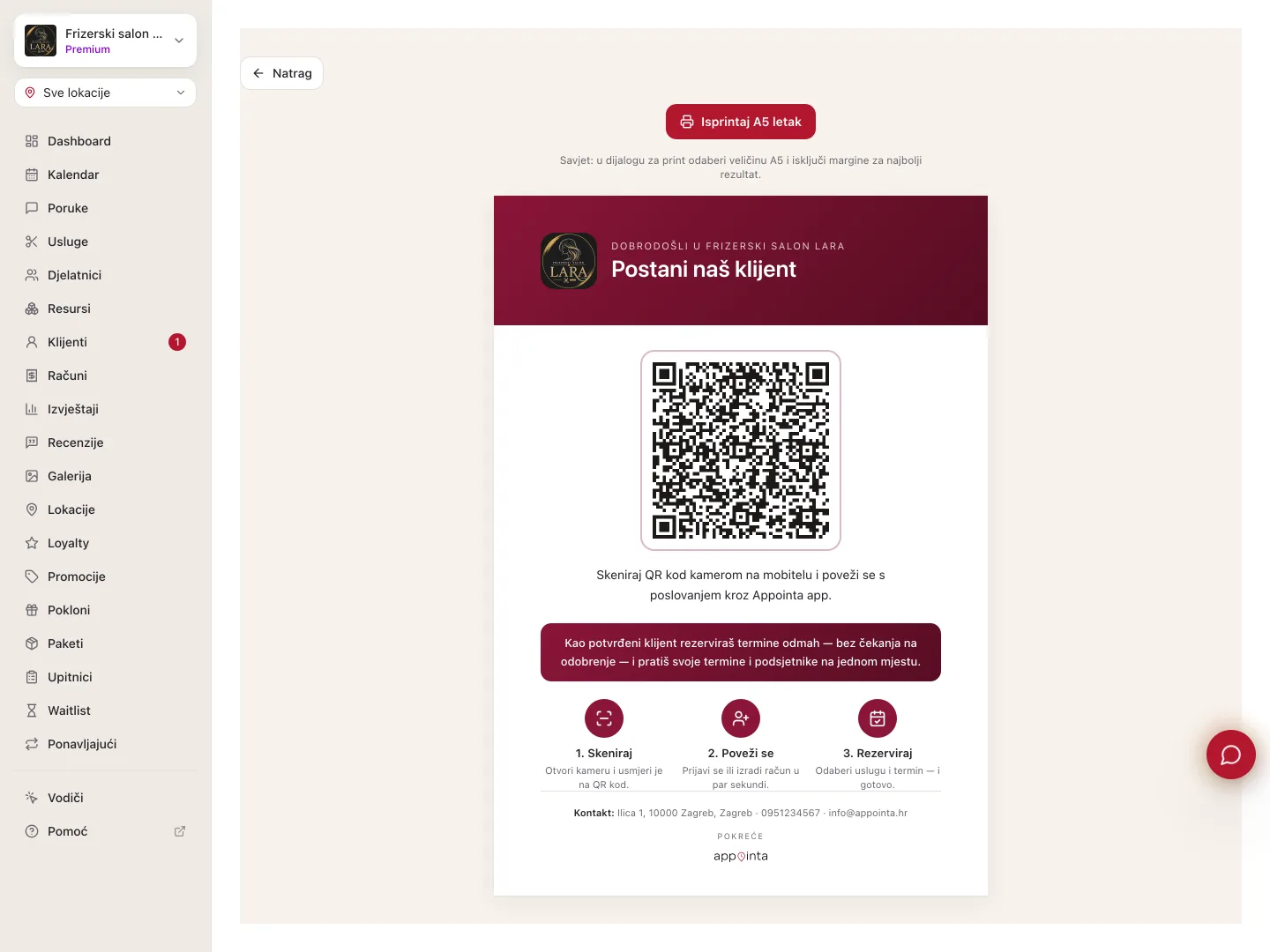
Na letku su logo i naziv poslovanja u tvojoj brand boji, naslov Postani naš klijent, kratko objašnjenje prednosti potvrđenog klijenta, tri koraka (Skeniraj, Poveži se, Rezerviraj), QR kod te adresa, telefon i e-mail iz postavki poslovanja. Pozadinske boje ispisuju se i kad je u pregledniku isključen ispis pozadine.
Aktivacija aplikacije Appointa Pro
Na dnu iste kartice je sekcija Aktivacija mobilne aplikacije s oznakom Za vas. Taj QR kod nije za klijente: njime ti i tvoj tim povezujete aplikaciju Appointa Pro s poslovanjem. Kod se stvara gumbom Generiraj QR, vrijedi 5 minuta, a umjesto skeniranja može se upisati i prikazani kod. Postupak je opisan u Appointa Pro.
Česta pitanja
Mogu li promijeniti adresu svoje stranice?
Ne. Oznaka u adresi zaključana je nakon postavljanja poslovanja, kako bi podijeljeni linkovi i isprintani QR kodovi uvijek radili.
Ne vidim sekciju QR za potvrdu klijenta. Zašto?
Sekcija se prikazuje samo kad su anonimne rezervacije isključene i ta je promjena spremljena. Provjeri karticu Rezervacije i klikni Spremi promjene.
Treba li klijentu aplikacija da bi rezervirao preko QR koda?
Za QR kod za rezervacije ne treba, stranica se otvara u pregledniku. Za QR za potvrdu klijenta treba aplikacija Appointa, jer se klijent u njoj povezuje s tvojim poslovanjem.
Klijent je skenirao QR za potvrdu, a i dalje čeka odobrenje. Zašto?
Dva su moguća razloga. Na kartici Rezervacije isključeno je Automatsko prihvaćanje skeniranjem, ili je klijent zahtjev poslao preko web stranice ili aplikacije prije nego što je skenirao kod, pa skeniranje taj zahtjev ne mijenja. U oba slučaja odobri klijenta u Klijentima, u popisu Zahtjevi za klijenta.