Appointa Pro (aplikacija za tim)
Preuzimanje i aktivacija Appointa Pro, ekran Početna, kalendar dana, novi termin i dolazak bez najave, klijenti, poruke, upravljanje i obavijesti.

Appointa Pro je mobilna aplikacija za vođenje poslovanja s mobitela. S njom vodiš radni dan bez računala: vidiš današnji promet i termine, dodaješ termine i dolaske bez najave, mijenjaš statuse, odgovaraš klijentima te uređuješ usluge, djelatnike, smjene, izvještaje i skupna otkazivanja. Na ovoj stranici naučit ćeš kako aplikaciju aktivirati i što radi svaki njezin ekran.
Prije nego počneš
- Poslovanje mora biti postavljeno na webu, kroz čarobnjak za postavljanje.
- Za aktivaciju treba ti računalo (ili drugi uređaj) s otvorenom Appointom na webu i mobitel s kamerom i internetom.
- Svaki član tima generira QR kod za aktivaciju sam, za sebe: aplikacija se prijavljuje računom osobe koja je generirala QR, s njezinom ulogom. Djelatnik zato prvo treba prihvatiti pozivnicu i imati profil povezan s računom (vidi Pozivnice i uloge).
- Dio alata ovisi o paketu: ponavljajući termini traže paket Pro ili Premium, a lista čekanja, promocije, lojalnost i paketi dolazaka paket Premium. Računi su dostupni na paketima Pro i Premium, nakon što vlasnik na webu postavi fiskalizaciju.
Preuzimanje
Aplikaciju potraži pod imenom Appointa Pro u trgovini svog mobitela:
- iPhone: Appointa Pro na App Storeu
- Android: Appointa Pro na Google Playu
Appointa Pro i aplikacija za klijente (Appointa) dvije su različite aplikacije, s različitim ikonama. Ako i sam rezerviraš termine negdje drugdje, na istom mobitelu možeš imati obje.
Aktivacija QR kodom
Appointa Pro nema zaseban ekran za lozinku. Mobitel povezuješ s poslovanjem jednokratnim QR kodom koji generiraš na webu.
- Na računalu se prijavi u Appointu svojim računom.
- Vlasnik ili Voditelj: klikni karticu poslovanja na vrhu bočnog izbornika (izbornik računa) i odaberi Postavke, pa karticu Dijeljenje i app.
- Djelatnik: u izborniku klikni Dashboard i na svom pregledu spusti se do dijela Aktivacija mobilne aplikacije na dnu.
- U dijelu Aktivacija mobilne aplikacije klikni Generiraj QR. Prikazat će se QR kod, odbrojavanje Vrijedi još i kod za ručni unos.
- Na mobitelu otvori Appointa Pro. Na ekranu Aktiviraj salon mode dodirni Skeniraj QR.
- Usmjeri kameru na QR kod na zaslonu računala.
- Aplikacija javlja Uređaj je aktiviran i ime poslovanja. Dodirni Otvori salon mode.
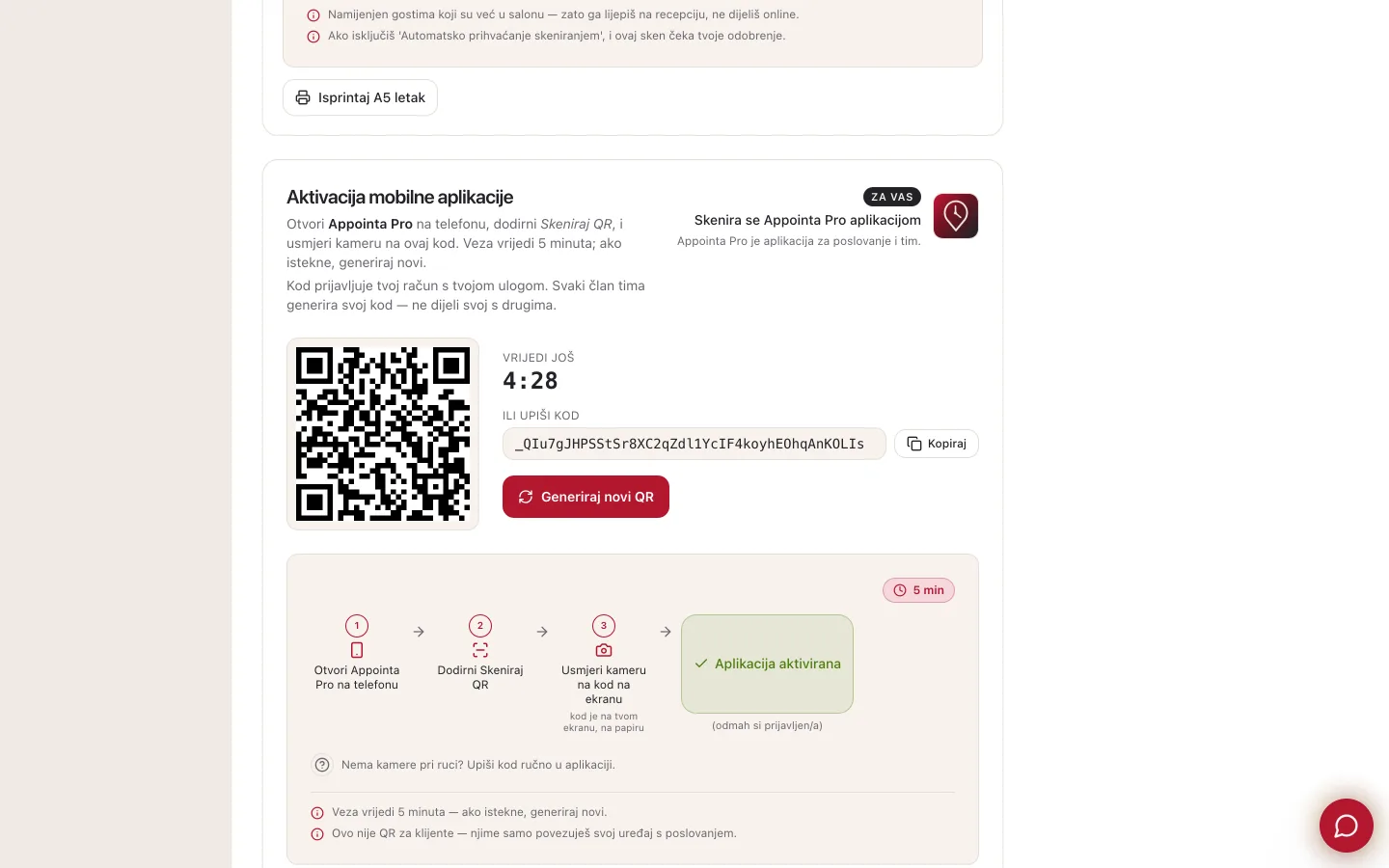
QR kod vrijedi 5 minuta i može se iskoristiti samo jednom. Ako istekne, klikni Generiraj novi QR. Isti dio s QR kodom prikazuje se i na završnom ekranu čarobnjaka za postavljanje, odmah nakon pokretanja poslovanja, pa mobitel možeš povezati odmah. Ispod QR koda su i poveznice za preuzimanje Appointa Pro iz App Storea i Google Playa.
Ručni unos koda
Ako kamera ne radi, ispod QR koda na webu klikni Kopiraj pored polja Ili upiši kod. U aplikaciji dodirni Imam aktivacijski kod ručno, zalijepi ili upiši kod i dodirni Aktiviraj. Kod je dugačak (oko 40 znakova), pa ga je najlakše zalijepiti, npr. ako Appointu na webu otvoriš u pregledniku na istom mobitelu. I ručno upisan kod vrijedi samo 5 minuta.
Greške pri aktivaciji
| Poruka u aplikaciji | Što znači | Što napraviti |
|---|---|---|
| Neispravan QR kod | Kod nije prepoznat, najčešće zato što je ručno upisan s greškom ili nije cijeli zalijepljen. | Kopiraj kod ponovno gumbom Kopiraj ili generiraj novi QR. |
| QR je već iskorišten | Kod je jednokratan i već je upotrijebljen. | Generiraj novi QR. |
| QR je istekao | Prošlo je više od 5 minuta. | Generiraj novi QR i odmah ga skeniraj. |
| Greška mreže | Mobitel nema internetsku vezu. | Provjeri vezu i dodirni Pokušaj ponovno. |
Koliko dugo ostaješ prijavljen
Dok aplikaciju koristiš, prijava se sama produljuje. Ako je ne otvoriš 30 dana, odjavit će te i trebat će ti novi QR. Jedna aktivacija vrijedi za jedno poslovanje: aplikacija prikazuje poslovanje čiji si QR skenirao. Za drugo poslovanje odjavi se i skeniraj njegov QR.
Donja traka
| Kartica | Što je u njoj | Oznaka s brojem |
|---|---|---|
| Početna | Promet i termini odabranog dana | — |
| Kalendar | Vremenska mreža dana s terminima | — |
| Klijenti | Adresar, zahtjevi za pristup, kartica klijenta | Broj klijenata koji čekaju odobrenje |
| Poruke | Razgovori s klijentima | Broj razgovora koji čekaju tvoj odgovor |
| Više | Profil, postavke i upravljanje poslovanjem | — |
Brojka na Porukama ne nestaje kad poruku samo pročitaš, nego tek kad odgovoriš ili razgovor označiš riješenim. Zbroj obje oznake vidi se i na ikoni aplikacije na početnom zaslonu mobitela.
Početna: pregled dana
Na vrhu je datum, a ispod tri kartice s brojkama za taj dan:
| Kartica | Što pokazuje |
|---|---|
| Promet | Zbroj cijena potvrđenih i završenih termina dana |
| Preostalo | Termini na čekanju ili potvrđeni koji još nisu počeli |
| Završeno | Termini označeni kao završeni |
Prevuci kartice s brojkama ulijevo ili udesno za sljedeći ili prethodni dan. Kad nisi na današnjem danu, gore se pojavljuje gumb Danas za povratak. Ispod brojki je popis termina dana: dodirom retka otvaraš detalj termina, a termin bez upisanog klijenta prikazuje se kao Bez najave. Otkazani termini se ne prikazuju ni ovdje ni u kalendaru.
Redak termina možeš i povući za brze radnje:
| Povlačenje | Radnje |
|---|---|
| Udesno | Potvrdi (termin na čekanju) ili Završi (potvrđeni termin), te Poruka |
| Ulijevo | Otkaži (na čekanju i potvrđeni) i Nije došao (potvrđeni) |
Kod otkazivanja i nedolaska i puni potez samo otvara potvrdu, pa ništa ne napraviš slučajno. Gumb + gore desno otvara novi termin. Ako izdaješ račune, nudi izbor između Novi termin i Novi račun.
Kalendar dana
Kalendar prikazuje jedan dan kao vremensku mrežu od 08:00 do 22:00.
- Promjena dana: dodirni krug dana u traci ispod naslova ili prevuci mrežu ulijevo ili udesno. Dodir na mjesec i godinu otvara izbor datuma, pa tako brzo skačeš i na udaljene dane.
- Djelatnik: padajući izbornik Svi gore desno suzi prikaz na jednog djelatnika.
- Preklapanja: termini u isto vrijeme slažu se jedan iza drugoga. Dodir na stražnji termin dovodi ga naprijed, a oznaka +N otvara popis svih termina u tom vremenu.
- Trenutno vrijeme na današnjem danu označeno je vodoravnom crtom.
- Nove rezervacije i promjene s weba pojavljuju se same, uz kratko isticanje.
Posebna smjena
Vlasnik i voditelj gore desno imaju ikonu kalendara sa satom. Otvara Posebnu smjenu za odabrani datum: odaberi Djelatnika, pa mu upiši drukčije radno vrijeme ili uključi Slobodan dan. Izmjena vrijedi samo za taj datum, a Vrati tjedni raspored je poništava. Ako djelatnik u tom vremenu već ima termine, aplikacija ih prikaže i pita želiš li svejedno spremiti. Više o smjenama: Radno vrijeme i odsutnosti.
Novi termin
Gumb + na Početnoj ili u Kalendaru otvara Brzi termin u pet koraka:
- Za koga je termin? Upiši ime ili broj telefona i odaberi klijenta, ili dodirni Anonimni termin.
- Odaberi uslugu.
- Tko izvodi uslugu? Prikazani su djelatnici koji rade odabranu uslugu.
- Kad odgovara klijentu? Odaberi datum, pa slobodan termin (jutro ili popodne). Ručni odabir vremena dopušta bilo koje vrijeme, i izvan rasporeda slobodnih termina ili dalje od roka za online rezervacije.
- Još samo potvrda: provjeri sažetak, po želji upiši Bilješku (neobavezno) i dodirni Stvori termin.
Do prethodnih koraka vraćaš se dodirom na broj koraka u zaglavlju. Termin koji upišeš u aplikaciji odmah je Potvrđen, a nakon spremanja otvara se njegov detalj. Klijenta kojeg još nema u adresaru prvo dodaj u kartici Klijenti.
Dolazak bez najave
Za klijenta koji je ušao bez najave i ne želiš upisivati njegove podatke:
- Dodirni + i odaberi Anonimni termin („bez kontakta · samo za naplatu”).
- Odaberi uslugu i djelatnika.
- Odaberi prvi slobodan termin ili, ako počinjete odmah, Ručni odabir vremena.
- Dodirni Stvori termin.
Termin se na Početnoj prikazuje kao Bez najave i ulazi u promet. Takvom klijentu ne možeš poslati poruku. Kad usluga završi, otvori termin i dodirni Završi.
Detalj termina i statusi
Dodir na termin otvara Detalje termina: status, klijent s kontaktom (dodir otvara karticu klijenta), usluga, djelatnik, vrijeme, trajanje i cijena. Prema potrebi detalj prikazuje i redak Poklon-bon (iznos i kod), resurs (Prostor, Oprema ili Vozilo, dodir otvara fotografije), Bilješke o klijentu, klijentovu Napomenu uz rezervaciju i Razlog otkazivanja.
| Status | Dostupne radnje |
|---|---|
| Na čekanju | Potvrdi, Otkaži, Poruka |
| Potvrđeno | Završi, Nije došao, Otkaži, Poruka |
| Završeno, Nije došao, Otkazano | Samo Poruka (i radnje s računom, ako ih ima) |
- Otkaži traži razlog koji će vidjeti klijent, a nije obavezan. Ako poslovanje ima naknadu za kasno otkazivanje, nudi se kvačica Naplati naknadu za otkazivanje. Kvačica je unaprijed označena kad je termin unutar roka za otkazivanje.
- Nije došao otvara izbor Zašto no-show?: Nije se pojavio, Zakasnio previše, Klijent obavijestio prekasno, Salon zaboravio ili Drugo, uz neobaveznu napomenu.
- Završi prikazuje potvrdu (prvi završeni termin dana uz konfete). Ako izdaješ račune, aplikacija zatim pita Termin je završen. Izdati račun?
Statusi i njihovo značenje opisani su u Detalju termina.
Grupni termini
Za usluge s više mjesta dodir na termin otvara popis prijavljenih s brojem Popunjeno X / Y mjesta. Dok ima slobodnih mjesta, Dodaj klijenta upisuje novog sudionika u istu grupu: biraš samo klijenta i potvrđuješ. Ako netko u međuvremenu zauzme zadnje mjesto, aplikacija javlja Grupa je popunjena — nema slobodnih mjesta.
Ponavljajući termin
Na paketima Pro i Premium detalj termina na čekanju ili potvrđenog termina s upisanim klijentom ima karticu Postavi kao ponavljajući. Odaberi Frekvenciju (svaki tjedan, svaka 2 ili svaka 4 tjedna), po želji dodatne Dane u tjednu i Završetak, pa dodirni Aktiviraj ponavljanje. Termini se odmah upisuju unaprijed. Za datume koji su zauzeti aplikacija nudi Novi termin. Pregled i prekid serija nalaze se u Više → Ponavljajući termini, a više o tome piše u Stalnim terminima.
Klijenti
Kartica Klijenti prikazuje adresar s pretragom po imenu ili telefonu (ikona povećala gore desno).
- Povlačenje retka: udesno za Poruka i Nazovi (ako klijent ima telefon), ulijevo za Arhiviraj. Arhiviran klijent nestaje s popisa, a njegova povijest ostaje. Online rezervacija ga više ne prepoznaje, pa se pri sljedećoj rezervaciji vodi kao novi klijent (vidi Arhivirani klijenti).
- Zahtjevi za pristup: klijenti koji su zatražili pristup tvom poslovanju prikazuju se na vrhu popisa, do tri komada, uz Vidi sve (N). Svaki zahtjev Odobri ili Odbij, dodirom ili povlačenjem (udesno odobri, ulijevo odbij).
- Dodaj klijenta (ikona gore desno) nudi Ručni unos (ime, telefon, e-mail i bilješka; uz ime treba barem e-mail ili telefon) ili QR kod: klijent u svojoj aplikaciji Appointa dodirne Skeniraj QR kod i skenira kod s tvog ekrana. Ako je u postavkama uključeno Automatsko prihvaćanje skeniranjem, klijent je odmah povezan. U suprotnom ti stiže njegov zahtjev za odobrenje.
Dodir na klijenta otvara njegovu karticu. Gore su ikone za poruku, uređivanje i anonimizaciju. Ispod su:
- Karton klijenta: alergije, preferencije, bilješke o stiliziranju i preferirani djelatnik. To su privatne bilješke koje klijent ne vidi. Spremaju se gumbom Spremi karton.
- Paketi (Premium): napredak dolazaka po paketu. Vlasnik i voditelj imaju gumb Prodaj paket, a aktivni paket mogu stornirati uz razlog.
- Računi klijenta, ako izdaješ račune.
- Povijest termina sa statusima. Dodir na termin otvara njegov detalj.
Poruke
Popis razgovora ima filtre Sve, Nepročitano i Neodgovoreno. Oznake na kartici razgovora:
| Oznaka | Značenje |
|---|---|
| novo | Klijentova poruka koju još nisi otvorio |
| treba odgovor | Zadnju poruku poslao je klijent |
| odgovoreno | Zadnju poruku poslao je tvoj tim |
| riješeno | Razgovor je označen riješenim |
| utišano | Za taj razgovor ne stižu obavijesti |
Povuci razgovor udesno za Riješeno i Utišaj, a ulijevo za Sakrij. Skriveni razgovor vraća se na popis čim stigne nova poruka. U otvorenom razgovoru gumb Riješeno u zaglavlju označava da poruka ne treba odgovor. Više o porukama: Poruke.
Kartica Više
Kartica Više prikazuje tvoj e-mail i telefon te postavke aplikacije: Jezik (hrvatski ili engleski), Izgled (svijetlo, tamno ili prema sustavu) i Notifikacije. Vlasnik i voditelj ovdje imaju i upravljanje poslovanjem:
| Stavka | Što radiš | Paket |
|---|---|---|
| SMS obavijesti | Prekidač Šalji SMS obavijesti za klijente bez aplikacije. Kredite kupuješ na webu, na stranici Naplata. | svi |
| Usluge | Dodavanje, uređivanje i arhiviranje usluga | svi |
| Djelatnici | Tim, pozivnice, radno vrijeme i odsutnosti | svi |
| Lista čekanja | Klijenti koji čekaju slobodan termin | Premium |
| Promocije | Promocije s kodom i slanje klijentima | Premium |
| Lojalnost | Program s pečatima | Premium |
| Ponavljajući termini | Pregled i prekid serija | Pro i Premium |
| Analitika | Brojke za tjedan, mjesec ili kvartal | svi |
| Skupno otkazivanje termina | Otkazivanje dana, razdoblja ili termina jednog djelatnika | svi |
Stavke koje tvoj paket ne uključuje prikazane su sivo, uz oznaku Dostupno u Premium planu ili Dostupno u Pro planu. Na dnu su Obriši račun i Odjavi se.
Usluge
Gumb + dodaje uslugu: Naziv, Trajanje (min) (5–600), Cijena (€) i Broj mjesta (1 za individualni termin, više za grupe). Raspored grupnih usluga uređuje se na webu. Arhiviraj skriva uslugu iz rezervacija, a Vrati iz arhive je vraća. Vidi Usluge i cjenik.
Djelatnici, radno vrijeme i odsutnosti
Gumb + dodaje djelatnika s imenom, bojom i uslugama koje radi. U uređivanju djelatnika nalaze se:
- Radno vrijeme: tjedni raspored s jednom ili više smjena po danu (Dodaj smjenu) i izborom Svaki tjedan, Parni tjedni ili Neparni tjedni. Prazan dan znači da djelatnik taj dan ne radi.
- Godišnji i odsutnosti: razdoblja Od–Do s neobaveznim razlogom, u kojima djelatnik nije dostupan za rezervacije.
- Pozovi u app (za djelatnika bez povezanog računa): upiši Email djelatnika i dodirni Pošalji. Djelatnik e-mailom dobiva pozivnicu s ulogom Djelatnik i nakon prihvaćanja se prijavljuje na webu. Poslane pozivnice možeš Poslati ponovno ili Opozvati.
Ako je dosegnut broj mjesta za djelatnike u paketu, aplikacija to javlja kod dodavanja. Vidi Djelatnici i Pozivnice i uloge.
Analitika
Odaberi Tjedan, Mjesec ili Kvartal (otvara se na Mjesec). Uvijek se prikazuje tekuće razdoblje, uključujući termine koji tek dolaze. Kartice prikazuju:
| Kartica | Što pokazuje |
|---|---|
| Prihod | Zbroj cijena potvrđenih i završenih termina u razdoblju |
| Termini | Broj potvrđenih i završenih termina |
| Nedolasci | Udio otkazanih termina i nedolazaka u svim terminima razdoblja |
| Prosj. cijena | Prihod podijeljen s brojem termina |
Ispod su Najprometniji dan i graf Termini · zadnjih 7 dana. Performanse djelatnica → otvara ekran Djelatnici: za svakog djelatnika broj termina, prihod i udio u ukupnom broju termina, a najprometnijeg označava kao Top. Detaljniji izvještaji su na webu: Analitika.
Skupno otkazivanje
- U Više dodirni Skupno otkazivanje termina.
- Odaberi način: Dan, Raspon (od–do) ili Djelatnik (jedan djelatnik u rasponu).
- Odaberi Razlog: Bolest, Hitan slučaj, Tehnički razlog ili Ostalo. Po želji dodaj Internu napomenu, koju klijent ne vidi.
- Ostavi uključeno Pošalji obavijest klijentima ako ih želiš odmah obavijestiti.
- Dodirni Otkaži termine, pa Da, otkaži.
Ako je obavijest uključena, klijenti s aplikacijom Appointa dobivaju push obavijest i e-mail. Klijenti bez aplikacije dobivaju SMS, ako su SMS obavijesti uključene, a inače e-mail. Termini Bez najave nemaju klijenta, pa za njih nitko ne dobiva obavijest. Razlog i interna napomena spremaju se uz termin, ali se klijentu ne šalju. Više u Otkazivanju dana.
Lista čekanja, promocije i lojalnost
- Lista čekanja: gumb + dodaje klijenta sa željenim rasponom datuma i vremena. Povuci unos za Obavijesti (dok klijent još nije obaviješten), Označi riješenim ili Ukloni. „Riješeno” samo miče unos s liste, a termin rezerviraš zasebno. Vidi Lista čekanja.
- Promocije: Nova promocija traži Naslov, Kod, Tekst, Vrstu popusta (postotak ili iznos) i Vrijednost popusta, a Početak i Kraj nisu obavezni. Pošalji šalje promociju klijentima kao push obavijest, a Ukloni je označava isteklom. Vidi Promocije.
- Lojalnost: određuješ Broj pečata za nagradu (2–50), Nagradu (Sljedeći termin gratis, 50% popusta, 30% popusta ili Fiksni iznos popusta (€)) i prekidač Program aktivan. U aplikaciji se uređuje samo program s pečatima. Program Euro stamps (kredit za potrošene eure) postavlja se na webu. Vidi Program vjernosti.
Računi
Kad vlasnik na webu postavi fiskalizaciju (Postavke → Fiskalizacija), račune izdaješ i iz aplikacije:
- U detalju potvrđenog ili završenog termina dodirni Izdaj račun.
- Odaberi Način plaćanja: Gotovina ili Kartica. Vlasnik i voditelj biraju i tko račun izdaje, u polju Izdaje (operater). Djelatnik izdaje u svoje ime.
- Provjeri stavke i Ukupno, pa dodirni Izdaj račun.
Izdavanjem računa potvrđeni termin postaje završen. Status računa sam se mijenja iz čeka JIR u fiskaliziran. Otvori račun prikazuje račun, a uz njega piše je li klijentu Poslan u aplikaciju ili Poslan e-mailom. Vlasnik i voditelj mogu račun stornirati (Storno, uz razlog) i za odbijeni račun ili račun bez JIR-a pokrenuti Ponovi fiskalizaciju. Račun bez termina izdaješ preko + na Početnoj → Novi račun. Za termin plaćen paketom ili poklon-bonom aplikacija ne izdaje račun i javlja razlog. Sve o računima: Izdavanje računa.
Obavijesti na mobitelu
Appointa Pro šalje push obavijesti kad:
- klijent rezervira termin (Nova rezervacija, s imenom klijenta, uslugom, vremenom i početkom njegove napomene),
- klijent otkaže termin (Klijent je otkazao termin),
- klijent zatraži pristup poslovanju (Novi zahtjev klijenta) ili se poveže skeniranjem QR koda (Novi klijent),
- stigne nova poruka klijenta,
- ponavljajući termin nije mogao biti upisan jer je mjesto zauzeto,
- uz fiskalizaciju: Porezna uprava odbije račun (Račun nije fiskaliziran) ili računu ni nakon 24 sata ne stigne JIR (Račun još nema JIR).
Dodir na obavijest otvara pripadni termin, zahtjev, razgovor ili popis ponavljajućih termina.
U Više → Notifikacije su dva prekidača:
| Prekidač | Što uključuje i isključuje |
|---|---|
| Rezervacije i klijenti | Obavijesti o novim rezervacijama, otkazivanjima klijenata, zahtjevima za pristup, novim klijentima i neupisanim ponavljajućim terminima |
| Poruke klijenata | Obavijesti o novim porukama |
Prekidač Rezervacije i klijenti odnosi se samo na obavijesti iz prvog retka tablice. Appointa Pro tebi ne šalje podsjetnik dan prije termina; podsjetnike dobivaju klijenti. Obavijesti o fiskalizaciji računa ne mogu se isključiti.
Česta pitanja
Moram li za svaki mobitel generirati novi QR?
Da. Svaki QR vrijedi jednom i 5 minuta. Za drugi mobitel generiraj novi.
Zašto ne vidim Usluge, Djelatnike ni Analitiku u kartici Više?
Upravljanje poslovanjem vide samo uloge Vlasnik i Voditelj. Ako je osobi koja je generirala QR u međuvremenu promijenjena uloga u Djelatnik, aplikacija prikazuje samo radne kartice. Uloga se određuje u Pozivnicama i ulogama.
Može li djelatnik koristiti Appointa Pro na svom mobitelu?
Da. Nakon prihvaćene pozivnice djelatnik se prijavi na webu, na nadzornoj ploči (u izborniku Dashboard) generira svoj QR i skenira ga svojim mobitelom. Aplikacija tada radi s njegovim računom i ulogom Djelatnik: vidi radne kartice, ali ne i upravljanje poslovanjem.
Mogu li u aplikaciji premjestiti termin?
Ne. Aplikacija nudi promjenu statusa i otkazivanje. Termin premještaš na webu, u detalju termina ili povlačenjem u kalendaru (vidi Promjena termina).
Što se dogodi kad se odjavim?
Aplikacija pita Sigurno se želiš odjaviti? Za ponovnu prijavu trebat će ti novi QR s weba.
Je li Obriši račun isto što i odjava?
Nije. Obriši račun trajno briše tvoj korisnički račun: šalje ti e-mail s poveznicom za potvrdu, a nakon potvrde uklanja tvoje osobne podatke i odjavljuje te sa svih uređaja, i na webu. Za prestanak rada na mobitelu koristi Odjavi se.
Cijeli video serijal o Appointa Pro (aktivacija, Početna, kalendar, novi termin, statusi, klijenti, poruke, upravljanje) nalazi se na stranici Video vodiči.