Resursi
Sobe, oprema i vozila koje termin rezervira uz djelatnika: dodavanje, fotografije, veza s uslugom, pogled Resursi u kalendaru, blokade i što vidi klijent.

Resurs je ono što termin zauzima uz djelatnika: soba za masažu, dvorana, laser, teren ili vozilo. Kad usluga zahtijeva resurs, Appointa ga uz svaki termin rezervira sama i pazi da se ni djelatnik ni resurs ne rezerviraju dvaput u isto vrijeme. Na ovoj stranici naučit ćeš dodati resurs i njegove fotografije, povezati ga s uslugom, pratiti ga u kalendaru i blokirati ga za čišćenje ili servis.
Prije nego počneš
- Resursi su dostupni na svim paketima, i na Starteru.
- Resurse uređuju vlasnik i voditelj. Djelatnik stavku Resursi u izborniku ne vidi.
- Ako tvoje usluge ne zauzimaju nikakav prostor ni uređaj, resursi ti ne trebaju i sve radi bez njih.
Kada koristiti resurse
Resursi imaju smisla kad termin ne ovisi samo o slobodnom djelatniku, nego i o slobodnoj sobi, uređaju ili vozilu. Primjeri: dvije sobe za masažu i tri terapeuta, jedan laser za cijeli salon, vozila autoškole, tereni.
Svaki resurs ima vrstu. Usluga ne traži konkretan resurs, nego vrstu: „bilo koja slobodna soba”.
| Vrsta | Primjeri |
|---|---|
| Soba / prostor | soba za tretmane, dvorana, kabina |
| Oprema | laser, solarij, uređaj za mjerenje |
| Vozilo | auto za vožnju, kombi |
| Ostalo | teren, stol, bilo što drugo |
Popis resursa
U bočnom izborniku odaberi Resursi. Ispod naslova piše broj aktivnih i arhiviranih resursa (arhivirani se pribrajaju tek kad uključiš Prikaži arhivirane). Desno su prekidač Prikaži arhivirane i gumb Dodaj resurs, a polje Traži resurse… filtrira popis po nazivu.
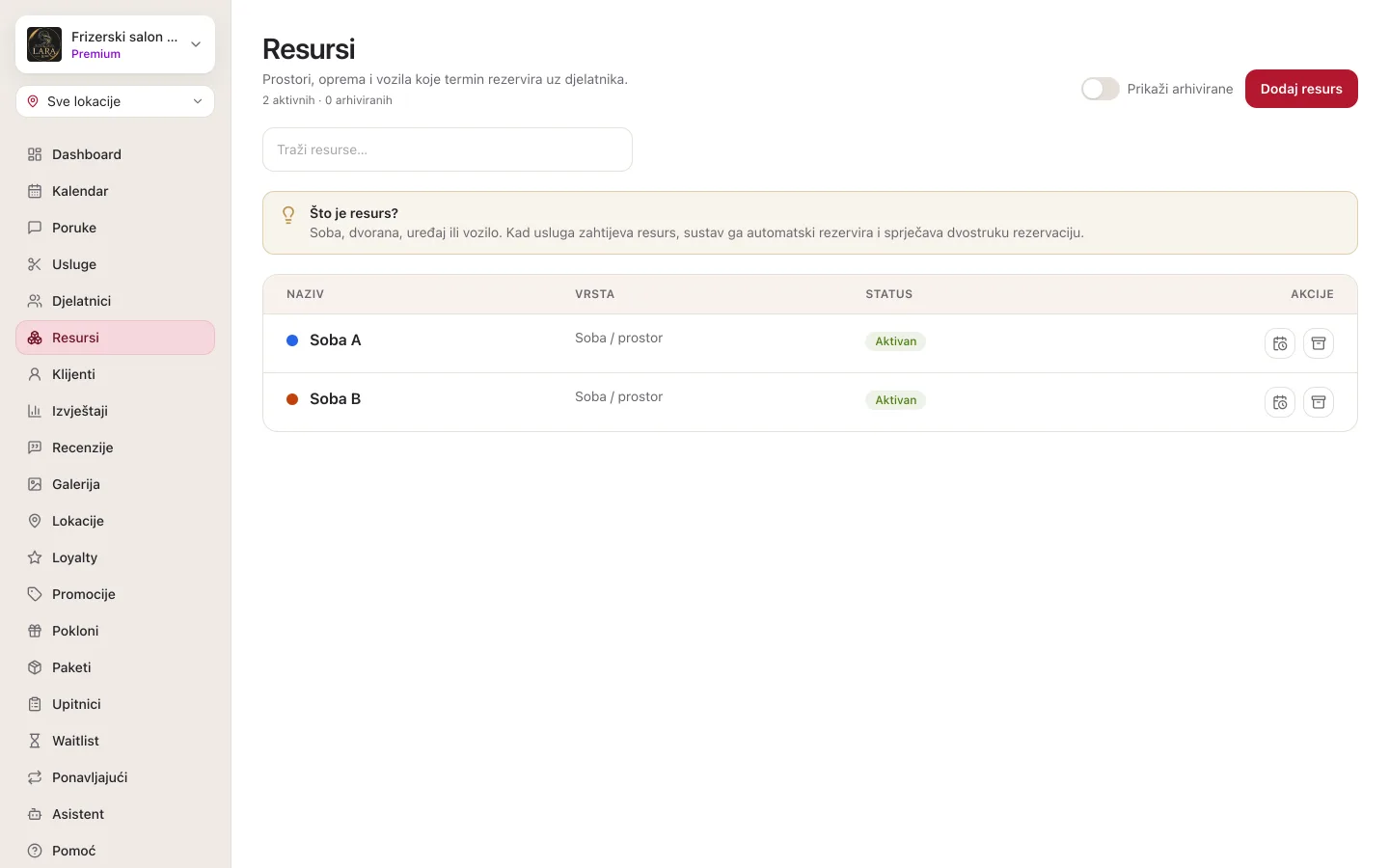
| Stupac | Što prikazuje |
|---|---|
| Naziv | Interni naziv s točkicom u boji resursa. |
| Vrsta | Soba / prostor, Oprema, Vozilo ili Ostalo. |
| Status | Aktivan ili Arhiviran. |
| Akcije | Ikona kalendara sa satom — Blokade (održavanje), i ikona kutije — Arhiviraj. Arhivirani resurs ima ikonu Vrati iz arhive. |
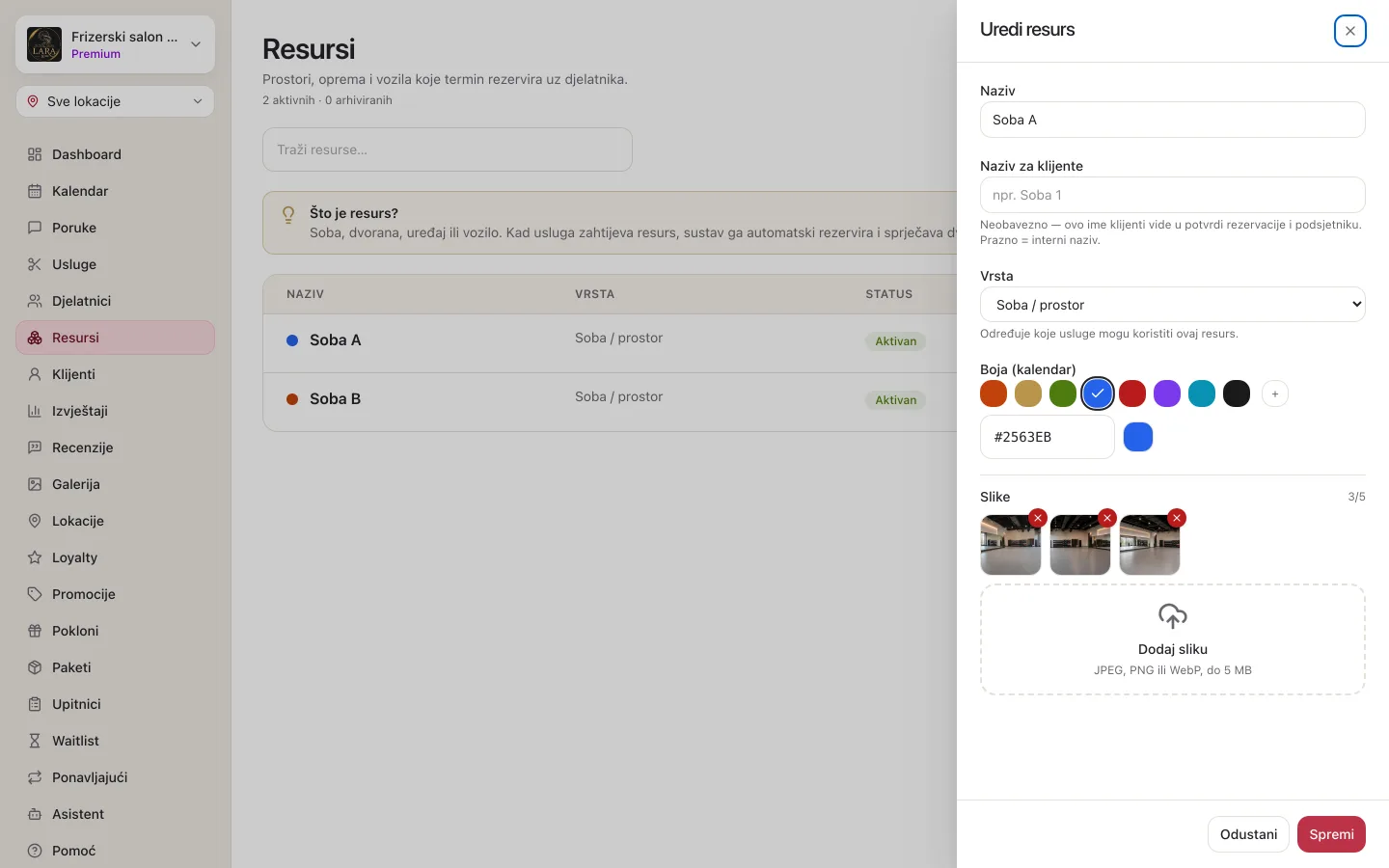
Klik na redak aktivnog resursa otvara panel Uredi resurs.
Dodavanje resursa
- U izborniku otvori Resursi.
- Klikni Dodaj resurs. S desne strane otvara se panel Novi resurs.
- Upiši Naziv (npr. „Dvorana A”, „Laser”, „Golf 1”).
- Po želji upiši Naziv za klijente (npr. „Soba 1”).
- Odaberi Vrsta. Zadana je Soba / prostor.
- Po želji odaberi Boja (kalendar).
- Klikni Spremi.
- Ako želiš dodati fotografije, ponovno otvori resurs klikom na njegov redak (vidi Fotografije).
| Polje | Obavezno | Što znači |
|---|---|---|
| Naziv | da | Interni naziv koji vidi tim. Smije sadržavati bilješke („Soba 2 — uz prozor”). Do 255 znakova. |
| Naziv za klijente | ne | Ime koje klijent vidi na potvrdi rezervacije i u podsjetniku. Ako je prazno, klijent vidi interni naziv. |
| Vrsta | da | Određuje koje usluge mogu koristiti resurs. |
| Boja (kalendar) | ne | Boja stupca resursa u kalendaru. |
| Slike | ne | Do 5 fotografija, nakon prvog spremanja. |
Fotografije
Fotografije pomažu klijentu da se snađe: koja je soba, kako izgleda vozilo. Dodaju se tek kad je resurs spremljen.
- Klikni redak resursa. Otvara se Uredi resurs.
- U dijelu Slike klikni Dodaj sliku i odaberi datoteku (JPEG, PNG ili WebP, do 5 MB).
- Slika se sprema čim se učita. Brojač uz naslov pokazuje koliko ih ima (npr. „3/5”).
- Sliku brišeš crvenim × na njoj i potvrđuješ u prozoru Izbrisati sliku? gumbom Da, izbriši.
| Poruka | Uzrok |
|---|---|
| Slika prelazi 5 MB. | Smanji sliku. |
| Format nije podržan. Koristi JPG, PNG ili WebP. | Npr. HEIC s iPhonea. Spremi je kao JPG. |
| Maksimalno 5 slika po resursu. | Obriši jednu pa dodaj novu. |
Klijent fotografije vidi u aplikaciji za klijente, na detalju svog termina.
Povezivanje s uslugom
Resurs se rezervira samo uz usluge koje ga traže.
- Otvori Usluge i klikni uslugu.
- U polju Zahtijeva resurs odaberi vrstu, npr. Soba / prostor. Zadano je Bez resursa.
- Klikni Spremi.
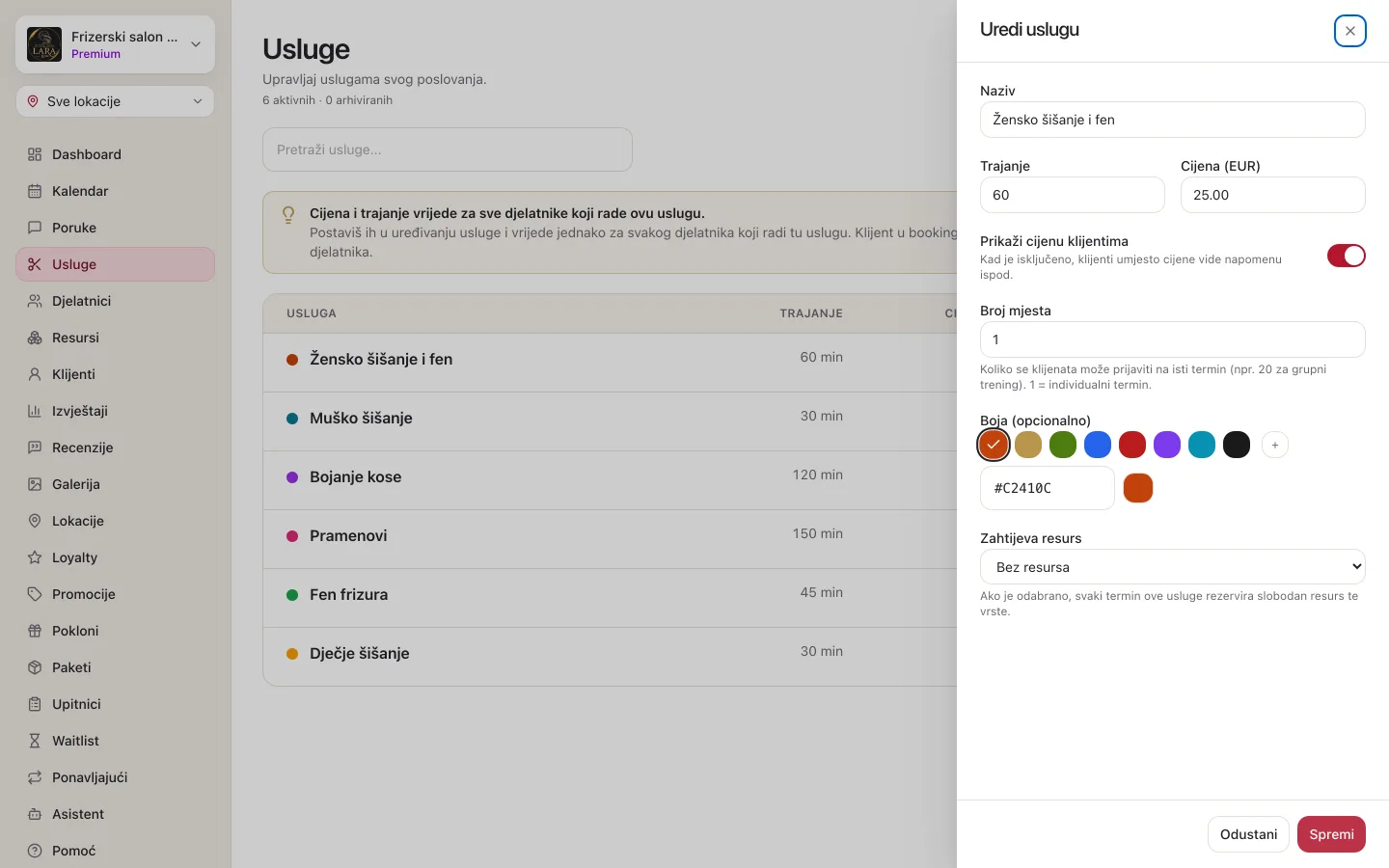
Od tada svaki termin te usluge uz djelatnika zauzima jedan slobodan resurs odabrane vrste. Više o obrascu usluge piše na stranici Usluge i cjenik.
Kako se resurs dodjeljuje
- Online rezervacija: klijent resurs ne bira. Termin mu se nudi samo ako su u to vrijeme slobodni i djelatnik i barem jedan resurs tražene vrste, a Appointa sama dodijeli slobodan resurs.
- Termin u kalendaru: kad usluga traži resurs, u obrascu termina pojavi se polje Resurs sa zadanom opcijom Bilo koje slobodno. Možeš odabrati i konkretan resurs. Zauzeti su označeni s „(zauzeto)”. Ako su svi zauzeti, piše „Svi resursi ove vrste zauzeti su u odabranom terminu.”
- Premještanje termina: pri promjeni vremena Appointa ponovno provjerava resurs. Ako je zauzet, uzima drugi slobodan iste vrste.
- Grupne usluge (više mjesta): svi sudionici istog termina dijele jedan resurs, npr. istu dvoranu.
Termin drži najviše jedan resurs, a resurs u jednom trenutku drži najviše jedan termin (osim sudionika istog grupnog termina, koji ga dijele). Termini koji se samo dodiruju (jedan završava u 10:00, drugi počinje u 10:00) nisu sukob. Ako je resurs zauzet, spremanje se odbija porukom „Traženi resurs (npr. soba ili oprema) već je zauzet u tom terminu.”
Resurs je dostupan na svim lokacijama poslovanja (vidi Lokacije).
Pogled Resursi u kalendaru
- Otvori Kalendar i prebaci na prikaz Dan.
- Iznad kalendara prebaci prekidač Osoblje | Resursi na Resursi.
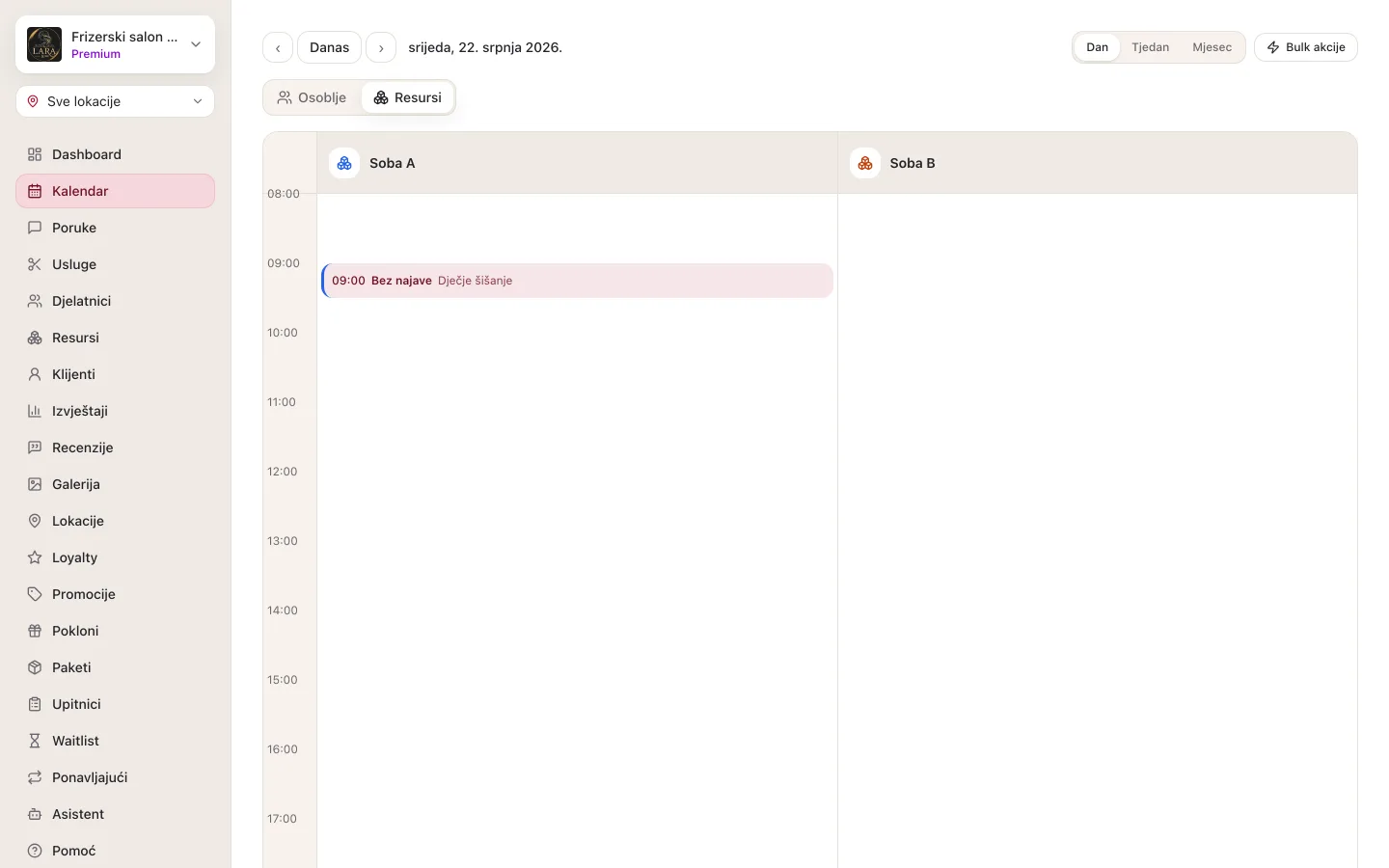
Svaki aktivni resurs dobiva stupac u svojoj boji, s terminima koji ga drže. Blokade se vide kao siva traka s razlogom ili s oznakom Blokada.
Termin možeš povući u stupac drugog resursa i tako mu promijeniti resurs. Ako je ciljni resurs tada zauzet, pojavit će se poruka „Resurs je tada zauzet — termin nije premješten.” Ako resurs nije vrste koju usluga traži, piše „Odabrani resurs nije dostupan za tu uslugu — termin nije premješten.”
Ako još nemaš resursa, u pogledu piše „Još nema resursa. Dodajte ih pod Resursi.” Više o kalendaru pročitaj na stranici Pregled kalendara.
Blokade (čišćenje, održavanje, servis)
Kad resurs dio dana nije dostupan, upiši blokadu.
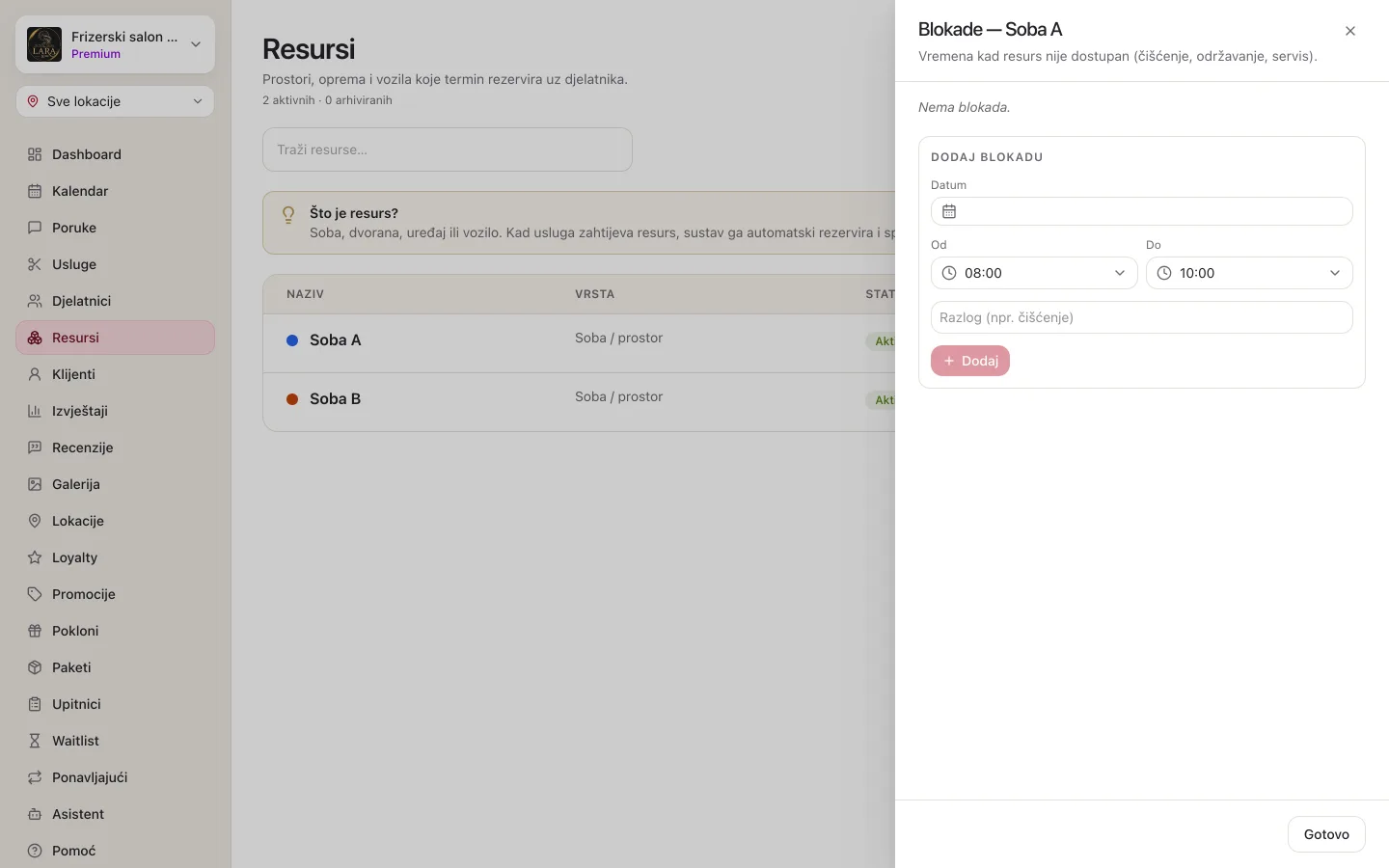
- U popisu resursa klikni ikonu Blokade (održavanje) u retku resursa. Otvara se panel Blokade s nazivom resursa u naslovu i popisom postojećih blokada.
- Pod Dodaj blokadu odaberi Datum.
- Odaberi vrijeme Od i Do (zadano 08:00–10:00, u koracima od 15 minuta).
- Po želji upiši razlog (npr. „čišćenje”).
- Klikni Dodaj, a kad završiš, Gotovo.
- Vrijeme blokade upisuje se po satu tvog poslovanja, bez obzira na to gdje se nalaziš.
- Blokada vrijedi samo za upisani dan i sate. Ostatak dana resurs radi normalno. Za više dana dodaj blokadu za svaki dan.
- Blokadu uklanjaš klikom na × uz nju (Ukloni blokadu).
Ako se blokada preklapa s već zakazanim terminima koji drže taj resurs, otvara se prozor Resurs već ima termine s brojem termina. Svejedno blokiraj upisuje blokadu, ali termini se ne otkazuju. Blokada samo sprječava nove rezervacije. Postojeće termine premjesti ili otkaži sam.
Arhiviranje
Resursi se ne brišu, nego arhiviraju. Tako stari termini i dalje pokazuju koji su resurs koristili.
- U retku resursa klikni ikonu Arhiviraj.
- Potvrdi u prozoru Arhivirati resurs? gumbom Arhiviraj.
- Dolje se pojavi poruka Resurs arhiviran s gumbom Poništi.
Arhivirani resurs više se ne dodjeljuje novim terminima, a postojeći termini ostaju. U pogledu Resursi arhivirani resurs više nema stupac. Vraćaš ga s Prikaži arhivirane i ikonom Vrati iz arhive.
Uređivanje resursa
Klikni redak aktivnog resursa, promijeni podatke u panelu Uredi resurs i klikni Spremi. Arhivirani resurs ne može se otvoriti dok ga ne vratiš iz arhive.
Naziv, naziv za klijente, boju i fotografije možeš mijenjati uvijek. Vrstu ne možeš promijeniti dok resurs drže nadolazeći termini. Tada se javlja poruka „Nije moguće spremiti: …” s brojem termina koji drže resurs. Prvo te termine otkaži ili premjesti.
Što vidi klijent
- U rezervaciji klijent resurs ne bira i ne vidi. Tijek izgleda isto kao za svaku drugu uslugu.
- Na potvrdi rezervacije prikazuje se redak s vrstom resursa (Prostor, Oprema, Vozilo ili Resurs) i nazivom za klijente, npr. „Soba 1”.
- E-mail podsjetnik sadrži redak s resursom, npr. „Prostor: Dvorana A”.
- U aplikaciji za klijente detalj termina prikazuje resurs, a dodirom se otvaraju njegov naziv, vrsta i fotografije.
- Interni naziv klijent nikad ne vidi ako si upisao Naziv za klijente.
Česta pitanja
Imam dvije sobe, ali klijent ne može birati u kojoj će biti. Mogu li to uključiti?
Ne. U online rezervaciji resurs se uvijek dodjeljuje automatski. Ti ga možeš odabrati kad termin upisuješ u kalendar ili ga promijeniti povlačenjem termina u pogledu Resursi.
Usluga traži sobu, a klijenti ne vide nijedan termin. Zašto?
Provjeri postoji li barem jedan aktivan resurs te vrste i je li slobodan u radno vrijeme djelatnika. Provjeri i blokade.
Što se dogodi s terminima kad arhiviram resurs?
Ostaju kakvi jesu. Arhivirani resurs samo se više ne dodjeljuje novim terminima. Termine koji ga drže premjesti na drugi resurs ako treba.
Plaćaju li se resursi posebno?
Ne. Resursi su uključeni u sve pakete.