Pregled kalendara
Kako čitati kalendar — dnevni, tjedni i mjesečni prikaz, stupci djelatnika i resursa, boje statusa, lokacije i premještanje termina povlačenjem.

Kalendar prikazuje sve termine tvog poslovanja na jednom mjestu: tko radi, kad je slobodan i u kojem je stanju svaki termin. Na ovoj stranici naučit ćeš kako se kretati po datumima, kako čitati dnevni, tjedni i mjesečni prikaz, što znače boje i ikone na terminima te kako termin premjestiti povlačenjem mišem.
Prije nego počneš
- Kalendar vide sve uloge: vlasnik, voditelj i djelatnik. Svi vide stupce svih djelatnika, ne samo svoj.
- U poslovanju mora postojati barem jedan djelatnik. Dok ga nema, umjesto rasporeda piše „Dodaj djelatnika u Postavkama → Djelatnici prije nego što počneš s terminima.” Djelatnika dodaješ u izborniku Djelatnici (vidi Djelatnici).
- Da bi kalendar zasivio vrijeme kad djelatnik ne radi, djelatnik treba imati upisano radno vrijeme (vidi Radno vrijeme i odsutnosti).
Otvaranje kalendara
- U bočnom izborniku odaberi Kalendar.
- Otvara se današnji dan u dnevnom prikazu, sa stupcem za svakog djelatnika.
- Klikni prazno polje za novi termin ili klikni postojeći termin za njegov detalj.
Kalendar se osvježava sam. Kad klijent rezervira online, kad kolega promijeni termin na drugom računalu ili u aplikaciji Appointa Pro, promjena se pojavi bez ponovnog učitavanja stranice.
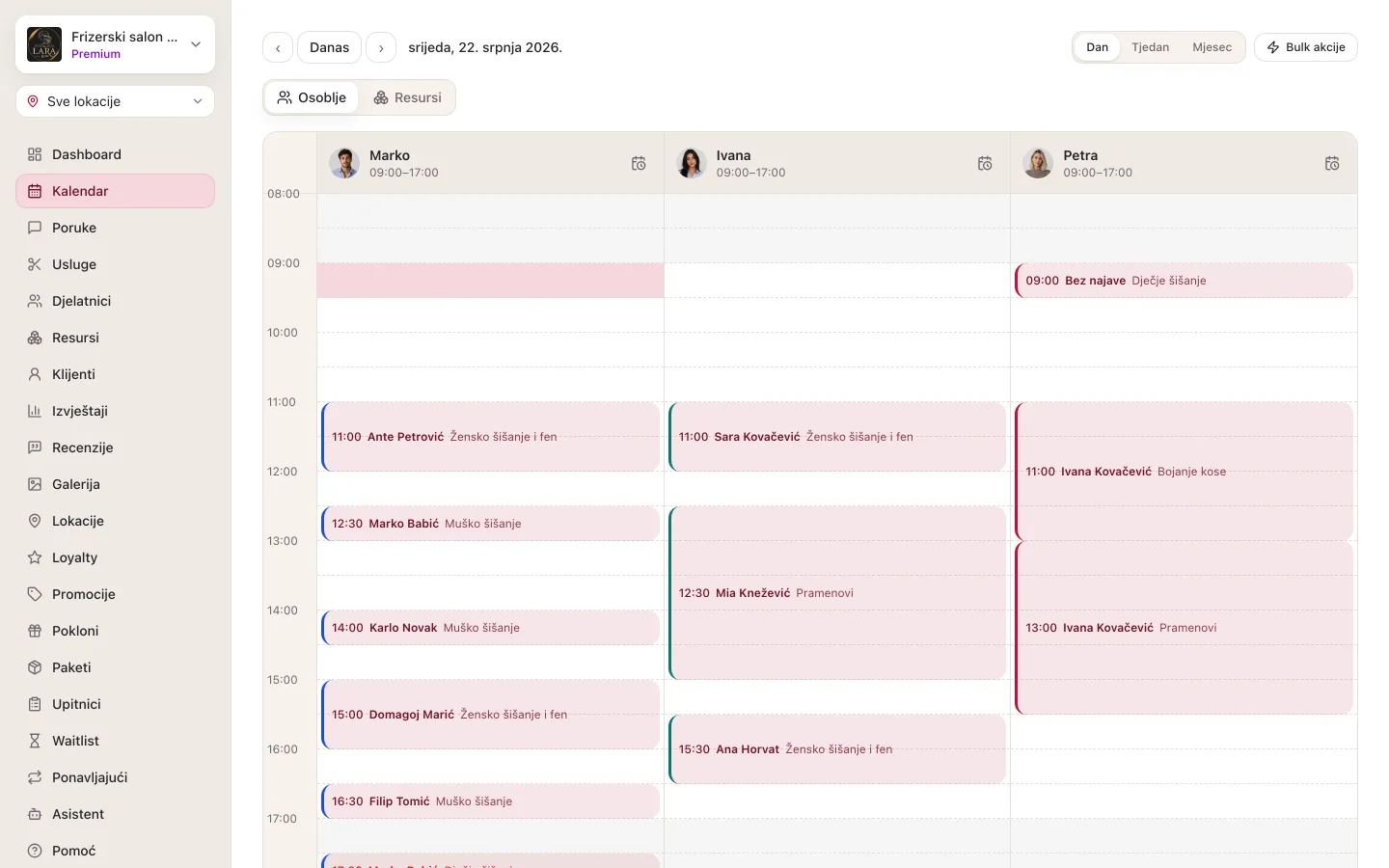
Alatna traka
Iznad kalendara nalazi se alatna traka s istim gumbima u svim prikazima.
| Element | Što radi |
|---|---|
| ‹ i › | Pomiču prikaz unatrag ili unaprijed: za jedan dan u dnevnom, za tjedan u tjednom i za mjesec u mjesečnom prikazu. |
| Danas | Vraća te na današnji datum. |
| Naziv raspona | Pokazuje što gledaš, npr. „srijeda, 15. srpnja 2026.” ili „13. srp – 19. srp 2026.” |
| Dan / Tjedan / Mjesec | Prebacuje prikaz. |
| Bulk akcije | Otvara otkazivanje više termina odjednom (vidi Otkazivanje cijelog dana). |
| ? | Otvara ovu stranicu priručnika u novoj kartici preglednika. |
Odabrani datum i prikaz zapisuju se u adresu stranice. Ako link kopiraš i pošalješ kolegi ili ga spremiš kao oznaku u pregledniku, otvorit će se isti dan u istom prikazu.
Dnevni prikaz
Dnevni prikaz je zadani i jedini u kojem upisuješ i uređuješ termine. Svaki djelatnik ima svoj stupac, a lijevo je vremenska skala.
Zaglavlje stupca
U zaglavlju stupca vidiš fotografiju djelatnika (ili inicijale u njegovoj boji), ime i radno vrijeme za taj dan. Podijeljena smjena ispisuje se kao „09:00–13:00, 17:00–21:00”. Umjesto vremena može pisati:
| Oznaka | Značenje |
|---|---|
| Godišnji / odsutan | Djelatnik taj dan ima upisan godišnji ili drugu odsutnost. |
| Ne radi (poseban dan) | Za taj datum upisana je posebna smjena „ne radi”. |
| Radno vrijeme nije postavljeno | Djelatnik taj dan nema smjenu u svom tjednom rasporedu. |
Ikona sata desno u zaglavlju (Posebna smjena za ovaj dan) otvara izmjenu smjene samo za taj datum: možeš označiti Ne radi ovaj dan, dodati smjenu gumbom Dodaj smjenu ili se gumbom Vrati na rutinu vratiti na redovni raspored. Posebnu smjenu spremaju vlasnik i voditelj. Smjena mora biti unutar radnog vremena lokacije za taj dan u tjednu; inače se javlja „Greška pri spremanju.” Ako djelatnik u razdoblju koje zatvaraš već ima termine, Appointa te upozori („Djelatnik već ima termine”) i traži potvrdu Svejedno spremi — termini se pritom ne otkazuju sami.
Vremenska mreža
- Mreža pokriva vrijeme od 08:00 do 20:00 i podijeljena je na polja od 30 minuta. Raspon je isti za sva poslovanja i ne prilagođava se radnom vremenu.
- Vrijeme u kojem djelatnik ne radi (izvan smjene, godišnji, poseban dan) blago je zasivljeno. Zasivljena polja i dalje su klikabilna: termin izvan radnih sati djelatnika smiješ upisati, ali online rezervacija klijentima to vrijeme ne nudi. Iznimka je dan u tjednu na koji djelatnik po tjednom rasporedu uopće ne radi — takav termin Appointa ne sprema.
- Kad na dan nema nijednog termina, na sredini mreže piše „Nema termina za ovaj dan” i „Slobodan dan — ili prilika da dodaš termin ručno.”
- Termini koji se vremenski preklapaju u istom stupcu (npr. otkazani i novi termin u isto vrijeme) prikazuju se jedan pokraj drugoga, pa je svaki vidljiv i klikabilan.
Blok termina
Svaki termin je blok čija visina odgovara trajanju. U bloku piše vrijeme početka, ime klijenta i naziv usluge. Ako klijent nema upisano ime, umjesto njega piše njegova e-mail adresa, a bez nje broj telefona. Termin bez povezanog klijenta umjesto imena nosi oznaku Bez najave (vidi Dolazak bez najave). Klik na blok otvara detalj termina.
Boje i oznake
Boja podloge bloka pokazuje status termina, a obojeni lijevi rub pokazuje djelatnika (boju iz polja Boja (opcionalno) u obrascu djelatnika, u izborniku Djelatnici). Tako na prvi pogled vidiš i čiji je termin i u kojem je stanju.
| Status | Izgled bloka | Značenje |
|---|---|---|
| Na čekanju | Zlatna podloga | Online zahtjev koji čeka tvoju potvrdu. |
| Potvrđeno | Svijetla podloga u boji brenda | Termin je dogovoren i u rasporedu. |
| Završeno | Zelena podloga | Usluga je obavljena. |
| Otkazano | Crvenkasta podloga, precrtan tekst | Termin je otkazan i ne zauzima vrijeme. |
| No-show | Siva podloga | Klijent se nije pojavio. |
Što svaki status znači i kako ga mijenjaš, opisano je na stranici Detalj termina i statusi.
Desno u bloku mogu stajati male ikone:
| Ikona | Značenje |
|---|---|
| Dvije strelice u krugu | Termin je dio stalne serije (vidi Stalni termini). |
| Poklon | Termin je plaćen poklon-bonom. |
| Ploča s popisom | Uz termin je poslan upitnik koji klijent još nije ispunio. |
| Ploča s kvačicom | Klijent je ispunio upitnik (vidi Upitnici i privole). |
Grupni termini (usluge s više mjesta, npr. pilates ili radionica) prikazuju se kao jedan blok s nazivom usluge i brojem zauzetih mjesta, npr. „4/12”. Klik na takav blok otvara popis prijavljenih (vidi Grupni termini).
Tjedni prikaz
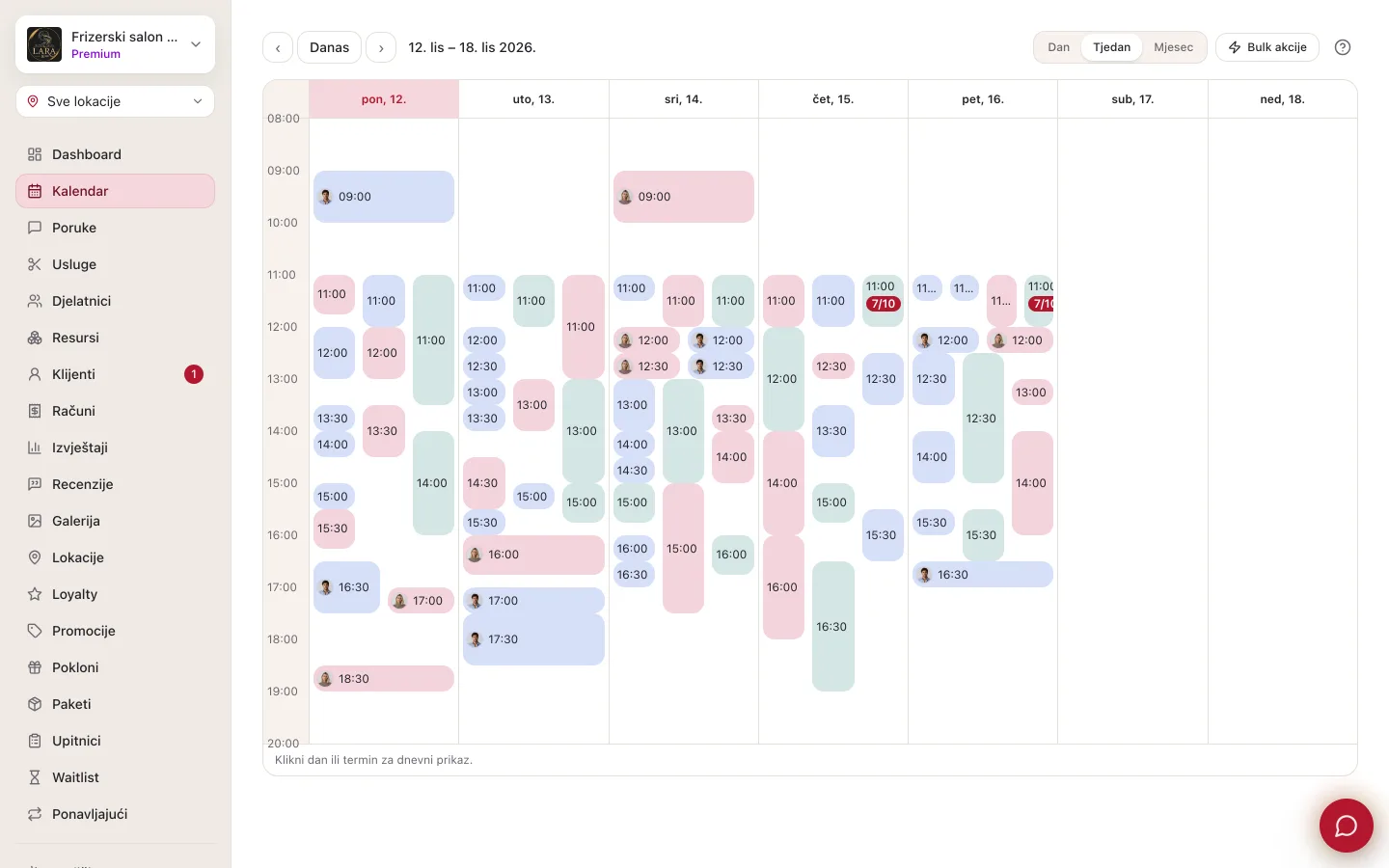
Klikni Tjedan u alatnoj traci. Prikaz počinje ponedjeljkom i ima stupac za svaki dan u tjednu, s istom vremenskom skalom od 08:00 do 20:00.
- Termini svih djelatnika stoje u stupcu dana, obojeni blagom nijansom boje djelatnika, s njegovom sličicom i vremenom početka. Termini u isto vrijeme slažu se jedan pokraj drugoga; kad je kartica preuska, sličica se izostavlja da vrijeme početka ostane čitljivo.
- Grupni termin i ovdje je jedna kartica: vrijeme početka, broj zauzetih mjesta (npr. „6/10”) i naziv usluge.
- Otkazani termini se u tjednom prikazu ne prikazuju.
- Današnji dan istaknut je bojom u zaglavlju, a dan od kojeg si krenuo dodatno je osjenčan.
- Tjedni prikaz služi za pregled. Klik na zaglavlje dana ili na bilo koji termin otvara taj dan u dnevnom prikazu, gdje termin uređuješ. Isto piše i u napomeni ispod tablice: „Klikni dan ili termin za dnevni prikaz.”
Mjesečni prikaz
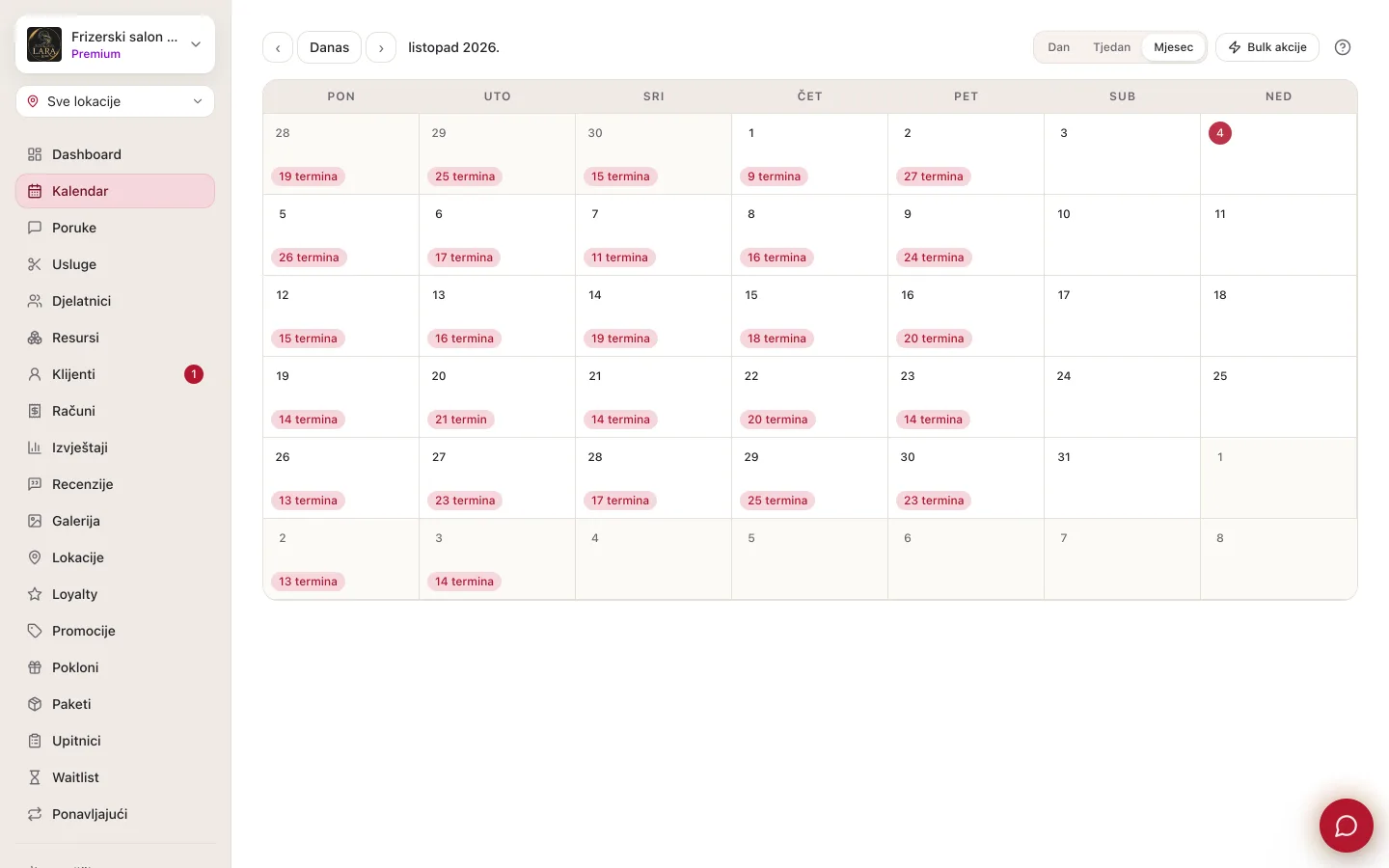
Klikni Mjesec. Mjesec se prikazuje kao mreža od šest tjedana (ponedjeljak–nedjelja), a dani susjednih mjeseci su prigušeni.
- U svakom danu piše broj termina, npr. „5 termina”. Otkazani termini se ne broje. Na uskom zaslonu mobitela piše samo broj.
- Današnji datum ima obojeni kružić.
- Klik na dan otvara taj dan u dnevnom prikazu.
Mjesečni prikaz koristi se za brzu procjenu popunjenosti: koji su dani gusti, a gdje ima mjesta za akciju ili godišnji.
Pogled po resursima
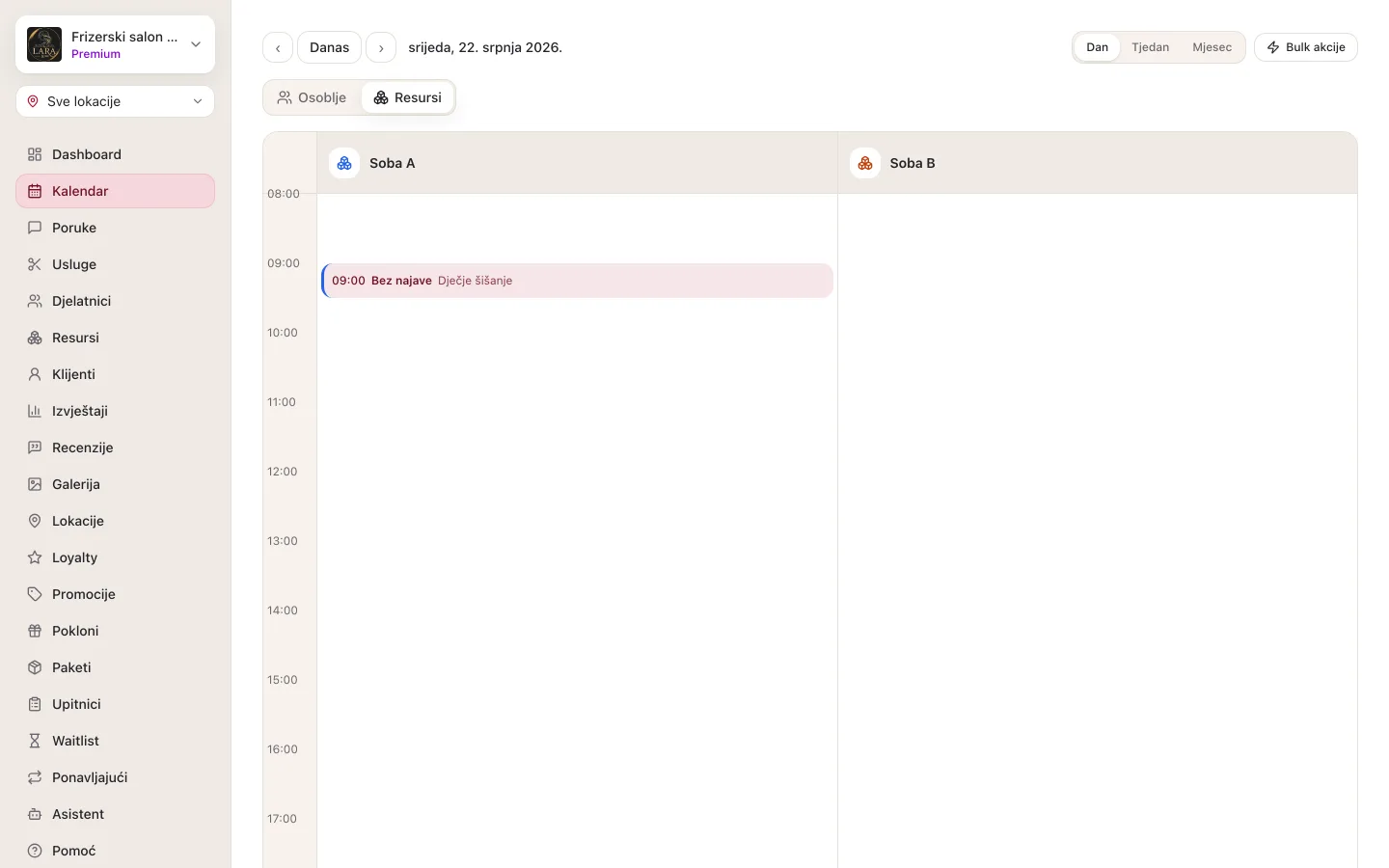
U dnevnom prikazu iznad mreže je prekidač Osoblje | Resursi. Pogled Resursi koristan je ako poslovanje radi s resursima (sobe, uređaji, vozila).
- U pogledu Resursi svaki resurs ima svoj stupac u svojoj boji, a u njemu su termini koji taj resurs drže. Termini bez resursa u tom pogledu se ne vide.
- Blokade resursa (čišćenje, održavanje, servis) prikazuju se kao sive trake s upisanim razlogom ili oznakom Blokada.
- Termin možeš povući u stupac drugog resursa. Ako to nije moguće, termin se ne pomiče i javlja se „Resurs je tada zauzet — termin nije premješten.” ili „Odabrani resurs nije dostupan za tu uslugu — termin nije premješten.”
- Novi termin upisuješ samo u pogledu Osoblje. Stupci resursa nemaju klikabilna polja.
- Odabrani pogled pamti se u adresi stranice i ostaje nakon osvježavanja.
Ako resursa još nema, piše „Još nema resursa. Dodajte ih pod Resursi.” Više o resursima pročitaj na stranici Resursi.
Više lokacija
Ako poslovanje ima dvije ili više lokacija, u bočnom izborniku ispod naziva poslovanja pojavljuje se izbornik lokacija. Odaberi lokaciju i kalendar prikazuje samo njezine djelatnike i termine. Odabirom Sve lokacije vidiš sve. Izbor se pamti u pregledniku i vrijedi i za ostale stranice administracije. Više na stranici Lokacije.
Premještanje termina povlačenjem
U dnevnom prikazu termin možeš uhvatiti mišem i povući:
- gore ili dolje — mijenja vrijeme, u koracima od 30 minuta, unutar mreže od 08:00 do 20:00
- lijevo ili desno — premješta termin drugom djelatniku (u pogledu Resursi: drugom resursu)
Postupak:
- Uhvati blok termina i povuci ga na novo mjesto.
- Pusti tipku miša. Termin se odmah prikaže na novom mjestu i pojavi se poruka „Termin premješten.”
- Ako ga spustiš u vrijeme kad djelatnik ne radi, Appointa pita „Djelatnik ne radi u to vrijeme”. Klikni Premjesti svejedno ili Odustani.
Ako se novo vrijeme preklapa s drugim terminom tog djelatnika, termin se vraća na staro mjesto uz poruku „Termin se preklapa s drugim — nije premješten.” Trajanje termina ostaje isto.
Ne mogu se povlačiti otkazani termini, termini označeni kao no-show i grupni termini. Na mobitelu i tabletu povlačenje je isključeno da ne bi slučajno pomaknuo termin dok listaš — tamo termin premještaš gumbom Promijeni termin u detalju termina (vidi Promjena termina).
Što vidi djelatnik, a što vlasnik
| Radnja | Djelatnik | Voditelj | Vlasnik |
|---|---|---|---|
| Pregled kalendara i termina svih djelatnika | da | da | da |
| Upis, premještanje, potvrda, završavanje i otkazivanje termina | da | da | da |
| Posebna smjena za dan (ikona sata u zaglavlju) | ne | da | da |
| Otkazivanje više termina kroz Bulk akcije | ne | da | da |
| Izbornici Ponavljajući i Waitlist | ne | da | da |
Kalendar na mobitelu
Web kalendar radi i u pregledniku na mobitelu: mreža se lista vodoravno, a termin otvaraš dodirom. Za svakodnevni rad s mobitela praktičnija je aplikacija Appointa Pro (vidi Appointa Pro).
Česta pitanja
Zašto ne vidim otkazane termine u tjednom prikazu?
Tjedni i mjesečni prikaz namjerno izostavljaju otkazane termine da bi pokazali stvarnu popunjenost. Otkazane termine vidiš u dnevnom prikazu, precrtane.
Zašto online rezervacija ne nudi vrijeme koje je u kalendaru prazno?
Online rezervacija nudi samo vrijeme unutar radnog vremena djelatnika, a poštuje i pravila rezervacija (npr. koliko unaprijed klijent smije rezervirati). Provjeri radno vrijeme, odsutnosti i posebne smjene djelatnika, pravila rezervacija (vidi Pravila rezervacija) te je li djelatniku povezan privatni kalendar koji blokira to vrijeme (vidi Povezivanje kalendara).
Mogu li promijeniti raspon sati u mreži?
Ne. Mreža uvijek prikazuje od 08:00 do 20:00. Termin izvan tog raspona ipak možeš upisati: u obrascu Novi termin polje Početak nudi bilo koje doba dana (vidi Polja obrasca Novi termin). Takav termin se sprema normalno, ali ga dnevna i tjedna mreža ne prikazuju ispravno. Termine vezane uz klijenta pratiš u popisu Povijest termina na kartici klijenta, a u mjesečnom prikazu ulaze u broj termina dana.
Moram li osvježavati stranicu da vidim nove rezervacije?
Ne. Kalendar se sam osvježi kad stigne nova rezervacija ili kad netko promijeni termin.