Adresar klijenata
Pretraži i filtriraj klijente, dodaj novog klijenta, odobri zahtjeve za članstvo i izbjegni duple kartice u adresaru.
 Video vodičSalon samo za članove — odobravanje novih klijenata + QR prečacPogledaj na YouTubeu
Adresar je popis svih osoba koje su kod tebe rezervirale termin, koje si sam upisao ili uvezao iz Excela. Na ovoj stranici naučit ćeš kako se snaći u popisu, kako dodati klijenta i koja pravila Appointa primjenjuje da u adresaru ne nastanu duple kartice. Ako tvoje poslovanje prima samo članove, ovdje odobravaš i nove zahtjeve.
Prije nego počneš
- Adresar je dostupan na svim paketima.
- Popis vide i klijente dodaju svi članovi tima — Vlasnik, Voditelj i Djelatnik. Zahtjeve za članstvo također može odobriti bilo tko iz tima.
- Gumb Uvezi vide samo vlasnik i voditelj. Uvoz je opisan na stranici Uvoz klijenata iz Excela.
Pregled adresara
U bočnom izborniku odaberi Klijenti. Ispod naslova je brojač u obliku „12 ukupno · 5 koriste app”, a desno su gumbi Uvezi i Dodaj klijenta.
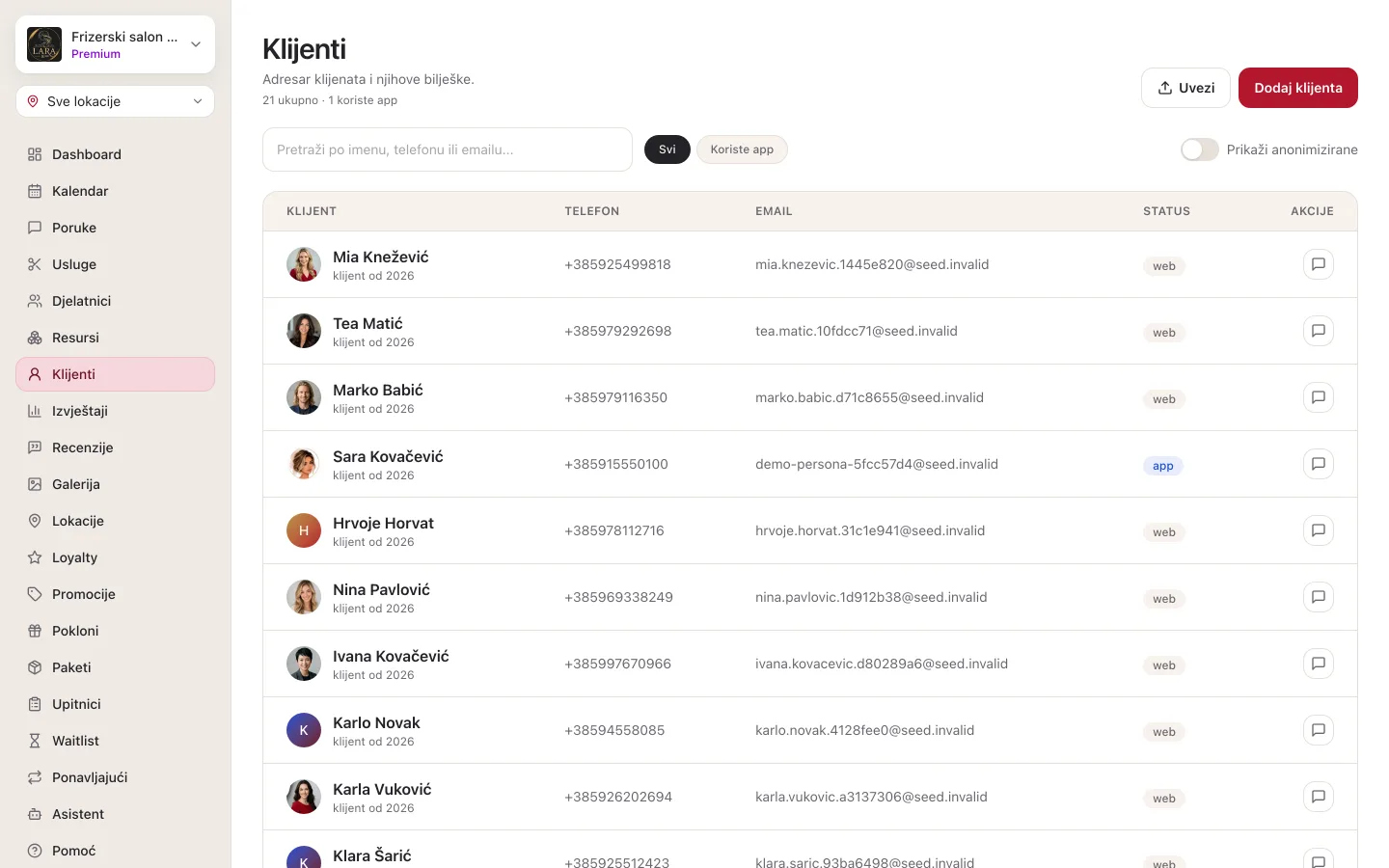
Popis je poredan od najnovijeg klijenta prema starijima i prikazuje 25 klijenata po stranici. Za ostale koristi brojeve stranica na dnu. Klik bilo gdje na redak otvara karticu klijenta.
Stupci popisa
| Stupac | Što prikazuje |
|---|---|
| Klijent | Profilnu sliku ili inicijal, ime i godinu od koje je osoba u adresaru („klijent od 2025”). Ako ime nije upisano, umjesto njega piše email. |
| Telefon | Broj telefona (novi brojevi su u međunarodnom obliku, npr. +385912345678) ili „—”. |
| Za klijenta s Appointa računom email tog računa, inače email upisan na kartici. „—” ako ga nema. | |
| Status | app — klijent ima vlastiti Appointa račun povezan s tvojim poslovanjem (aplikacija Appointa ili prijava na tvojoj javnoj stranici). web — kartica bez računa: ručno upisan, uvezen ili je rezervirao bez prijave. |
| Akcije | Ikona poruke otvara razgovor s klijentom u Porukama. Ako razgovor još ne postoji, stvara se. |
Pretraga i filtri
- Tražilica („Pretraži po imenu, telefonu ili emailu...”) — upiši bilo koji dio imena, broja ili emaila. Velika i mala slova nisu bitna, a popis se osvježava sam dok tipkaš.
- Svi / Koriste app — drugi filtar prikazuje samo klijente s Appointa računom. Brojač na vrhu ostaje isti u oba prikaza.
- Prikaži anonimizirane — prekidač desno vraća u popis i anonimizirane zapise, s oznakom Anonimizirano. Po zadanom su skriveni. Više o tome na stranici Privatnost klijenata.
Kako klijenti dolaze u adresar
Ne moraš svakog klijenta upisivati sam. Kartice najčešće nastaju na ove načine:
| Način | Što se događa |
|---|---|
| Online rezervacija | Kad netko rezervira na tvojoj javnoj stranici ili u aplikaciji Appointa, Appointa ga traži u adresaru: prvo po Appointa računu, zatim po broju mobitela. Ako ga nađe, termin se veže uz postojeću karticu i na njoj se dopune podaci koji nedostaju. Ako ga ne nađe, nastaje nova kartica. Arhivirane kartice se ne traže (vidi Arhivirani klijenti). |
| Ručni unos | Gumb Dodaj klijenta (vidi Dodavanje klijenta). |
| Uvoz | Gumb Uvezi — cijeli popis iz CSV ili Excel datoteke odjednom. |
| Zahtjev za članstvo | U poslovanju samo za članove osoba se prijavi i zatraži pristup. Vidi Zahtjevi za klijenta. |
| QR kod za potvrdu | Klijent u tvom prostoru skenira QR kod za potvrdu. Vidi QR kod i automatsko prihvaćanje. |
| Razgovor iz aplikacije | Osoba s Appointa računom koja u aplikaciji otvori razgovor s tvojim poslovanjem prije nego je postala tvoj klijent dobiva karticu sa statusom zahtjeva, pa se pojavljuje u okviru Zahtjevi za klijenta. |
Dodavanje klijenta
- U adresaru klikni Dodaj klijenta. S desne strane otvara se panel Novi klijent (walk-in).
- Upiši Ime i prezime.
- Upiši Email, Telefon ili oboje. Barem jedno od ta dva polja je obavezno.
- Po želji odaberi Datum rođenja (neobavezno) i upiši početne Bilješke.
- Klikni Spremi. Pojavit će se poruka „Spremljeno”, a klijent se odmah vidi na vrhu popisa.
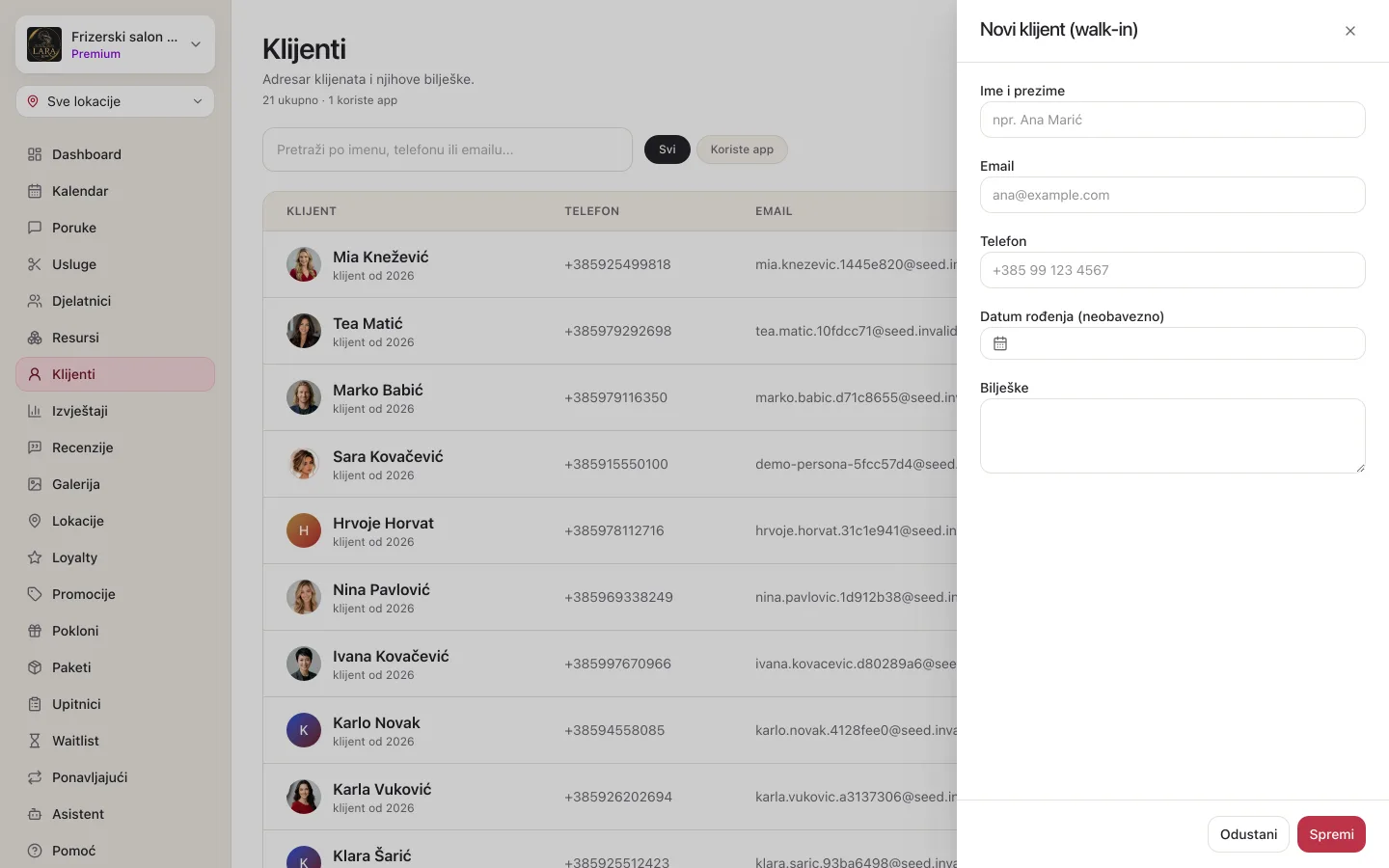
| Polje | Obavezno | Napomena |
|---|---|---|
| Ime i prezime | da | Do 255 znakova. |
| email ili telefon | Mora biti ispravna adresa. U jednom poslovanju dva klijenta ne mogu imati isti email. | |
| Telefon | email ili telefon | Hrvatski broj možeš upisati s nulom (091 234 5678) ili s pozivnim brojem (+385 91 234 5678). Strani broj upiši s + ili 00 i pozivnim brojem države. |
| Datum rođenja (neobavezno) | ne | Odabire se u kalendaru. |
| Bilješke | ne | Interna bilješka. Nudi se samo pri dodavanju, a kasnije je uređuješ na kartici klijenta. |
Ako nešto ne valja, ispod polja ili na dnu panela prikaže se poruka:
- „Unesi barem email ili telefon.”
- „Unesi ispravnu e-mail adresu (npr. [email protected]).”
- „Unesi ispravan broj telefona (npr. +385 91 234 5678).”
- „Klijent s ovim emailom već postoji u ovom poslovanju.”
Duplikati i jedinstveni email
Appointa na nekoliko mjesta pazi da ista osoba ne završi na dvije kartice:
- Email je jedinstven u poslovanju. Dva klijenta ne mogu imati isti email. Provjera ne razlikuje velika i mala slova, a anonimizirani zapisi se ne broje.
- Broj mobitela nije jedinstven. Isti broj smije biti na dvije kartice, npr. roditelj i dijete. Online rezervacija s takvim brojem veže se uz karticu povezanu s Appointa računom, a ako takve nema, uz najstariju.
- Prepoznavanje poznatih klijenata. Kad se klijent kojeg si upisao ručno kasnije registrira i zatraži pristup, a email ili broj mobitela mu se poklapa s karticom bez računa, Appointa ga poveže s tom karticom. Ne nastaje nova kartica i ne čeka se odobrenje. Kod skeniranja QR koda za potvrdu poklapanje ide po emailu. Arhivirane kartice se ne povezuju.
- Spajanje dviju kartica nije moguće. Zato prije dodavanja novog klijenta potraži postoji li već u tražilici.
Arhivirani klijenti
Klijenta arhiviraš u aplikaciji Appointa Pro: na kartici Klijenti povuci njegov redak ulijevo i odaberi Arhiviraj (vidi Appointa Pro). Arhiviraju se i klijenti iz poništenog uvoza. Arhivirani klijent nestaje iz adresara i tražilice, a njegova kartica i cijela povijest ostaju.
Online rezervacija arhiviranu karticu ne prepoznaje, ni po Appointa računu ni po broju mobitela ni po emailu. Kad se takav klijent ponovno javi, Appointa ga tretira kao novog klijenta:
| Način rezerviranja | Što se dogodi |
|---|---|
| Uključene Anonimne rezervacije | Rezervacija stvara novu karticu. Arhivirana kartica ostaje netaknuta i arhivirana. |
| Samo članovi | Klijent mora ponovno zatražiti pristup. Zahtjev stiže u okvir Zahtjevi za klijenta kao od nove osobe, a nakon odobrenja rezervira na novoj kartici. |
Ni Preferirani djelatnik s arhivirane kartice se pri online rezervaciji više ne uzima u obzir. Klijent s Appointa računom i dalje vidi svoje ranije termine kad se prijavi.
Email registriranog klijenta
Klijentu sa statusom app email pripada njegovom Appointa računu. Kad mu otvoriš Uredi, polje Email je zaključano uz napomenu „Email registriranog klijenta — mijenja ga klijent u svojoj aplikaciji.” Ime, telefon i datum rođenja i dalje možeš mijenjati. Klijentima sa statusom web sva su polja uređiva, jer je tvoje poslovanje jedini izvor tih podataka.
Zahtjevi za klijenta
Ako je u Postavke → Rezervacije prekidač Anonimne rezervacije isključen, online mogu rezervirati samo osobe koje si prihvatio kao klijente. Nova osoba se prijavi na tvojoj javnoj stranici ili u aplikaciji Appointa i zatraži pristup. Njezin zahtjev tada stiže na vrh stranice Klijenti, u okvir Zahtjevi za klijenta (N) s napomenom „Ovi korisnici žele postati klijenti poslovanja. Odobri ili odbij.”
Za svaki novi zahtjev članovi tima dobivaju push obavijest u aplikaciji Appointa Pro. Za zahtjeve poslane preko weba ili aplikacije obavijest stiže i na Kontakt email poslovanja, ako je upisan u postavkama.
U okviru se pojavljuju i osobe koje su u aplikaciji Appointa otvorile razgovor s tvojim poslovanjem prije nego su postale tvoji klijenti. Za takav zahtjev ne stiže obavijest o novom zahtjevu.
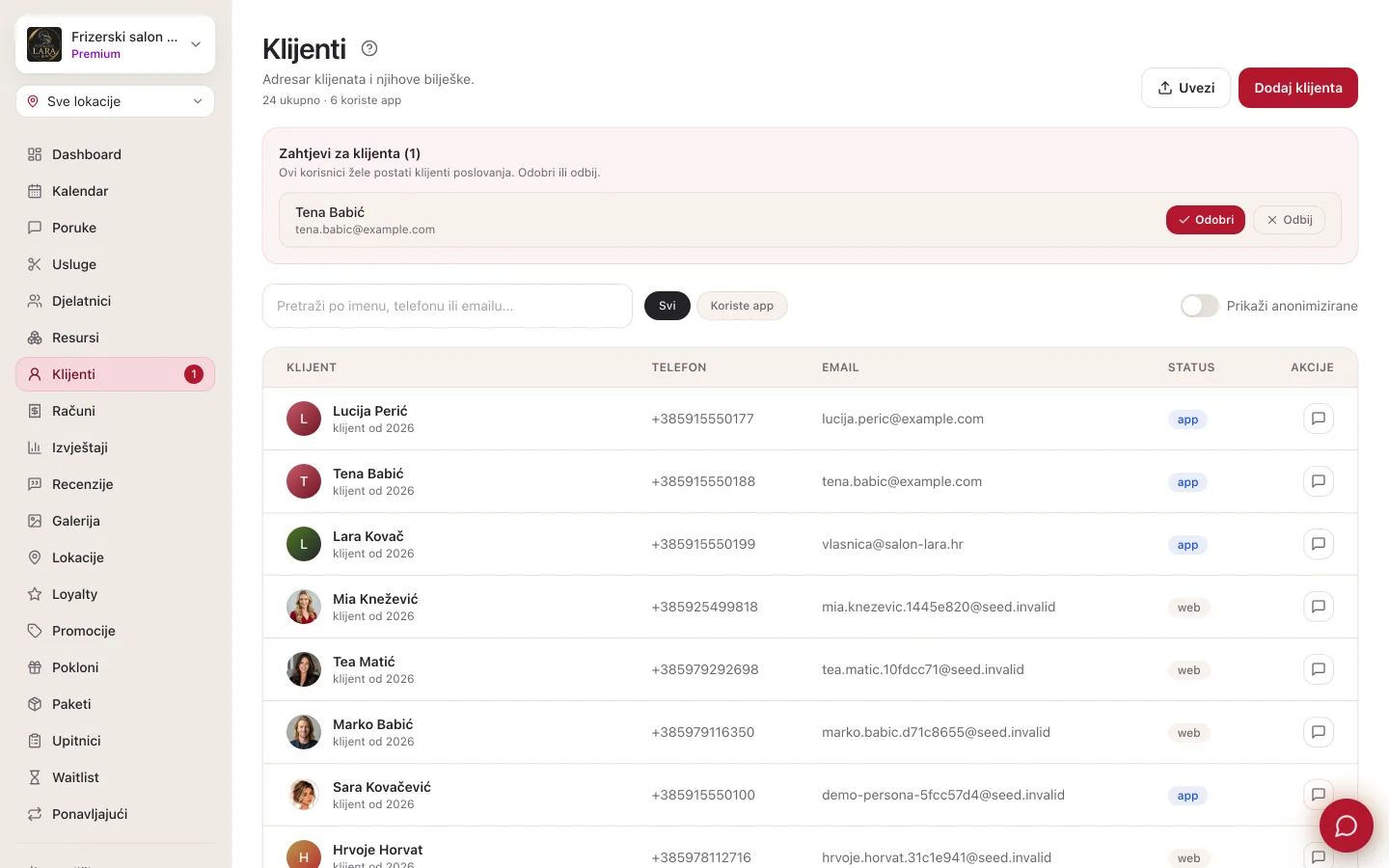
- Otvori Klijenti. Okvir sa zahtjevima vidi se samo kad postoji barem jedan zahtjev. Iste osobe vidiš i u popisu ispod, sa statusom app.
- Uz ime osobe klikni Odobri. Osoba postaje tvoj klijent i može odmah rezervirati. Ako koristi aplikaciju Appointa, dobiva obavijest da je prihvaćena.
- Ili klikni Odbij. Zahtjev se odmah briše, bez dodatne potvrde. Ako osoba koristi aplikaciju Appointa, dobiva obavijest. Kasnije može ponovno zatražiti pristup.
QR kod za potvrdu i automatsko prihvaćanje
Poslovanje samo za članove u Postavke → Dijeljenje i app ima i odjeljak QR za potvrdu klijenta: „Isprintaj i zalijepi na recepciju. Klijent ga skenira u poslovanju i postaje potvrđeni klijent (preskače odobravanje).” Gumb Isprintaj A5 letak priprema letak s tim kodom.
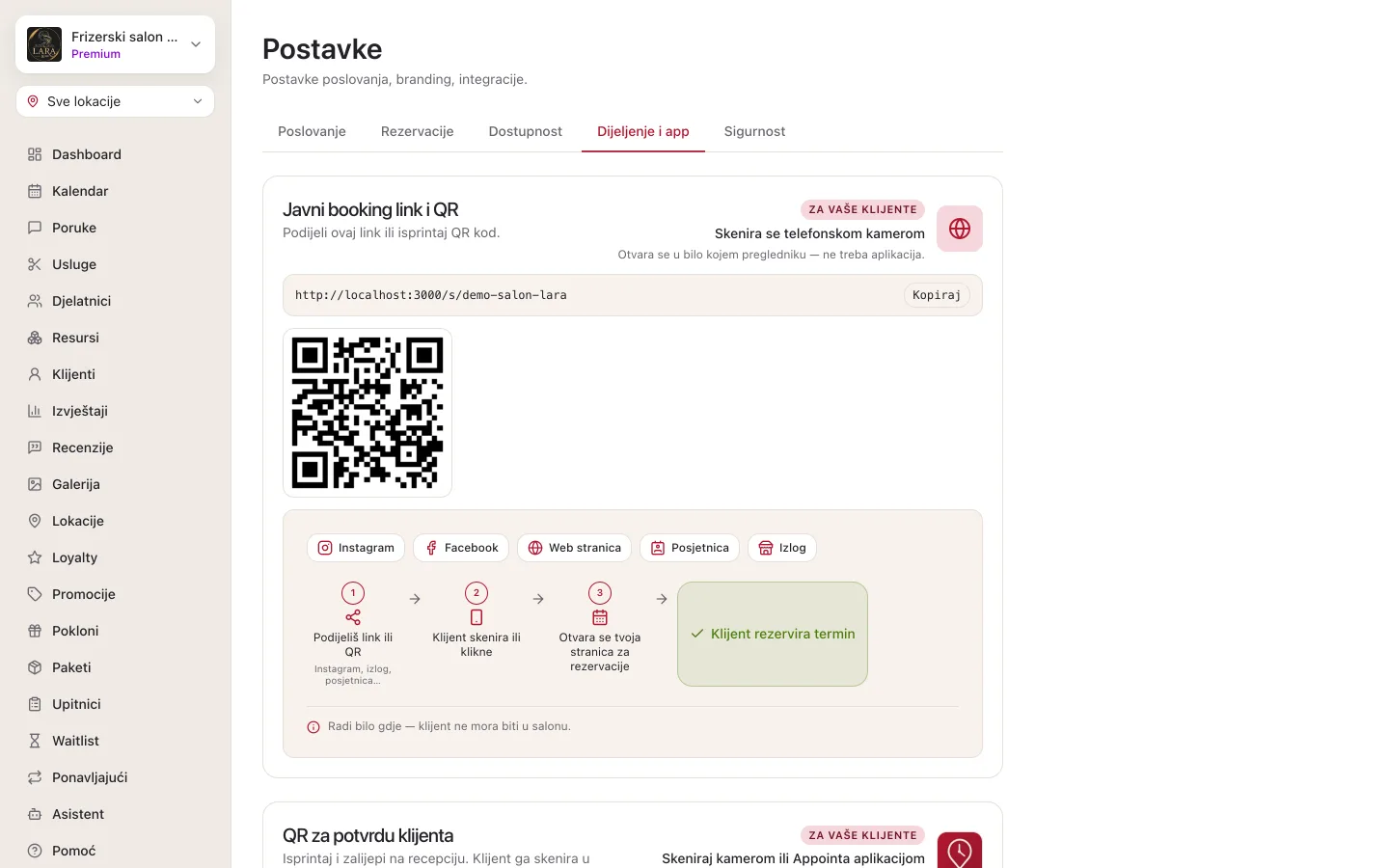
Što se dogodi kad novi klijent skenira taj kod, ovisi o prekidaču Automatsko prihvaćanje skeniranjem u Postavke → Rezervacije:
| Postavka | Rezultat skeniranja |
|---|---|
| Uključeno (zadano) | Osoba odmah postaje tvoj klijent i može rezervirati. Tim dobiva push obavijest o novom klijentu. |
| Isključeno | Skeniranje stvara zahtjev u okviru Zahtjevi za klijenta, koji odobravaš kao i ostale. |
Prijave preko weba ili aplikacije bez QR koda uvijek čekaju tvoje odobrenje, bez obzira na ovu postavku. Više o pravilima pristupa pročitaj na stranici Pravila rezervacija.
Česta pitanja
Zašto ne vidim klijenta kojeg sam upravo dodao?
Provjeri je li u tražilici ostao upisan tekst i je li uključen filtar Koriste app. Ručno dodan klijent ima status web, pa ga taj filtar skriva.
Mogu li obrisati klijenta?
U adresaru se klijent ne briše. Kad klijent zatraži brisanje svojih podataka, vlasnik ili voditelj ga anonimizira na njegovoj kartici. Postupak je opisan na stranici Privatnost klijenata.
Zašto ne mogu poslati poruku klijentu?
Poruke iz Poruka stižu klijentu kao push obavijest u aplikaciji Appointa. Klijentu koji nema aplikaciju gumb Pošalji je onemogućen, a kad mišem prijeđeš preko njega, piše „Klijent nije dostupan mobitelom”. Više na stranici Poruke.
Kad kartica dobiva status app?
Kad se klijent sa svojim Appointa računom poveže s tvojim poslovanjem: zatraži pristup, skenira QR kod za potvrdu, otvori razgovor s tobom u aplikaciji ili prijavljen rezervira termin. Ako pri rezervaciji već postoji kartica s istim brojem mobitela koja nije arhivirana, ta se kartica poveže s njegovim računom. Inače nastaje nova kartica, odmah sa statusom app.
Brojač kaže 120 klijenata, a u prikazu Koriste app vidim manje. Zašto?
Brojač uvijek prikazuje sve klijente koji odgovaraju pretrazi i, uz to, koliko ih koristi aplikaciju. Filtar mijenja samo tablicu ispod, ne i brojač.