Djelatnici
Kako dodati djelatnika, dodijeliti mu usluge, urediti boju i fotografiju, arhivirati ga i dokupiti mjesta kad tim preraste paket.
 Video vodičDjelatnici: tko što radi + pozivnica u Appointa ProPogledaj na YouTubeu
Djelatnici su osobe kod kojih klijenti rezerviraju termine: frizeri, terapeuti, treneri, instruktori. Svaki djelatnik ima ime, boju, fotografiju i popis usluga koje radi. Iz toga Appointa slaže stupce u kalendaru i nudi slobodne termine u online rezervaciji. Na ovoj stranici naučit ćeš dodati i urediti djelatnika, dodijeliti mu usluge, arhivirati ga kad ode i dokupiti mjesto kad ti tim naraste.
Prije nego počneš
- Djelatnike uređuju vlasnik i voditelj. Djelatnik s ulogom Djelatnik stavku Djelatnici u izborniku ne vidi.
- Prvo napravi usluge, jer se djelatniku dodjeljuju postojeće usluge. Pogledaj Usluge i cjenik.
- Broj aktivnih djelatnika ograničen je paketom. Ako su sva mjesta popunjena, novog djelatnika nećeš moći spremiti (vidi Mjesta za djelatnike).
Popis djelatnika
U bočnom izborniku odaberi Djelatnici. Ispod naslova piše koliko je djelatnika aktivno (npr. „3 aktivnih”). Desno su prekidač Prikaži arhivirane i gumb Dodaj djelatnika. Polje Pretraži djelatnike... filtrira popis po imenu.
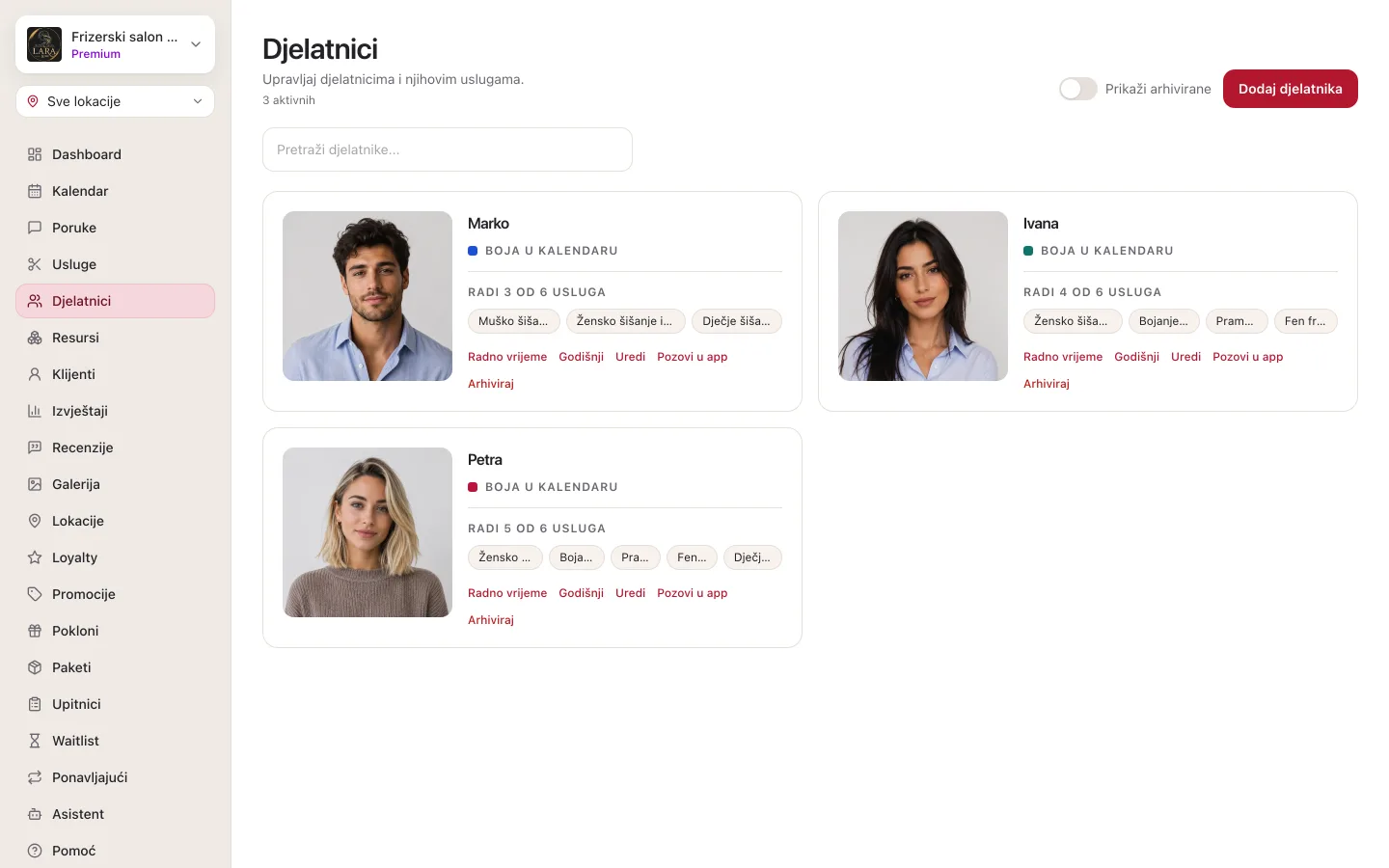
Svaki djelatnik ima svoju karticu:
| Dio kartice | Što prikazuje |
|---|---|
| Fotografija | Profilna fotografija. Bez nje se prikazuje kvadrat u boji djelatnika s početnim slovom imena. |
| Ime | Ime kakvo vide tim i klijenti. |
| Povezan | Djelatnik je prihvatio pozivnicu i prijavljuje se vlastitim računom (vidi Pozivnice i uloge). |
| Arhivirano | Djelatnik je arhiviran. Ime je prekriženo, a kartica blijeda. |
| Boja u kalendaru | Kvadratić u boji kojom je djelatnik označen u kalendaru. Prikazuje se samo ako je djelatniku odabrana boja. |
| Radi 4 od 6 usluga | Koliko usluga djelatnik radi od svih aktivnih usluga, s nazivima ispod. Ako nema nijednu, piše Bez dodijeljenih usluga. |
| Poveznice | Radno vrijeme, Godišnji, Uredi, Pozovi u app i Arhiviraj. Arhivirani djelatnik ima samo Vrati iz arhive. |
Radno vrijeme i Godišnji opisani su na stranici Radno vrijeme i odsutnosti, a Pozovi u app na stranici Pozivnice i uloge.
Dodavanje djelatnika
- U izborniku otvori Djelatnici.
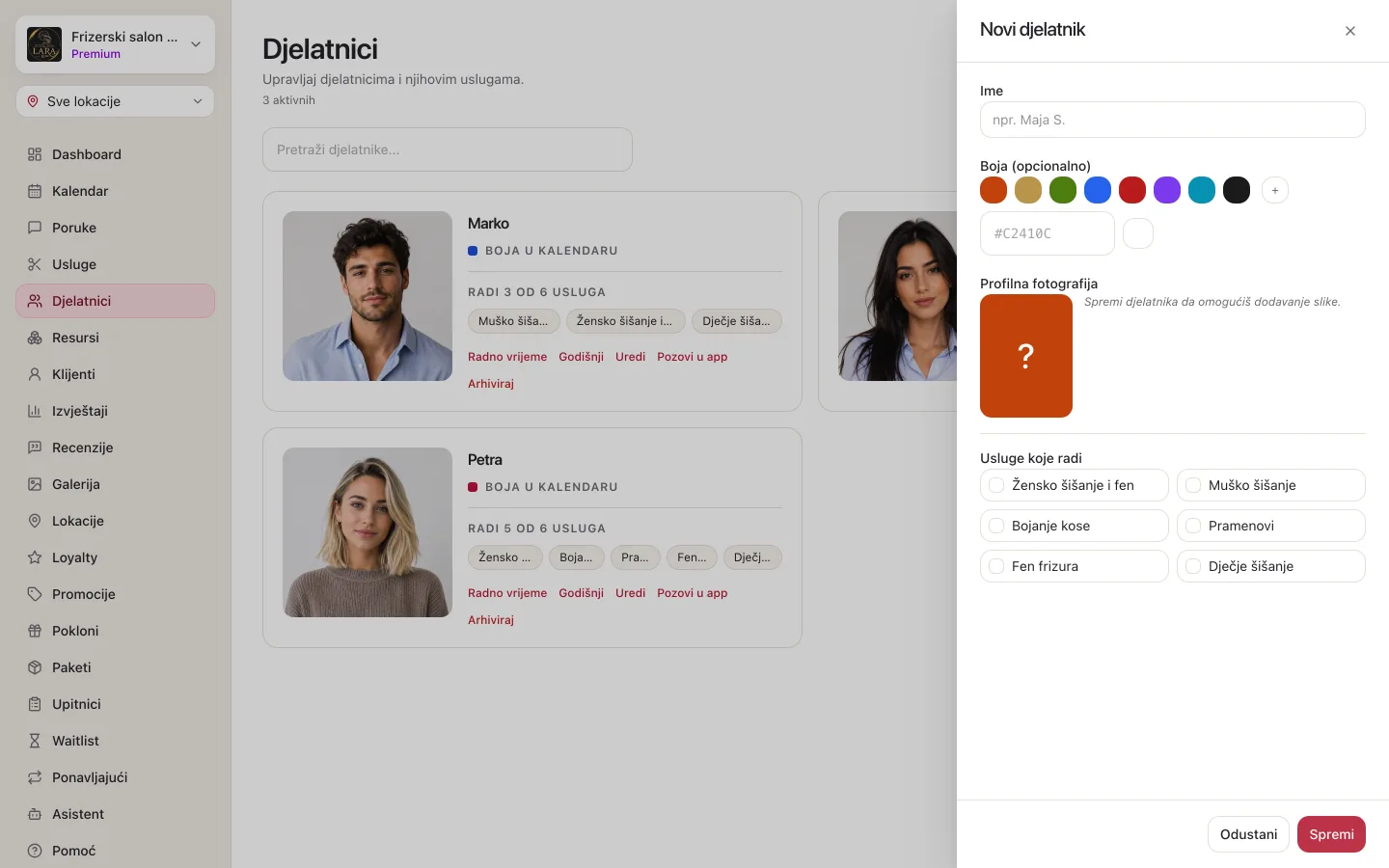
- Klikni Dodaj djelatnika. S desne strane otvara se panel Novi djelatnik.
- U polje Ime upiši ime onako kako ga trebaju vidjeti klijenti (npr. „Maja S.”).
- Po želji odaberi boju pod Boja (opcionalno): klikni jednu od ponuđenih, + za vlastitu boju ili upiši HEX kod u polje ispod (npr.
#1D4ED8). - Pod Usluge koje radi označi sve usluge koje djelatnik obavlja.
- Klikni Spremi. Pojavit će se poruka Spremljeno, a djelatnik je na popisu.
- Ako želiš dodati fotografiju, klikni Uredi na njegovoj kartici (vidi Uređivanje i fotografija).
| Polje | Obavezno | Što znači |
|---|---|---|
| Ime | da | Prikazuje se u kalendaru, na javnoj stranici i u koraku rezervacije „Kod kojeg djelatnika?”. Do 255 znakova. |
| Boja (opcionalno) | ne | Označava djelatnika u kalendaru (rub njegovih termina i krug s inicijalom). Kad djelatnik nema fotografiju, u toj je boji i krug s inicijalom koji klijent vidi u rezervaciji. |
| Lokacija | ne | Vidi se samo kad imaš dvije ili više aktivnih lokacija. Lokacija na kojoj djelatnik radi; novom je unaprijed odabrana glavna. Vidi Lokacije. |
| Profilna fotografija | ne | Dodaje se tek kad je djelatnik spremljen. JPG, PNG ili WebP, najviše 5 MB. |
| Usluge koje radi | ne | Usluge koje se kod ovog djelatnika mogu rezervirati. Popis nudi samo aktivne usluge. |
| OIB (za račune) | ne | Vidi se samo pri uređivanju, na paketima Pro i Premium. Treba samo ako djelatnik izdaje fiskalizirane račune. |
Uređivanje i fotografija
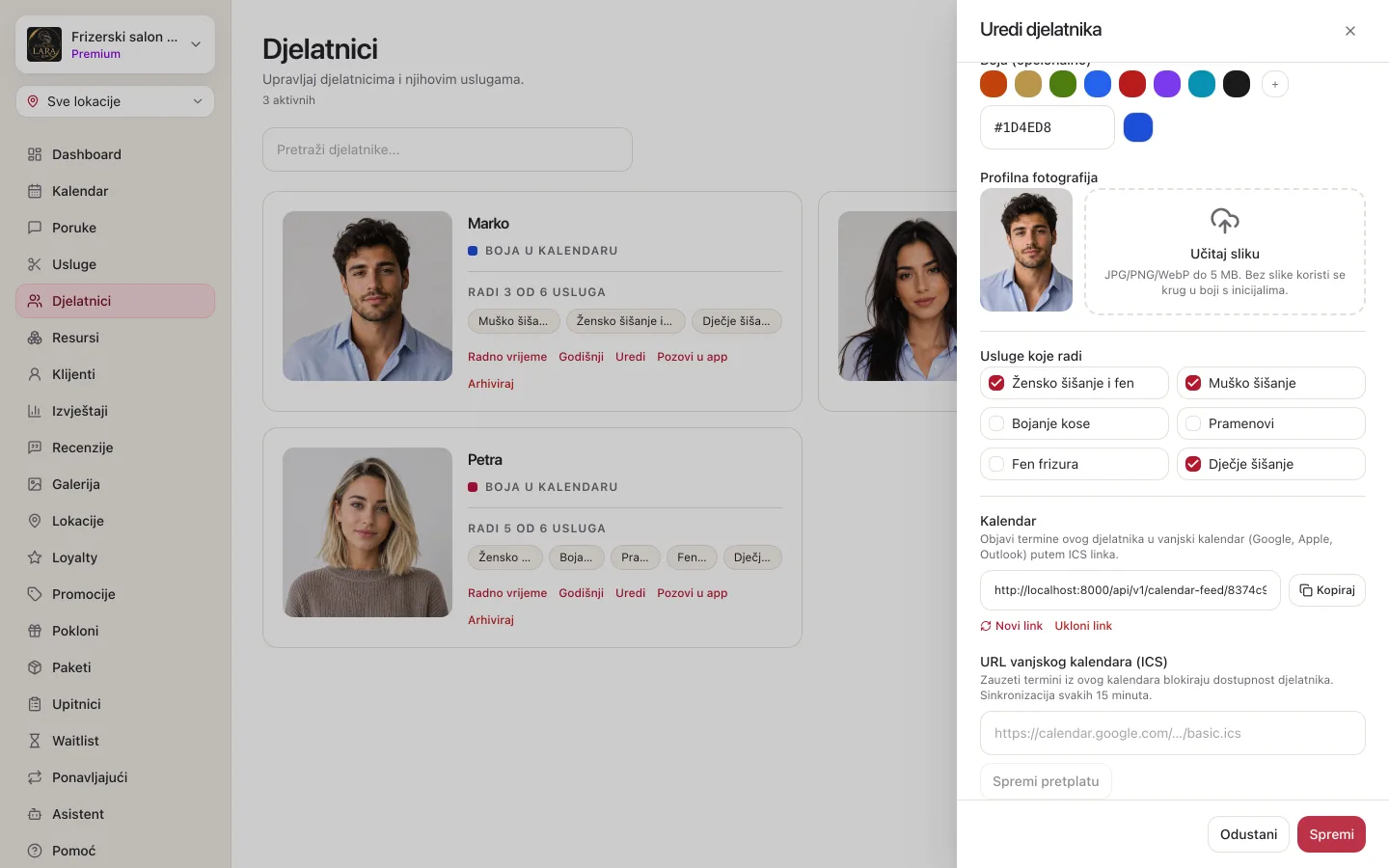
- Na kartici djelatnika klikni Uredi. Otvara se panel Uredi djelatnika.
- Promijeni ime, boju ili usluge.
- Za fotografiju klikni Učitaj sliku u dijelu Profilna fotografija i odaberi datoteku. Slika se sprema odmah, čim se učita, i ne treba čekati gumb Spremi.
- Klikni Spremi.
Ako promijeniš ime, boju ili OIB pa zatvoriš panel bez spremanja, Appointa te pita Nespremljene promjene. Odaberi Odbaci promjene ili Ostani. Promjena kvačica kod usluga to pitanje ne pokreće, pa nakon označavanja usluga uvijek klikni Spremi.
Poruke uz fotografiju:
| Poruka | Uzrok |
|---|---|
| Slika mora biti JPG, PNG ili WebP. | Odabrana je datoteka drugog formata (npr. HEIC s iPhonea). Spremi je kao JPG pa pokušaj ponovno. |
| Slika je veća od 5 MB. | Smanji sliku ili je izvezi u manjoj rezoluciji. |
| Učitavanje slike nije uspjelo. | Problem s vezom. Pokušaj ponovno. |
OIB za fiskalizirane račune
Na paketima Pro i Premium panel Uredi djelatnika ima polje OIB (za račune). Upiši osobni OIB djelatnika samo ako će se u njegovo ime izdavati fiskalizirani računi. Kad je fiskalizacija uključena, ispod polja piše operaterska oznaka, npr. „Operater u Fiskalu: OP1”. Detalji su na stranici Uključivanje fiskalizacije.
Kalendar djelatnika
Na dnu panela Uredi djelatnika nalazi se odjeljak Kalendar. U njemu termine djelatnika povezuješ s Google, Apple ili Outlook kalendarom i obrnuto: privatne obveze iz tih kalendara blokiraju njegove slobodne termine. Odjeljak je dostupan od paketa Pro. Cijeli postupak opisan je na stranici Povezivanje kalendara.
Dodjela usluga
Djelatnik se u online rezervaciji nudi samo za usluge koje su mu dodijeljene. To je najčešći razlog zašto klijent „ne vidi” nekog djelatnika.
- Usluge dodjeljuješ kvačicama pod Usluge koje radi, pri dodavanju ili kroz Uredi.
- Kad dodaš novu uslugu, dodijeli je djelatnicima koji je rade. Sama od sebe neće se nikome dodijeliti.
- Cijena i trajanje usluge jednaki su za sve djelatnike. Posebnu cijenu po djelatniku zasad možeš postići samo zasebnom uslugom (npr. „Šišanje — senior stilist”).
- U web rezervaciji, u koraku Kod kojeg djelatnika?, klijent vidi cijeli tim i opciju Bilo koji djelatnik. Djelatnici koji ne rade odabranu uslugu su sivi, s oznakom Ne radi ovu uslugu, i ne mogu se odabrati. Aplikacija za klijente prikazuje samo djelatnike koji rade odabranu uslugu.
Arhiviranje i vraćanje
Djelatnici se ne brišu, nego arhiviraju. Tako stari termini i dalje pokazuju tko ih je radio.
- Na kartici djelatnika klikni Arhiviraj.
- Potvrdi u prozoru Arhiviraj djelatnika? gumbom Arhiviraj.
- Dolje se pojavi poruka Djelatnik arhiviran s gumbom Poništi, ako si se predomislio.
Što se događa nakon arhiviranja:
- Djelatnik se više ne nudi u online rezervaciji i nestaje iz stupaca kalendara.
- Postojeći termini ostaju i ne otkazuju se sami, pa ni klijenti ne dobivaju obavijest. U prikazu Dan arhivirani djelatnik nema stupac, pa njegove termine tamo ne možeš otvoriti ni premjestiti. U prikazima Tjedan i Mjesec i dalje se vide, ali klik na njih otvara dnevni prikaz. Ako si djelatnika već arhivirao, a ostali su mu termini, vrati ga iz arhive, riješi termine pa ga ponovno arhiviraj.
- Djelatnik više ne zauzima mjesto na paketu.
Da vratiš djelatnika, uključi Prikaži arhivirane i na njegovoj kartici klikni Vrati iz arhive. Vraćanje troši mjesto kao novi djelatnik. Ako su sva mjesta popunjena, pojavit će se poruka „Dosegnut je limit djelatničkih mjesta”.
Mjesta za djelatnike
Svaki paket uključuje određeni broj aktivnih djelatnika. Arhivirani se ne broje.
| Paket | Uključeno mjesta | Dodatna mjesta |
|---|---|---|
| Starter | 1 | ne — za više djelatnika prijeđi na Pro ili Premium |
| Pro | 3 | mogu se dokupiti |
| Premium | 5 | mogu se dokupiti |
Kad su sva mjesta popunjena, panel Novi djelatnik nakon klika na Spremi ostaje otvoren i pokazuje poruku „Dosegnut je limit djelatničkih mjesta (3/3).” s gumbom:
- Dodaj mjesto (Pro i Premium) — vodi na Naplata, gdje dokupljuješ mjesto;
- Nadogradi paket (Starter) — vodi na izbor paketa.
Oba gumba vode na stranice koje vidi samo vlasnik. Ako si voditelj, zamoli vlasnika da dokupi mjesto ili promijeni paket.
Kako dokupiti mjesto
Mjesta kupuje vlasnik, jer samo on vidi Naplata.
- Klikni karticu poslovanja na vrhu bočne trake i odaberi Naplata.
- U kartici Djelatnička mjesta piše koliko je mjesta iskorišteno (npr. „Iskorišteno 3/3 mjesta”) i koliko ih je uključeno u paket.
- Uz Dodatna mjesta gumbom + povećaj broj. Pored piše cijena po mjestu.
- Provjeri iznos Za platiti danas pa klikni Potvrdi promjenu.
- Vrati se na Djelatnici i spremi novog djelatnika.
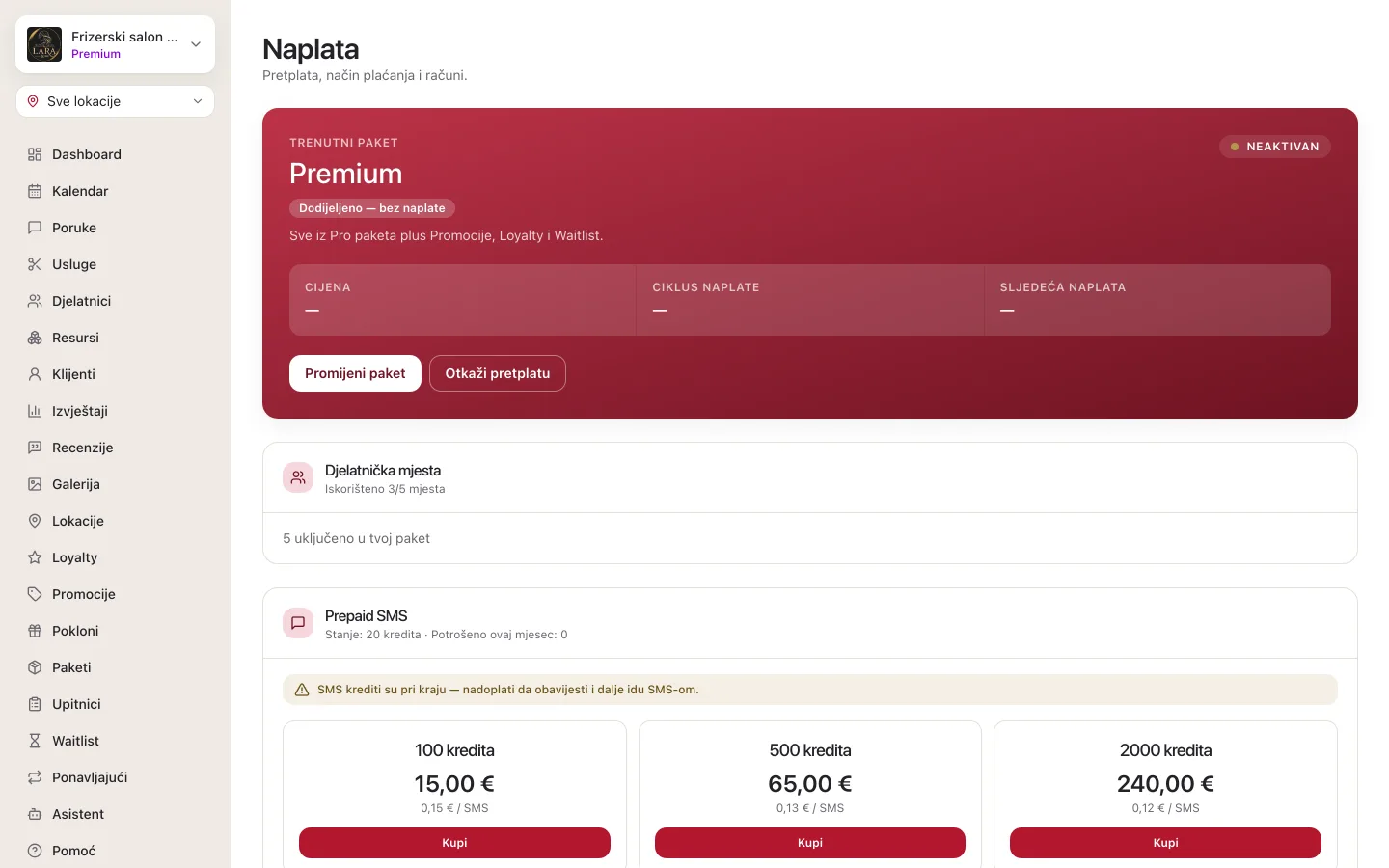
Dodatna mjesta možeš i smanjiti, ali ne ispod broja aktivnih djelatnika. Tada prvo arhiviraj djelatnike. Ako koristiš paket s oznakom Dodijeljeno — bez naplate i ne plaćaš pretplatu, brojač za dokup se ne prikazuje (vidi Dodijeljeni paket). Cijene i obračun mjesta opisani su na stranicama Paketi Starter, Pro i Premium i Pretplata i plaćanje.
Česta pitanja
Klijent ne vidi djelatnika u rezervaciji. Zašto?
Najčešće djelatniku nije dodijeljena odabrana usluga. Tada je u web rezervaciji siv, s oznakom Ne radi ovu uslugu, a u aplikaciji za klijente se ne prikazuje. Ako je usluga dodijeljena, a termina nema, provjeri njegove smjene i godišnji (Radno vrijeme i odsutnosti) te je li arhiviran. Ako imaš više lokacija, djelatnik ima termine samo na svojoj lokaciji (vidi Lokacije).
Moram li djelatniku upisati e-mail?
Ne. Profil djelatnika nema polje za e-mail. Djelatnik može primati termine bez ikakve prijave u aplikaciju. E-mail upisuješ tek kad mu šalješ pozivnicu za vlastitu prijavu.
Mogu li dodati osobu koja ne radi usluge, npr. recepcionarku?
Možeš, kao djelatnika bez dodijeljenih usluga. Klijenti je neće moći rezervirati, ali takav profil zauzima mjesto na paketu i vidi se u kalendaru. Profil ti treba ako joj želiš poslati pozivnicu za prijavu.
Mogu li djelatnika trajno obrisati?
Ne, djelatnik se samo arhivira. Tako stari termini i dalje pokazuju tko ih je radio, a arhiviranog djelatnika možeš vratiti ako imaš slobodno mjesto.
Koliko djelatnika mogu imati?
Onoliko koliko mjesta ima tvoj paket, plus dokupljena mjesta na paketima Pro i Premium. Vidi Mjesta za djelatnike.