Podrška
Kako doći do pomoći: priručnik, interaktivni vodiči, asistent, upit Appointa timu iz aplikacije, kontakt obrazac i besplatna pomoć pri postavljanju.
Kad zapneš, imaš nekoliko putova do odgovora — od priručnika i asistenta, koji odgovaraju odmah, do upita Appointa timu, koji odgovara osobno. Na ovoj stranici saznaješ koji put kada odabrati, kako poslati upit iz aplikacije, što u njega napisati da brže dobiješ rješenje i kako zatražiti besplatnu pomoć pri postavljanju poslovanja.
Gdje potražiti pomoć
| Put | Kada ga koristiti | Tko |
|---|---|---|
| Ovaj priručnik | Kako se nešto radi, korak po korak | svi, bez prijave |
| Interaktivni vodiči | Želiš da te aplikacija sama provede kroz zadatak | svi u administraciji |
| Asistent (oblačić dolje desno) | Brzo pitanje, odgovor odmah | svi |
| Video vodiči | Radije gledaš nego čitaš | svi, bez prijave |
| Podrška u aplikaciji | Greška, problem s naplatom, prijedlog ili pitanje za Appointa tim | vlasnik i voditelj |
| Kontakt obrazac i e-mail | Ne možeš se prijaviti, nemaš račun ili nisi vlasnik ni voditelj | svi |
| Besplatna pomoć pri postavljanju | Ne stigneš sam/a postaviti poslovanje | vlasnici |
Priručnik i pretraga
Priručnik je javan i ne traži prijavu. U administraciji do njega dolaziš na dva načina:
- Pomoć u bočnom izborniku otvara priručnik u novoj kartici preglednika, pa ti administracija ostaje otvorena.
- Ikona ? pokraj naslova svake stranice administracije otvara upravo onu stranicu priručnika koja opisuje taj zaslon.
U priručniku koristi polje Pretraži priručnik… na vrhu. Tipkom / skačeš u polje s bilo kojeg mjesta na stranici, strelicama biraš rezultat, a tipkom Enter ga otvaraš. Na dnu svake stranice je okvir Trebaš još pomoći? s poveznicama na video vodiče i kontakt.
Ako tek upoznaješ Appointu, pogledaj i Česta pitanja i Pojmovnik.
Interaktivni vodiči
Interaktivni vodič te vodi kroz zadatak u samoj aplikaciji: zatamni zaslon, istakne gumb ili polje na koje trebaš kliknuti i čeka da napraviš korak. Vodiče pokrećeš iz stavke Vodiči na dnu bočnog izbornika, s kartice Prvi koraci na nadzornoj ploči, gumbom Pokreni vodič u okviru Pokaži mi u aplikaciji na stranicama priručnika uz koje vodič postoji ili gumbom Pokreni vodič koji ti ponudi asistent. Vodič prekidaš tipkom Esc ili gumbom ×. Vidiš samo vodiče koje tvoja uloga i paket mogu proći: npr. vodiči za novu uslugu ili novog djelatnika prikazuju se samo vlasniku i voditelju, a vodič za izdavanje računa samo na paketima Pro i Premium.
Popis vodiča i kako rade opisani su u Interaktivni vodiči.
Asistent
Asistent je okrugli gumb s oblačićem u donjem desnom kutu — u administraciji, na stranicama appointa.hr (početna stranica, blog, video vodiči) i u ovom priručniku. Na javnim stranicama za rezervaciju pojedinih poslovanja asistenta nema.
- Klikni gumb. Otvara se prozor Appointa asistent s oznakom AI asistent.
- Upiši pitanje, npr. „Kako dodam uslugu?”, i klikni Pošalji.
- Asistent odgovara iz Appointine dokumentacije i često nudi poveznicu na pravi zaslon ili stranicu priručnika.
- Prozor zatvaraš strelicom Smanji, ponovnim klikom na okrugli gumb ili tipkom Esc.
| Gdje ga otvoriš | Što zna |
|---|---|
| U administraciji | Upute za korištenje Appointe i osnovne podatke tvog poslovanja: koje usluge imaš (s trajanjem i cijenom), koje djelatnike te na kojem si paketu. Kad za zadatak postoji interaktivni vodič, u razgovoru ti ponudi gumb Pokreni vodič; vodič kreće tek kad ga klikneš. |
| Na javnim stranicama i u priručniku | Opće upute i odgovore o Appointi. Ne vidi nikakve podatke tvog poslovanja. |
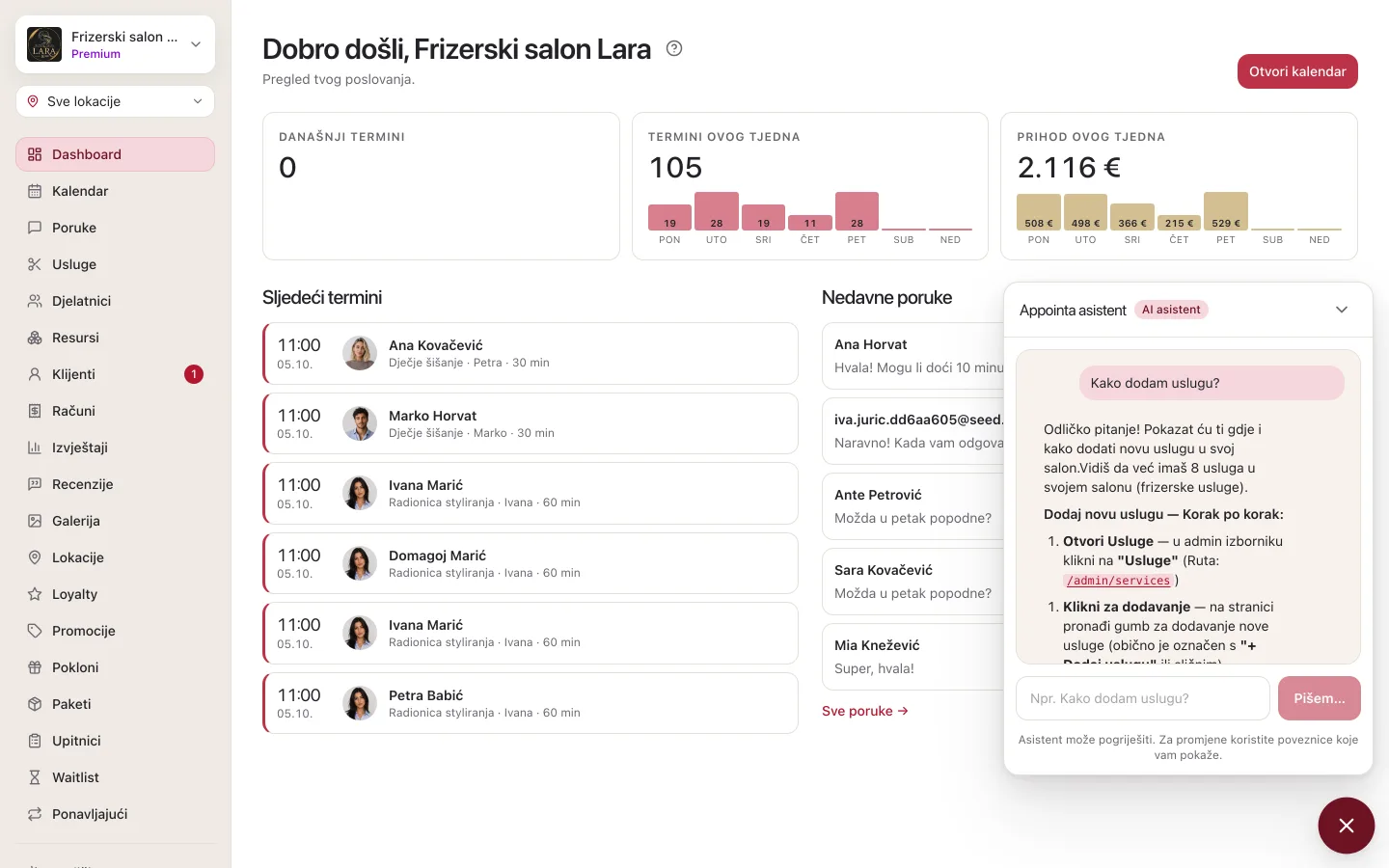
Ako ti asistent ne zna pomoći ili odgovor ne odgovara onome što vidiš u aplikaciji, pošalji upit Appointa timu.
Upit Appointa timu
Stranica Podrška u administraciji je tvoj kanal prema Appointa timu: za prijavu greške, pitanje o naplati, prijedlog nove mogućnosti ili bilo koje drugo pitanje o tvom računu.
Tko može poslati upit
- Stranicu Podrška vide Vlasnik i Voditelj. Nalazi se u izborniku računa: klikni karticu poslovanja na vrhu bočnog izbornika i odaberi Poslovanje → Podrška.
- Djelatnik tu stavku nema i ne može otvoriti stranicu Podrška ni poslati upit iz aplikacije. Neka se obrati vlasniku ili voditelju, ili neka nam piše preko kontakt obrasca.
- Upiti pripadaju poslovanju: vlasnik i voditelj na popisu vide sve upite svog poslovanja, ne samo svoje.
Slanje upita
- Klikni karticu poslovanja na vrhu bočnog izbornika i odaberi Podrška.
- Klikni Novi upit. S desne strane otvara se panel Novi upit.
- Upiši Naslov — kratko i konkretno, npr. „Podsjetnik nije stigao klijentu”.
- Odaberi Kategorija i Prioritet (opisano u tablici ispod).
- U Opis napiši što se dogodilo — vidi Što napisati u upit.
- Klikni Pošalji upit. Upit se pojavljuje na vrhu popisa sa statusom Otvoren.
Gumb Pošalji upit postaje aktivan kad naslov ima barem 3 znaka, a opis barem 10. Ako slanje ne uspije, u panelu piše „Slanje nije uspjelo. Pokušaj ponovno.” — tekst ostaje upisan, pa samo klikni ponovno. Odustani zatvara panel bez slanja.
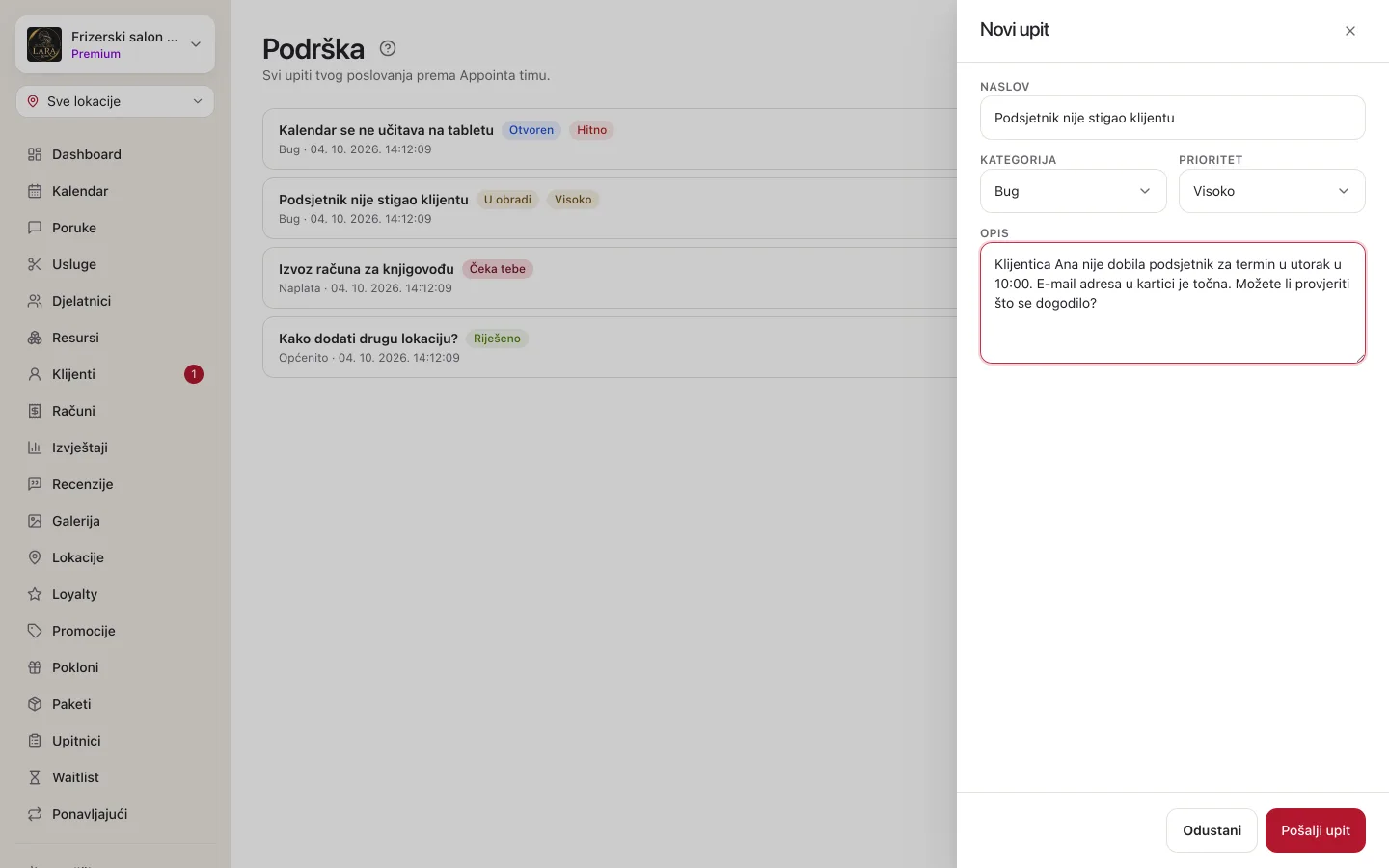
| Polje | Što upisuješ | Napomena |
|---|---|---|
| Naslov | Kratak opis problema ili pitanja | Najmanje 3 znaka. Po naslovu prepoznaješ upit u popisu. |
| Kategorija | Bug, Prijedlog, Naplata ili Općenito | Zadano je Općenito. Bug je za nešto što ne radi kako bi trebalo, Prijedlog za ideju ili mogućnost koja ti nedostaje, Naplata za pretplatu, plaćanje i račune za pretplatu. |
| Prioritet | Nisko, Normalno, Visoko ili Hitno | Zadano je Normalno. Hitno odaberi kad ti problem zaustavlja rad, npr. klijenti ne mogu rezervirati. |
| Opis | Sve što treba znati o problemu | Najmanje 10, a najviše 4000 znakova. Privitke ne možeš dodati. |
Odgovor i nastavak razgovora
Kad Appointa tim odgovori, upit dobiva status U obradi, a osoba koja je poslala upit u pravilu dobiva i e-mail s naslovom „Odgovor podrške — [naslov upita]”, tekstom odgovora i gumbom Otvori razgovor. Ako ta osoba nema e-mail adresu, e-mail ide na kontakt e-mail poslovanja. Taj e-mail nije zajamčen: Appointa ga može isključiti, a ako slanje zakaže, ne šalje se ponovno. Odgovor zato uvijek vidiš na stranici Podrška:
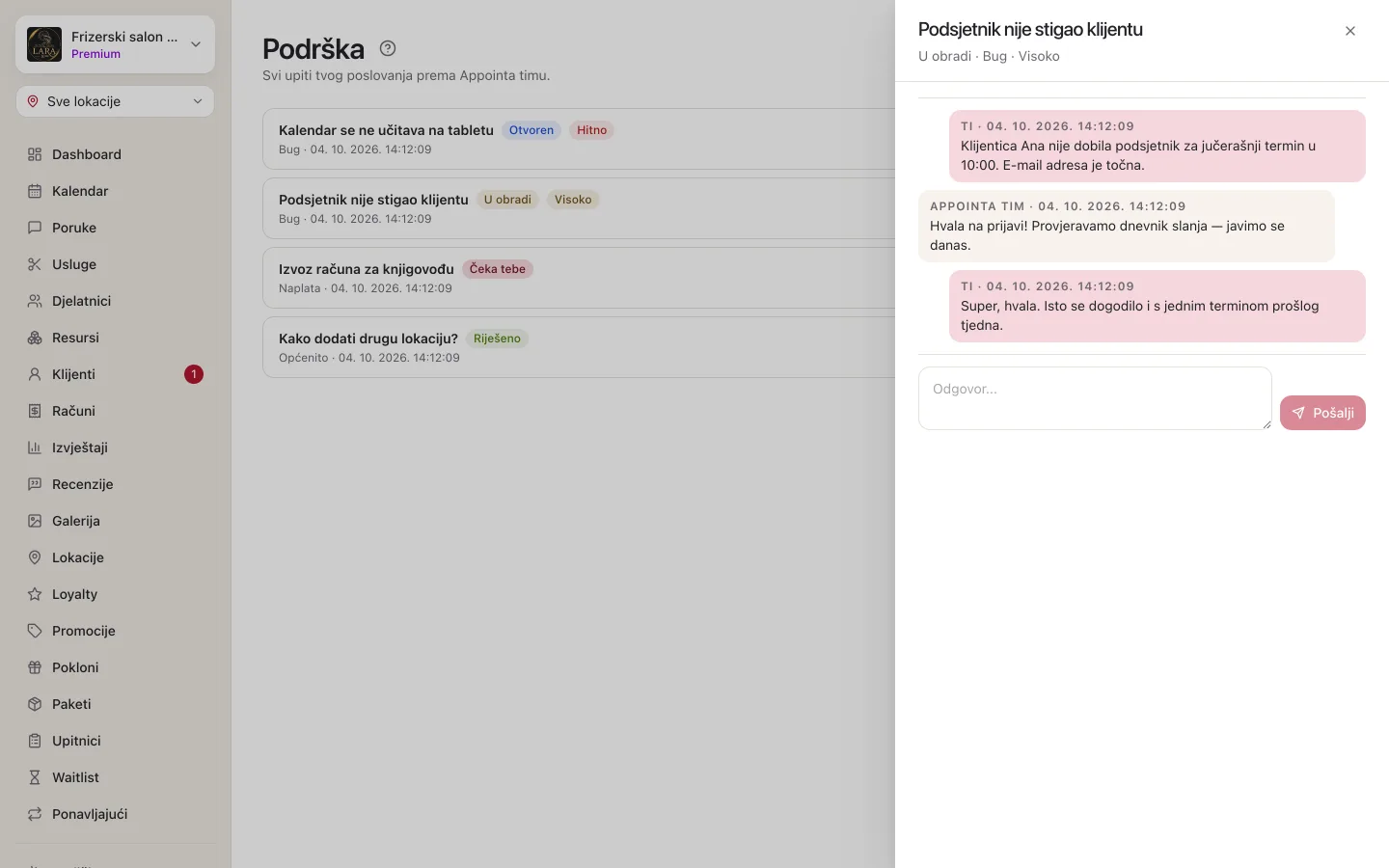
- Klikni upit u popisu. Otvara se panel s naslovom upita, a ispod naslova su njegov status, kategorija i prioritet.
- U razgovoru su poruke tvog poslovanja označene s Ti (i one koje je napisao netko drugi iz tima), a odgovori s Appointa tim, uz datum i vrijeme.
- Za nastavak upiši poruku u polje Odgovor... i klikni Pošalji.
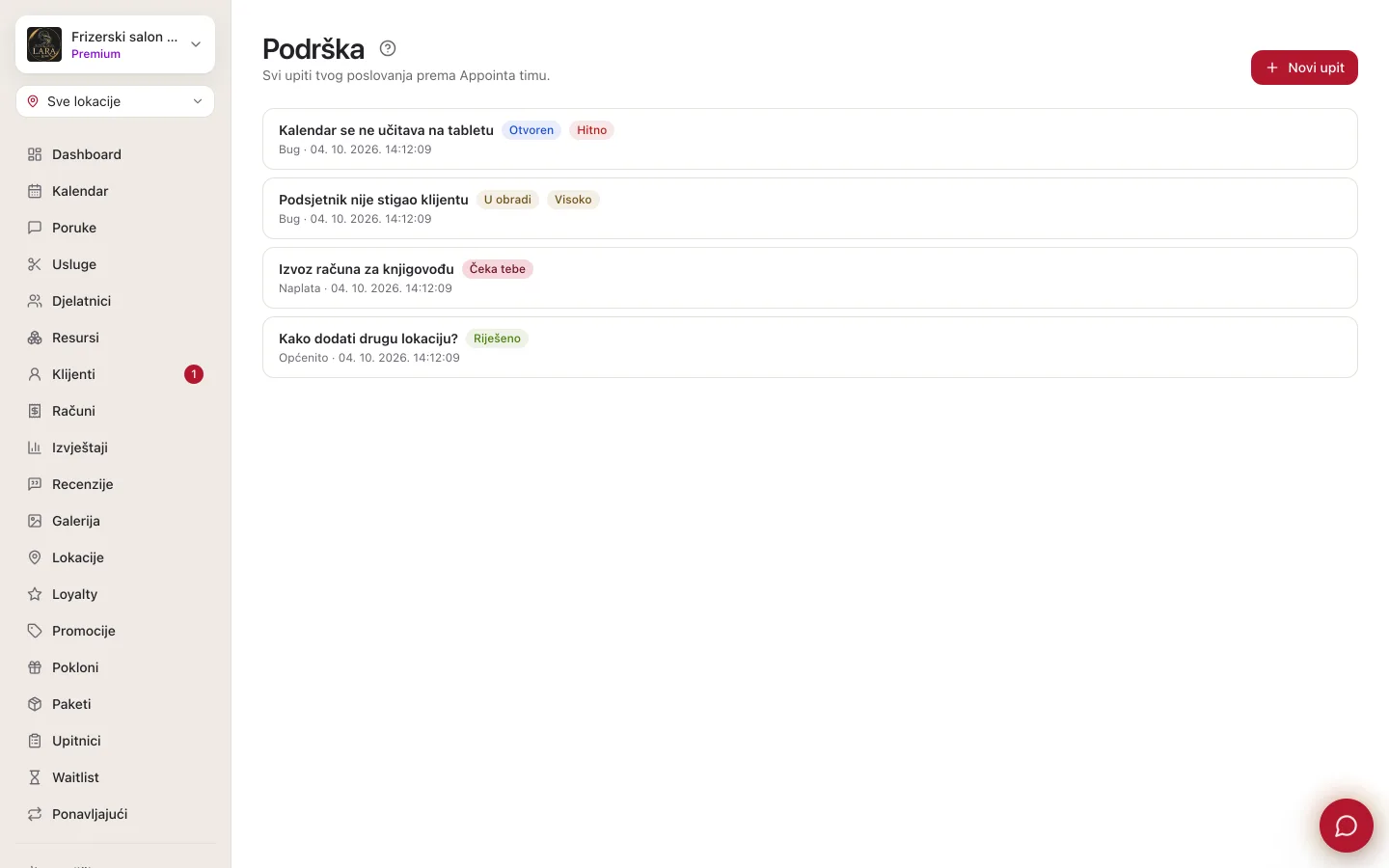
Popis upita složen je po zadnjoj poruci, pa je upit s najnovijom aktivnošću na vrhu. Uz naslov svakog upita su status, kategorija i vrijeme zadnje poruke, a prioritet se ističe samo kad je Visoko ili Hitno.
Statusi upita
| Status | Što znači |
|---|---|
| Otvoren | Upit čeka odgovor Appointa tima. Upit dobiva taj status i kad mu dodaš novu poruku. |
| U obradi | Appointa tim je odgovorio i radi na upitu. |
| Čeka tebe | Appointa tim čeka tvoj odgovor ili podatak. Odgovori u razgovoru upita. |
| Riješeno | Problem je riješen. |
| Zatvoreno | Upit je zatvoren. |
Što napisati u upit
Što je opis konkretniji, to manje pitanja treba za rješenje. Dobar opis odgovara na ovo:
- Što si htio/htjela napraviti — npr. „Premjestiti termin na drugi dan”.
- Gdje — stranica i put kroz izbornik, npr. Kalendar → tjedni prikaz, ili aplikacija Appointa Pro na mobitelu.
- Što si napravio/la, korak po korak.
- Što se dogodilo, a što si očekivao/la. Ako se pojavila poruka, prepiši njezin tekst od riječi do riječi.
- Kada — datum i približno vrijeme, osobito ako se problem dogodio samo jednom.
- O kojem terminu ili klijentu je riječ — datum i vrijeme termina te usluga su obično dovoljni. Osobne podatke klijenta navedi samo ako su nužni.
- Uređaj i preglednik — npr. računalo s Chromeom ili iPhone s aplikacijom Appointa Pro.
Primjer dobrog upita:
- Naslov: Klijentica ne vidi slobodne termine kod Ane
- Kategorija: Bug · Prioritet: Visoko
- Opis: „Od jutros klijenti na javnoj stranici ne vide nijedan slobodan termin kod djelatnice Ane za uslugu Žensko šišanje, a kod ostalih djelatnika vide. Ana ima smjene pon–pet 9–17 i nije na godišnjem. U kalendaru joj mogu upisati termin. Probala sam u Chromeu na računalu i na mobitelu.”
Prije slanja upita za slobodne termine provjeri i najčešće uzroke u Česta pitanja o javnoj stranici — možda je rješenje na dva klika.
Kontakt obrazac i e-mail
Kontakt obrazac i e-mail su za sve, i bez Appointa računa. Koristi ih kad ne možeš poslati upit iz aplikacije: kad se ne možeš prijaviti, kad nemaš ulogu vlasnika ili voditelja ili kad se tek odlučuješ.
- Obrazac: na početnoj stranici appointa.hr, u odjeljku za kontakt, upiši Ime, Email i Poruka pa klikni Pošalji upit. Kad se pojavi „Hvala na upitu!”, poruka je stigla. Do obrasca vodi i gumb Kontakt na dnu svake stranice priručnika.
- E-mail: [email protected]
Ako obrazac pošalješ više puta u kratkom vremenu, javit će se „Previše pokušaja. Pričekaj malo pa pokušaj ponovo.” Pričekaj ili piši na e-mail.
Ovim putem javi nam se i kad:
- ti ni nakon Pošalji ponovno ne stiže poveznica za potvrdu e-mail adrese, pa ne možeš dovršiti registraciju (vidi Registracija i prijava),
- želiš obrisati račun, a ne koristiš nijednu mobilnu aplikaciju (vidi Brisanje računa),
- želiš zatvoriti poslovanje i ukloniti njegove podatke — prvo otkaži pretplatu, a zatim nam se javi (vidi Napuštanje poslovanja).
Ako si vlasnik ili voditelj, za ove zahtjeve možeš poslati i upit iz aplikacije (stranica Podrška). Tim putem javi nam se i kad:
- trebaš promijeniti ulogu ili ukinuti pristup drugom vlasniku — vlasnicima se to u aplikaciji ne mijenja (vidi Promjena uloge i uklanjanje pristupa),
- trebaš promijeniti e-mail adresu s kojom se prijavljuješ (vidi Moj račun).
Besplatna pomoć pri postavljanju
Ako ne stigneš sam/a postaviti poslovanje, postavit ćemo ga s tobom, besplatno. U pozivu od pola sata zajedno prođemo usluge, djelatnike i pravila rezervacija. Za veće timove dostupne su i konzultacije.
- Javi se preko kontakt obrasca na početnoj stranici ili na [email protected].
- U poruci navedi naziv poslovanja, djelatnost i koliko djelatnika imaš.
- Dogovorit ćemo termin poziva.
Kada odgovaramo
Podrška radi radnim danom, od ponedjeljka do petka, i nastoji odgovoriti u roku od 24 sata. Kad Appointa tim odgovori na upit poslan iz aplikacije, osoba koja je upit poslala o tome u pravilu dobiva i e-mail. E-mail nije zajamčen, pa ako čekaš odgovor, povremeno provjeri i stranicu Podrška.
Dok čekaš odgovor, provjeri priručnik i asistenta — mnoga pitanja imaju odgovor odmah.
Ako si klijent poslovanja
Ako se kod nekog poslovanja naručuješ preko Appointe, za termine, cijene, otkazivanje i sve dogovore obrati se izravno tom poslovanju — termine vodi ono, a ne Appointa tim:
- u aplikaciji Appointa napiši mu poruku (vidi Poruke),
- ili ga kontaktiraj telefonom ili e-mailom s njegove javne stranice.
Svoj Appointa račun brišeš sam/a u aplikaciji Appointa, kako je opisano u Brisanje računa. Brisanjem se uklanja i e-mail adresa računa.
Česta pitanja
Je li podrška dostupna i na besplatnom paketu?
Da. Stranica Podrška postoji na svim paketima, uključujući Starter, a kontakt obrazac može koristiti svatko. Pomoć pri postavljanju poslovanja je besplatna.
Mogu li uz upit poslati snimku zaslona?
Ne možeš — upit nema privitke. Opiši što vidiš i prepiši točan tekst poruke o grešci. Ako Appointa timu zatreba još podataka, pitanje stiže u razgovor upita, a upit dobiva status Čeka tebe.
Djelatnik ima problem s aplikacijom. Tko šalje upit?
Vlasnik ili voditelj, sa stranice Podrška. U opis navedi ime djelatnika i radi li se o webu ili aplikaciji Appointa Pro. Djelatnik nam može pisati i sam, preko kontakt obrasca.
Gdje vidim upite koje je poslao netko drugi iz tima?
Na istoj stranici Podrška. Vlasnik i voditelj vide sve upite svog poslovanja; e-mail o odgovoru, kad se šalje, dobiva osoba koja je upit poslala.
Što je bolje: asistent ili upit timu?
Za pitanja „kako se radi” asistent i priručnik odgovaraju odmah. Upit timu pošalji kad nešto ne radi kako je opisano, kad se pitanje tiče tvoje pretplate ili računa, ili kad želiš predložiti novu mogućnost.