Radno vrijeme i odsutnosti
Radno vrijeme lokacije, smjene djelatnika (i podijeljene i svaki drugi tjedan), godišnji, posebni dani, zatvaranja i praznici te njihov utjecaj na rezervacije.
 Video vodičSmjene bez glavobolje — podijeljene smjene i subota svaki drugi tjedan (Appointa)Pogledaj na YouTubeu
Slobodni termini koje klijent vidi u online rezervaciji nisu upisani ručno. Appointa ih računa iz radnog vremena lokacije, smjena djelatnika, njihovih odsutnosti i dana kad je poslovanje zatvoreno. Na ovoj stranici naučit ćeš postaviti svaki od tih slojeva: radno vrijeme lokacije, tjedne smjene (i podijeljene i one svaki drugi tjedan), posebnu smjenu za jedan dan, godišnji i bolovanje te zatvaranja i državne praznike.
Prije nego počneš
- Sve postavke na ovoj stranici mijenjaju vlasnik i voditelj.
- Djelatnici moraju postojati (vidi Djelatnici).
- Radno vrijeme glavne lokacije upisao si već u čarobnjaku za postavljanje poslovanja. Ovdje ga mijenjaš i dopunjuješ.
Kako se slaže radno vrijeme
Kad klijent bira datum, Appointa za svakog djelatnika redom provjerava:
- Je li poslovanje taj dan zatvoreno? Zatvaranje ili državni praznik koji ne radiš gase cijeli dan, za sve.
- Radi li lokacija taj dan i u koje vrijeme? Radno vrijeme lokacije je gornja granica i nitko ne radi izvan njega.
- Je li djelatnik na godišnjem ili odsutan? Ako jest, taj dan nema termina.
- Ima li djelatnik posebnu smjenu za taj datum? Ako ima, ona zamjenjuje njegov tjedni raspored.
- Kakve su mu tjedne smjene? Ako djelatnik nema upisanu nijednu smjenu, radi cijelo radno vrijeme lokacije.
Od preostalog vremena oduzimaju se termini koji su već zakazani. Ako je povezan vanjski kalendar, oduzimaju se i zauzeti događaji iz njega. Ponudu dodatno sužavaju i postavke izvan ovog poglavlja: usluga koja traži resurs nudi se samo kad je slobodan i resurs (Resursi), usluga s fiksnim rasporedom samo u svojim terminima (Grupne usluge i raspored), a pravila poput najkraćeg roka za rezervaciju i toga koliko se unaprijed može rezervirati opisana su na stranici Pravila rezervacija.
| Postavka | Gdje se uređuje | Vrijedi za |
|---|---|---|
| Radno vrijeme lokacije | Lokacije → Radno vrijeme | jednu lokaciju |
| Tjedne smjene | Djelatnici → Radno vrijeme | jednog djelatnika |
| Posebna smjena za jedan dan | Kalendar (prikaz Dan) → ikona u zaglavlju stupca | jednog djelatnika, jedan datum |
| Godišnji i odsutnosti | Djelatnici → Godišnji | jednog djelatnika, raspon datuma |
| Zatvaranja poslovanja | Postavke → Dostupnost | cijelo poslovanje |
| Državni praznici | Postavke → Dostupnost | cijelo poslovanje |
Radno vrijeme lokacije
Radno vrijeme postavlja se zasebno za svaku lokaciju, po danima u tjednu.
- U izborniku otvori Lokacije.
- Na kartici lokacije klikni Radno vrijeme. Otvara se stranica te lokacije s karticom Radno vrijeme.
- Prekidačem uz dan uključi ga (radni dan) ili isključi (zatvoreno). Kad uključiš dan koji još nema upisano vrijeme, predlaže se 09:00–18:00.
- Odaberi vrijeme otvaranja i zatvaranja. Vrijeme se bira u koracima od 15 minuta.
- Klikni Spremi radno vrijeme. Pojavit će se poruka Radno vrijeme spremljeno!
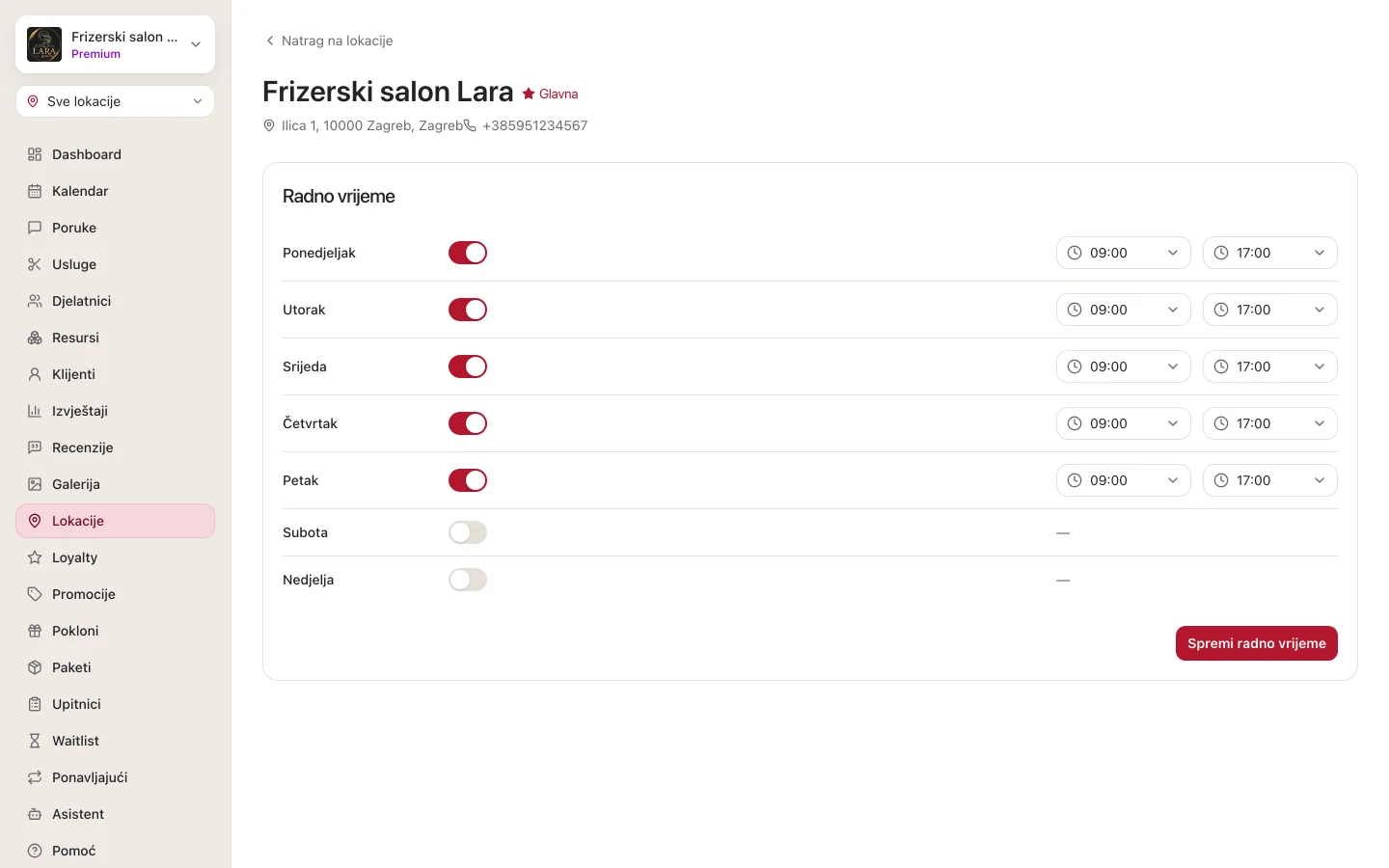
Ako imaš samo jednu lokaciju, ovo je radno vrijeme cijelog poslovanja. Prikazuje se i na tvojoj javnoj stranici.
Smjene djelatnika
Dok djelatniku ne upišeš nijednu smjenu, smatra se da radi cijelo radno vrijeme lokacije. Čim upišeš smjenu za bilo koji dan, vrijedi njegov raspored: dan bez smjene je neradni dan.
Postavljanje smjena
- U izborniku otvori Djelatnici.
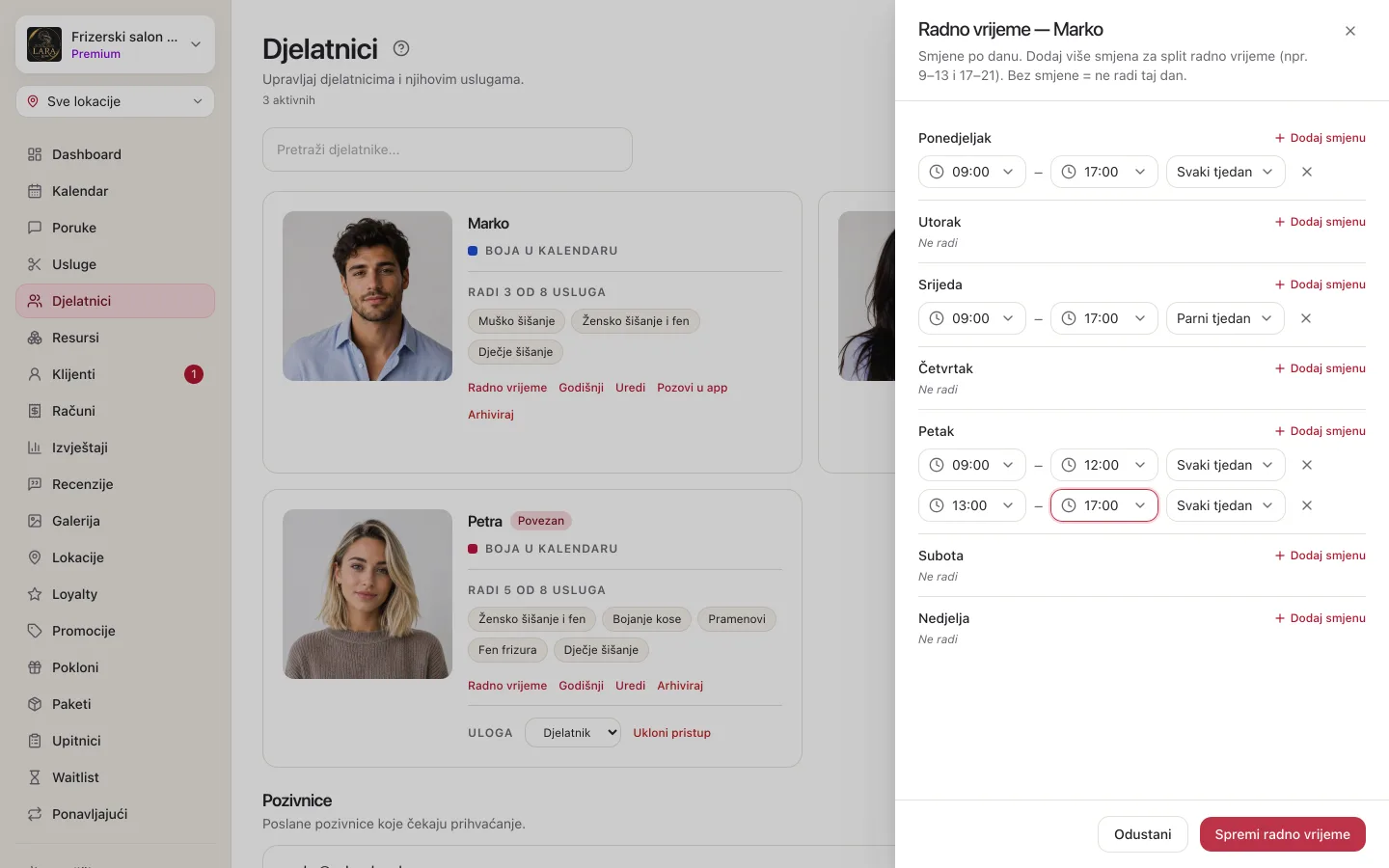
- Na kartici djelatnika klikni Radno vrijeme. Otvara se panel Radno vrijeme s imenom djelatnika u naslovu.
- Uz dan klikni Dodaj smjenu. Prva smjena dana predlaže se kao 09:00–17:00.
- Podesi početak i kraj smjene.
- U padajućem izborniku uz smjenu ostavi Svaki tjedan ili odaberi rotaciju (vidi niže).
- Smjenu uklanjaš klikom na ×. Dan bez ijedne smjene prikazuje Ne radi.
- Ponovi za ostale dane i klikni Spremi radno vrijeme.
Podijeljena smjena
Ako djelatnik radi s pauzom, npr. 09:00–13:00 i 17:00–21:00, isti dan klikni Dodaj smjenu dvaput. Druga smjena predlaže se kao 17:00–21:00. Jedan dan može imati do šest smjena, a klijenti dobivaju termine samo unutar njih.
Rotacija: parni i neparni tjedan
Svaka smjena može vrijediti Svaki tjedan, samo u Parni tjedan ili samo u Neparni tjedan. Parnost se računa po rednom broju tjedna u godini (ISO tjedan, kakav pokazuje većina kalendara), npr. 42. tjedan je parni.
Primjeri:
- Subota svaki drugi tjedan: subotnja smjena s oznakom Parni tjedan.
- Dvije djelatnice izmjenjuju jutro i popodne: jedna ima jutarnju smjenu u Parni tjedan i popodnevnu u Neparni tjedan, druga obrnuto.
U tjednu za koji nijedna smjena tog dana ne vrijedi, djelatnik taj dan ne radi.
Provjere pri spremanju
| Poruka | Što znači |
|---|---|
| Kraj smjene mora biti nakon početka. | Neka smjena završava prije nego što počinje ili u istoj minuti. |
| Smjena počinje prije otvaranja poslovanja. | Smjena izlazi izvan radnog vremena lokacije. Pomakni početak ili produlji radno vrijeme lokacije. |
| Smjena završava nakon zatvaranja poslovanja. | Isto, za kraj smjene. |
| Poslovanje je tog dana zatvoreno. | Upisao si smjenu na dan kad je lokacija zatvorena. |
Ako bi novi raspored ostavio neki već zakazani termin izvan radnog vremena, otvara se prozor Djelatnik već ima termine. U njemu je popis tih termina (datum, vrijeme, klijent i usluga). Klikni Svejedno spremi ako to želiš, ili Odustani. Termini se ne otkazuju sami pa ih nakon spremanja premjesti ili otkaži.
Posebna smjena za jedan dan
Kad djelatnik samo jedan dan radi drukčije (liječnik ujutro, dulje u petak), ne mijenjaj tjedni raspored, nego upiši posebnu smjenu za taj datum.
- Otvori Kalendar i prebaci na prikaz Dan.
- Idi na datum koji mijenjaš.
- U zaglavlju stupca djelatnika (ispod imena piše njegovo radno vrijeme tog dana) klikni ikonu kalendara sa satom — Posebna smjena za ovaj dan.
- Otvara se panel Posebna smjena s imenom djelatnika i napomenom da vrijedi samo za taj datum.
- Uključi Ne radi ovaj dan ako djelatnik tog dana ne radi. Ili kroz Dodaj smjenu upiši drukčije sate (i ovdje može više smjena u danu).
- Klikni Spremi.
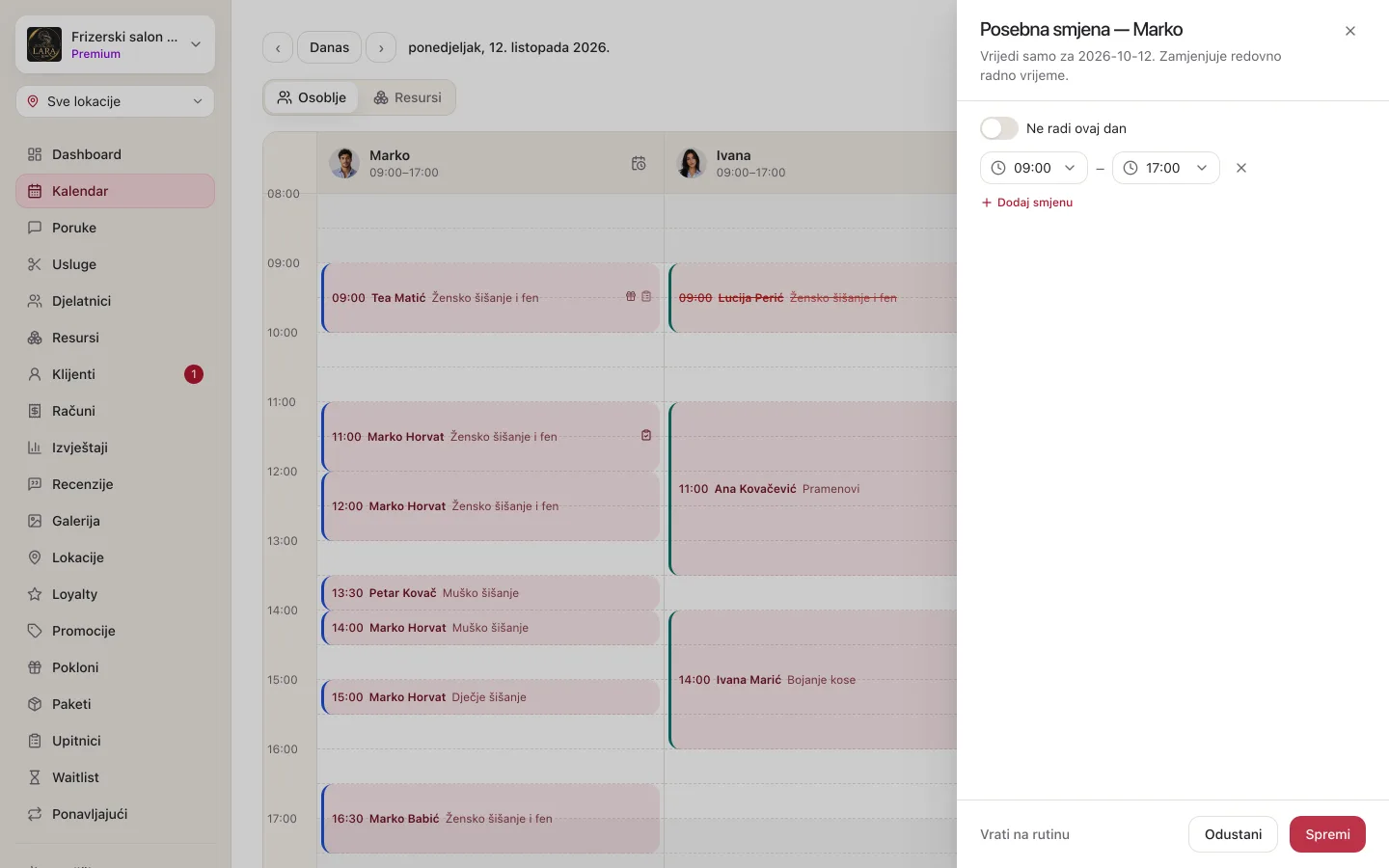
Posebna smjena potpuno zamjenjuje tjedni raspored za taj datum, a rotacija parni/neparni tu se ne primjenjuje. Za povratak na uobičajeni raspored otvori isti panel i klikni Vrati na rutinu. Isto se dogodi ako spremiš panel bez ijedne smjene i s isključenim Ne radi ovaj dan.
I ovdje smjena mora biti unutar radnog vremena lokacije. Ako nije, spremanje ne uspije i u panelu piše „Greška pri spremanju.”, pa provjeri vremena. Ako bi posebna smjena ostavila neki zakazani termin izvan radnog vremena, otvara se prozor Djelatnik već ima termine, kao i kod tjednih smjena.
Nakon spremanja u zaglavlju stupca piše Ne radi (poseban dan) ili posebno radno vrijeme. Neradno vrijeme djelatnika u dnevnom je kalendaru zasivljeno. Na dan kad djelatnik po svom rasporedu ne radi, u zaglavlju piše Radno vrijeme nije postavljeno, a cijeli stupac je zasivljen.
Godišnji, bolovanje i druge odsutnosti
Za razdoblja od jednog ili više cijelih dana (godišnji odmor, bolovanje, edukacija) koristi odsutnost.
- U izborniku otvori Djelatnici.
- Na kartici djelatnika klikni Godišnji. Otvara se panel Godišnji / odsutnost s imenom djelatnika u naslovu i popisom upisanih razdoblja.
- Pod Dodaj razdoblje odaberi datum Od i Do. Za jedan dan odaberi isti datum u oba polja.
- Po želji upiši razlog (npr. „godišnji”, „bolovanje”). Razlog se vidi samo u ovom panelu. Klijenti ga ne vide, a u kalendaru piše samo Godišnji / odsutan.
- Klikni Dodaj, a kad završiš, Gotovo.
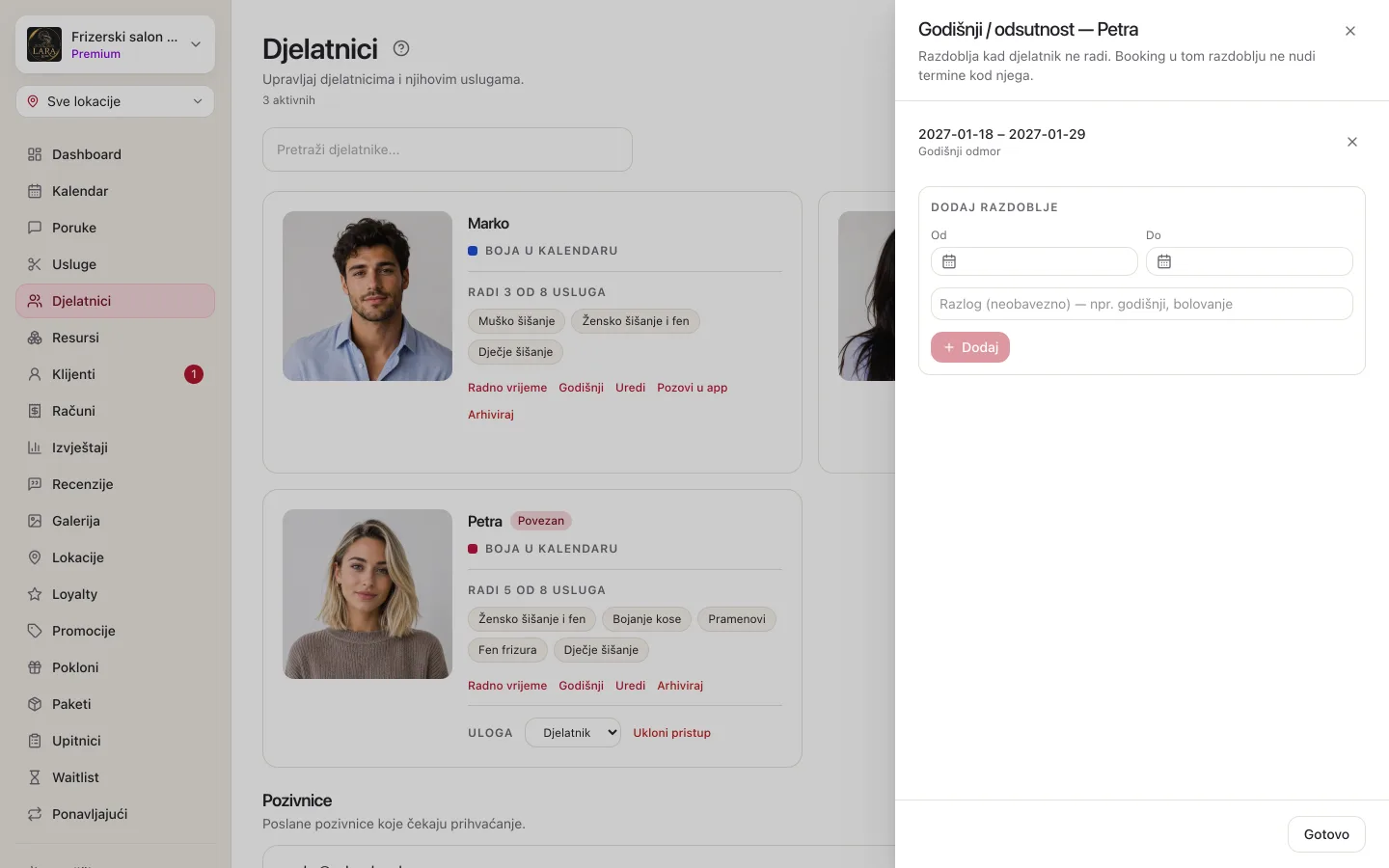
Oba datuma su uključena: razdoblje od 3. do 14. kolovoza znači da djelatnik ne radi ni 3. ni 14. U tom razdoblju online rezervacija ne nudi njegove termine. U dnevnom kalendaru u zaglavlju njegova stupca piše Godišnji / odsutan.
Ako u razdoblju već ima zakazanih termina, Appointa otvara prozor Djelatnik već ima termine s popisom. Svejedno spremi upisuje odsutnost, ali termini ostaju. Premjesti ih drugom djelatniku ili ih otkaži.
Razdoblje brišeš klikom na × uz njega. Djelatnik se tada odmah vraća na svoje uobičajene smjene.
Zatvaranja i praznici
Kad je zatvoreno cijelo poslovanje, ne mijenjaj smjene svakom djelatniku. Upiši zatvaranje jednom.
- Klikni karticu poslovanja na vrhu bočne trake i odaberi Postavke.
- Otvori karticu Dostupnost.
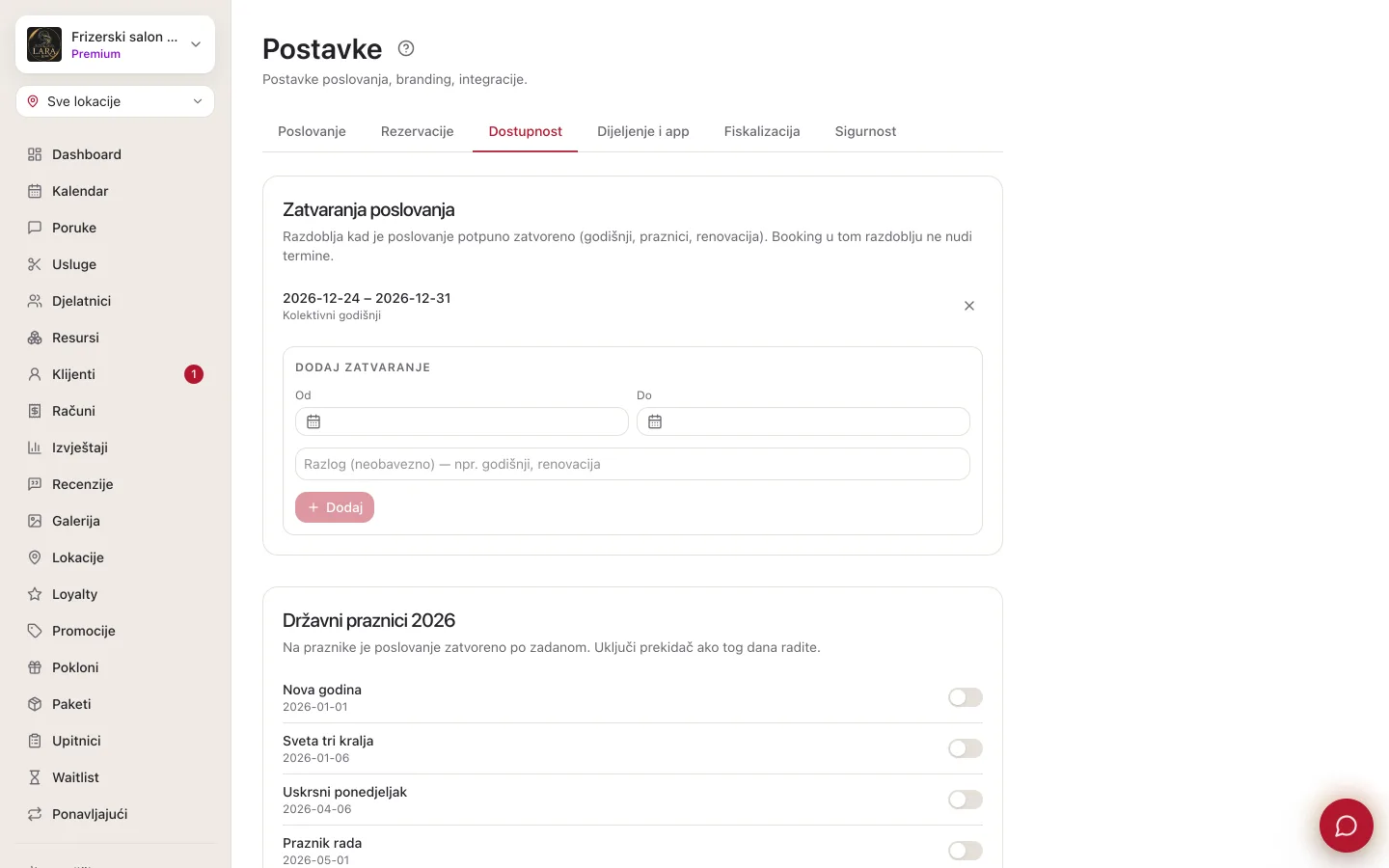
Zatvaranje poslovanja
U odjeljku Zatvaranja poslovanja upisuješ razdoblja kad je poslovanje potpuno zatvoreno: kolektivni godišnji, renovaciju, selidbu.
- Pod Dodaj zatvaranje odaberi datum Od i Do. Oba datuma su uključena.
- Po želji upiši razlog (npr. „renovacija”).
- Klikni Dodaj.
Tijekom zatvaranja online rezervacija ne nudi nijedan termin, ni na jednoj lokaciji i ni za jednog djelatnika. Zatvaranje brišeš klikom na × uz njega.
Državni praznici
Odjeljak Državni praznici prikazuje hrvatske blagdane za tekuću godinu. Na praznike je poslovanje zatvoreno po zadanom: rezervacija taj dan ne nudi termine iako ga nisi nigdje upisao.
Ako radiš na neki praznik, uključi prekidač uz njega. Uključen prekidač znači da radiš, a isključen da je zatvoreno. Promjena se sprema odmah.
Što vidi klijent
- Klijent u rezervaciji vidi samo vremena koja su prošla sve provjere s početka stranice. Neradne dane, zatvaranja i odsutnosti ne vidi kao razlog, nego jednostavno ne dobiva termine.
- Kad klijent odabere Bilo koji djelatnik, nude mu se termini svih djelatnika koji rade odabranu uslugu i taj su dan na poslu.
- Na javnoj stranici prikazuje se radno vrijeme glavne lokacije.
- Promjene vrijede odmah: čim spremiš smjenu ili odsutnost, rezervacija nudi nove termine.
Česta pitanja
Djelatnik nema upisane smjene, a klijenti ga ipak rezerviraju cijeli dan. Je li to greška?
Nije. Djelatnik bez ijedne smjene radi cijelo radno vrijeme lokacije. U zaglavlju njegova stupca u dnevnom kalendaru tada piše Radno vrijeme nije postavljeno, a stupac je zasivljen iako ga klijenti mogu rezervirati. Upiši mu smjene, pa će i kalendar i rezervacija pokazivati isto.
Upisao sam smjene samo za ponedjeljak i sad djelatnik ostale dane nema termina. Zašto?
Čim djelatnik ima ijednu smjenu, dani bez smjene su neradni. Dodaj smjene za sve dane kad radi.
Kako postaviti rad subotom svaki drugi tjedan?
Upiši subotnju smjenu i u izborniku uz nju odaberi Parni tjedan ili Neparni tjedan. Vidi Rotacija.
Radimo na praznik iduće godine. Kako to označiti?
Popis prikazuje praznike tekuće godine, pa prekidač za praznike iduće godine dobivaš kad ta godina počne. Do tada su ti dani zatvoreni za online rezervaciju. Dane koji nisu praznici, a zatvoreno je, upiši kao zatvaranje poslovanja.
Mogu li ja u kalendar upisati termin kad djelatnik ne radi?
Da. Ove postavke ograničavaju online rezervaciju, a u kalendaru vrijeme termina biraš sam. Ako postojeći termin povučeš u vrijeme kad djelatnik ne radi, Appointa prvo pita Djelatnik ne radi u to vrijeme i traži potvrdu. Više u Pregled kalendara.