Pozivnice i uloge
Kako djelatniku poslati pozivnicu za vlastitu prijavu na webu i u Appointa Pro, što znače statusi pozivnice i što smiju vlasnik, voditelj i djelatnik.
 Video vodičDjelatnici: tko što radi + pozivnica u Appointa ProPogledaj na YouTubeu
Djelatnik u Appointi može postojati i bez prijave: imaš njegov profil, a termine mu upisuješ ti. Kad želiš da sam vidi svoj raspored, odgovara klijentima ili upisuje termine, pošalji mu pozivnicu. Prihvaćanjem pozivnice dobiva vlastiti račun povezan s tvojim poslovanjem i ulogu koja određuje što smije. Na ovoj stranici naučit ćeš poslati i pratiti pozivnice te koje uloge postoje i što svaka vidi.
Prije nego počneš
- Pozivnice šalju vlasnik i voditelj.
- Djelatnik mora imati profil na stranici Djelatnici (vidi Djelatnici). Pozivnica se šalje s njegove kartice i po prihvaćanju se veže uz taj profil.
- Trebaš e-mail adresu kojom će se djelatnik prijavljivati. Ona ne smije već biti član tvog poslovanja.
Profil i račun
U Appointi su to dvije različite stvari:
| Profil djelatnika | Račun za prijavu | |
|---|---|---|
| Što je | Ime, boja, fotografija i usluge, odnosno stupac u kalendaru | E-mail i način prijave osobe |
| Tko ga stvara | Vlasnik ili voditelj, na stranici Djelatnici | Sama osoba, kad prihvati pozivnicu ili se registrira |
| Treba li za termine | Da | Ne |
Kad djelatnik prihvati pozivnicu, profil i račun se povežu, a na kartici djelatnika pojavi se oznaka Povezan. Od tada se prijavljuje na webu. Mobilnu aplikaciju Appointa Pro aktivira sam: na svojoj nadzornoj ploči generira QR kod i skenira ga mobitelom (vidi Aktivacija QR kodom). Nadzorna ploča mu je Moj pregled: njegovi termini, prihod, ocjene i najčešći klijenti.
Slanje pozivnice
- U izborniku otvori Djelatnici.
- Na kartici djelatnika klikni Pozovi u app. Poveznica se vidi samo kod aktivnih djelatnika koji još nisu povezani.
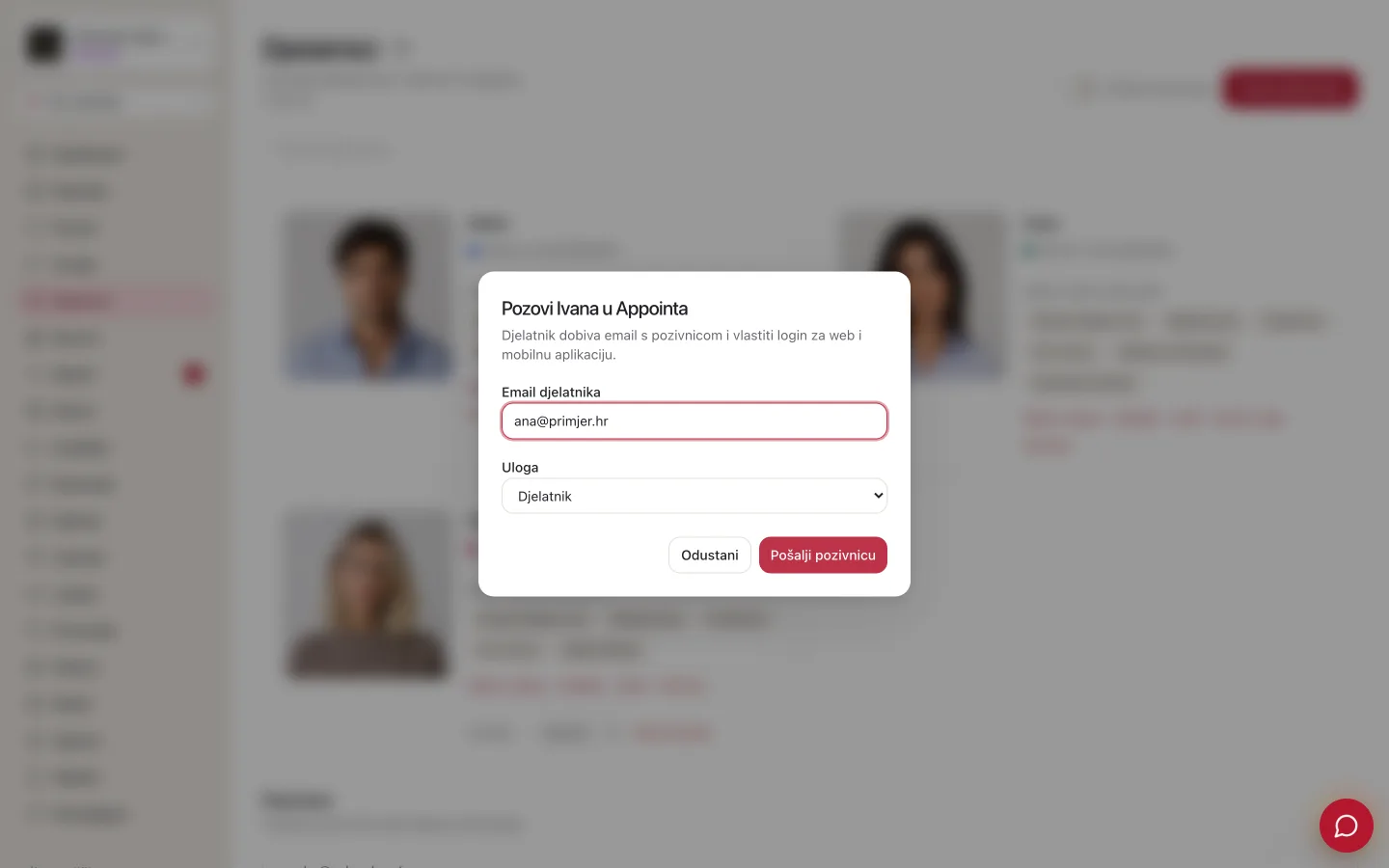
- Otvara se prozor s naslovom „Pozivnica u Appointu: [ime]”. U polje Email djelatnika upiši njegovu adresu.
- Ako si vlasnik, pod Uloga odaberi Djelatnik ili Voditelj. Voditelj ovo polje ne vidi i uvijek poziva s ulogom Djelatnik.
- Klikni Pošalji pozivnicu. Pojavit će se poruka „Pozivnica poslana na …”.
| Poruka | Što znači |
|---|---|
| Unesi ispravnu email adresu. | Adresa nije ispravno upisana. |
| Ovaj email je već član poslovanja ili je profil već povezan. | Osoba s tom adresom već ima pristup tvom poslovanju ili je profil u međuvremenu povezan s nekim drugim. |
| Slanje pozivnice nije uspjelo. Pokušaj ponovno. | Privremena greška. |
Kako djelatnik prihvaća pozivnicu
Djelatnik dobiva e-mail s naslovom „Pozivnica za pridruživanje salonu …” i gumbom Prihvati pozivnicu. E-mail je na jeziku tvog poslovanja.
- Djelatnik klikne Prihvati pozivnicu.
- Ako nije prijavljen, vidi Prijavi se za prihvaćanje. Prijavljuje se adresom na koju je pozivnica stigla, a ako još nema račun, klikne Registriraj se.
- Nakon prijave vidi Dobrodošli u tim! i gumb Idi na dashboard.
Što djelatnik može vidjeti umjesto potvrde:
| Ekran | Uzrok | Rješenje |
|---|---|---|
| Pozivnica je za drugi email | Prijavljen je drugom adresom. | Odjava i prijava adresom iz pozivnice. |
| Pozivnica je istekla | Prošlo je više od 7 dana. | Vlasnik ili voditelj klikne Pošalji ponovno (vidi niže). |
| Pozivnica više ne vrijedi | Pozivnica je opozvana. | Vlasnik ili voditelj šalje novu pozivnicu. |
| Pozivnica ne postoji | Link je neispravan ili nepotpuno kopiran. | Neka otvori link izravno iz e-maila. |
Pozivnice na čekanju
Ispod kartica djelatnika nalazi se odjeljak Pozivnice s pozivnicama koje još nisu prihvaćene. Odjeljak se ne prikazuje kad takvih nema. Uz svaku piše e-mail, uloga i koliko još vrijedi (npr. „ističe za 5 dana”).
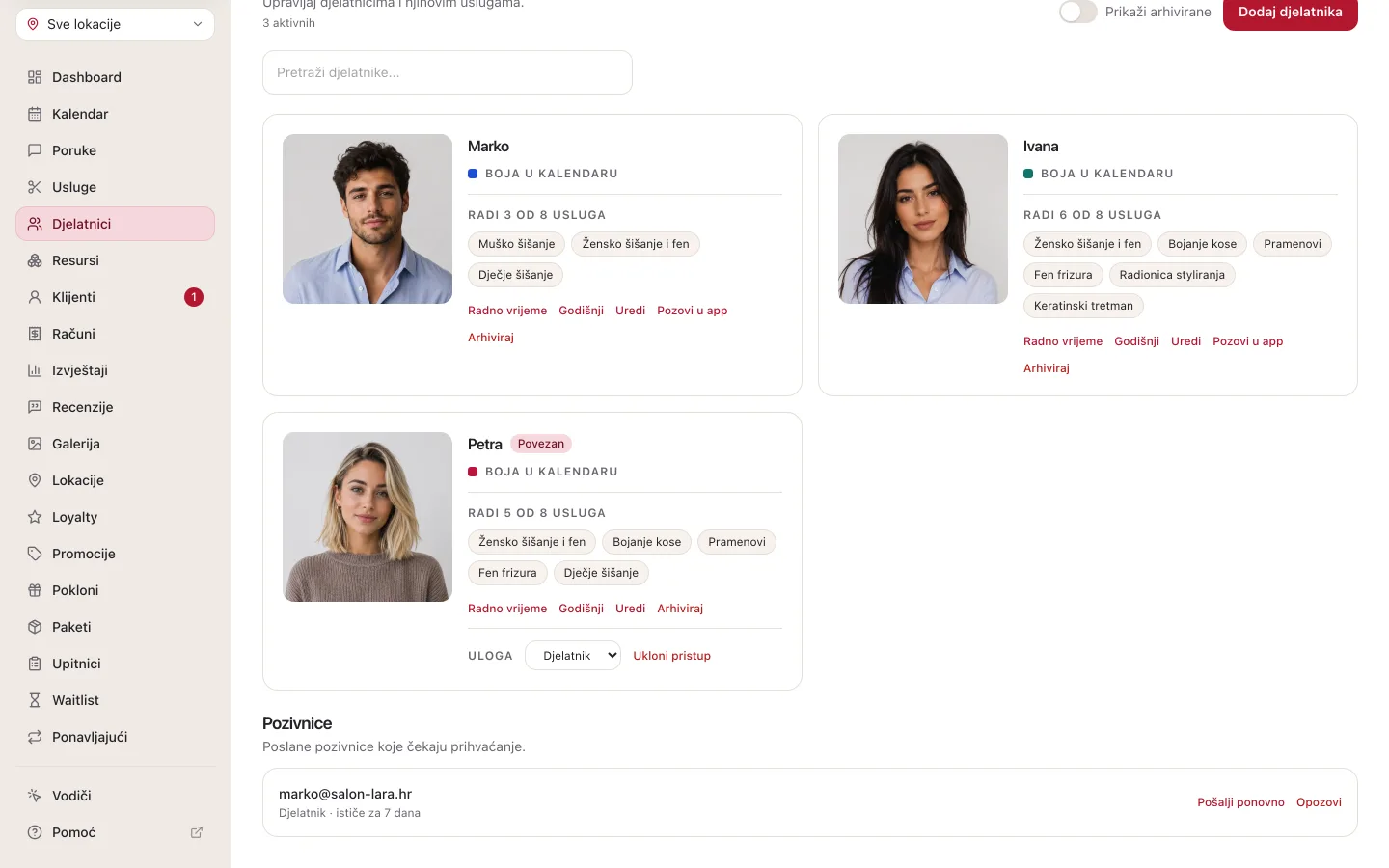
- Pošalji ponovno šalje isti e-mail još jednom i produljuje valjanost na novih 7 dana. Ista pozivnica može se ponovno poslati najviše jednom u minuti. Ako prerano klikneš, javlja se „Ponovno slanje nije uspjelo. Pričekaj minutu pa pokušaj opet.”
- Opozovi poništava pozivnicu. Potvrdi u prozoru Opozvati pozivnicu? gumbom Opozovi. Link iz e-maila odmah prestaje raditi, a novu pozivnicu možeš poslati kad god želiš.
Statusi pozivnice
| Status | Kada | Što vidiš |
|---|---|---|
| Na čekanju | Pozivnica je poslana, a djelatnik je još nije prihvatio. | Pozivnica je u odjeljku Pozivnice, s brojem dana do isteka. |
| Prihvaćena | Djelatnik je prihvatio pozivnicu. | Pozivnica nestaje s popisa, a kartica djelatnika dobiva oznaku Povezan. |
| Opozvana | Kliknuo si Opozovi. | Pozivnica nestaje s popisa, a link javlja „Pozivnica više ne vrijedi”. |
| Istekla | Prošlo je 7 dana bez prihvaćanja. | Pozivnica ostaje na popisu s oznakom „ističe za 0 dana”. Pošalji ponovno je obnavlja. |
Uloge
Svaki član tima ima jednu od tri uloge:
| Uloga | Za koga | Ukratko |
|---|---|---|
| Vlasnik | Osoba koja je otvorila poslovanje | Sve, uključujući paket, plaćanje, postavke fiskalizacije i pozivanje voditelja |
| Voditelj | Poslovođa, desna ruka | Sve osim Naplata i postavki fiskalizacije. Poziva samo djelatnike. |
| Djelatnik | Frizer, terapeut, trener… | Svakodnevni rad: kalendar, klijenti, poruke |
Što koja uloga vidi i radi
| Područje | Vlasnik | Voditelj | Djelatnik |
|---|---|---|---|
| Kalendar: pregled, novi termin, premještanje, statusi | ✓ | ✓ | ✓ |
| Bulk akcije: otkazivanje više termina odjednom | ✓ | ✓ | — |
| Klijenti: pregled, dodavanje, uređivanje, odobravanje novih | ✓ | ✓ | ✓ |
| Klijenti: uvoz iz Excela, anonimizacija | ✓ | ✓ | — |
| Poruke s klijentima | ✓ | ✓ | ✓ |
| Računi (paketi Pro i Premium) | svi | svi | samo svoji i računi svojih termina |
| Usluge, Djelatnici, Resursi, Lokacije | ✓ | ✓ | — |
| Radno vrijeme, smjene, godišnji, zatvaranja | ✓ | ✓ | — |
| Izvještaji, Recenzije, Galerija | ✓ | ✓ | — |
| Promocije, Loyalty, Pokloni, Paketi, Upitnici, Waitlist, Ponavljajući (prema paketu) | ✓ | ✓ | — |
| Postavke (osim kartice Fiskalizacija) i Podrška | ✓ | ✓ | — |
| Postavke → Fiskalizacija | ✓ | — | — |
| Naplata: paket, kartica, mjesta, SMS krediti | ✓ | — | — |
| Pozivnice | bilo koja ponuđena uloga | samo Djelatnik | — |
| Promjena uloge i uklanjanje pristupa člana tima | ✓ | — | — |
Stavke koje uloga ne smije koristiti ne prikazuju se u njezinu izborniku. Djelatnik ne vidi ni gumbe za takve radnje unutar zaslona, npr. Bulk akcije i posebnu smjenu u kalendaru ili Anonimiziraj klijenta, Prodaj paket i Storniraj na kartici klijenta. Djelatnik na nadzornoj ploči vidi Moj pregled sa svojim brojkama, a ne brojke cijelog poslovanja. Kalendar vidi cijeli, sa svim djelatnicima.
Ako je osoba s ulogom Djelatnik prihvatila pozivnicu, a njezin profil u međuvremenu je arhiviran, na nadzornoj ploči vidi poruku „Račun je povezan, profil još nije”.
Promjena uloge i uklanjanje pristupa
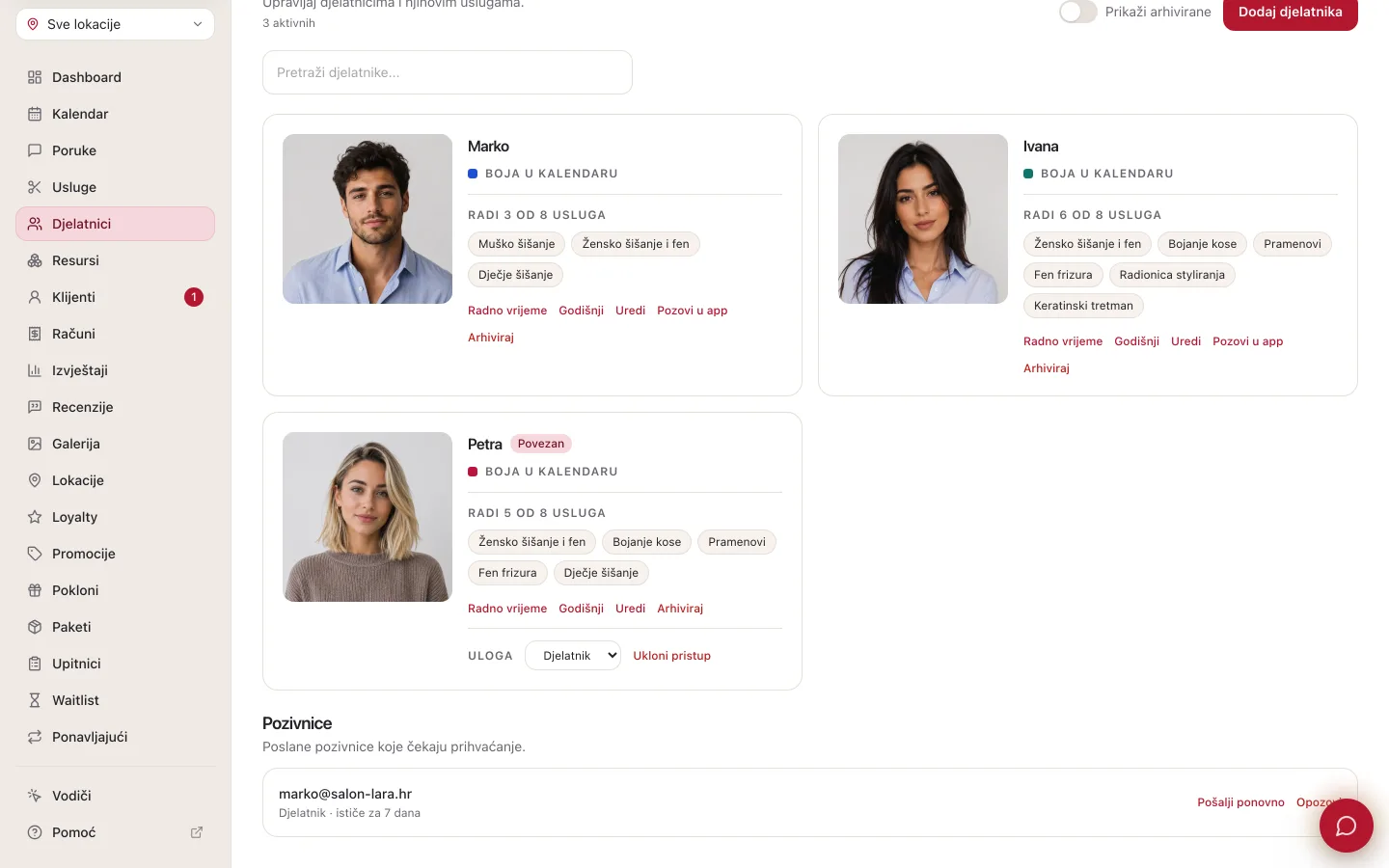
Uloga se bira kad šalješ pozivnicu. Kad je pozivnica prihvaćena, ulogu i pristup mijenja vlasnik, na kartici djelatnika u Djelatnici. Kartica povezanog djelatnika (oznaka Povezan) vlasniku prikazuje redak Uloga s izbornikom i gumbom Ukloni pristup. Voditelj i djelatnik taj redak ne vide.
- Promjena uloge: u izborniku Uloga odaberi Djelatnik ili Voditelj. Promjena se sprema odmah i vrijedi od sljedećeg koraka te osobe u aplikaciji. Pojavit će se poruka „Uloga za … je promijenjena.”
- Uklanjanje pristupa: klikni Ukloni pristup i potvrdi u prozoru Ukloniti pristup? gumbom Ukloni pristup. Osoba se odmah odjavljuje iz tvog poslovanja, na webu i u Appointa Pro, i više se ne može prijaviti u njega. Profil djelatnika i njegovi termini ostaju, oznaka Povezan nestaje, a na kartici se ponovno pojavljuje Pozovi u app. Njezin račun i članstva u drugim poslovanjima ostaju.
- Pozivnica još nije prihvaćena: klikni Opozovi u odjeljku Pozivnice i, ako treba, pošalji novu s drugom ulogom.
Ulogu vlasnika ne mijenjaš i vlasniku ne uklanjaš pristup, pa ni sebi: ako je tvoj račun povezan s profilom djelatnika, na tvojoj kartici taj redak se ne prikazuje.
Česta pitanja
Mogu li pozvati drugog vlasnika?
Iz sučelja ne. Vlasnik u prozoru pozivnice bira između uloga Djelatnik i Voditelj.
Mogu li vratiti pristup nakon što sam ga uklonio/la?
Da. Na kartici djelatnika klikni Pozovi u app i pošalji novu pozivnicu. Kad je prihvati, profil se ponovno poveže s računom.
Djelatnik nije dobio e-mail. Što da radim?
Neka provjeri neželjenu poštu (spam). Zatim provjeri adresu u odjeljku Pozivnice. Ako je ispravna, klikni Pošalji ponovno. Ako nije, opozovi pozivnicu i pošalji novu.
Treba li djelatniku račun da bi primao termine?
Ne. Termini se upisuju na profil djelatnika i bez njegove prijave. Pozivnica treba samo ako želi sam raditi u aplikaciji.
Koliko vrijedi pozivnica?
Sedam dana od slanja. Pošalji ponovno produljuje je na novih sedam dana.
Zauzima li pozivnica mjesto na paketu?
Ne. Mjesto zauzima profil djelatnika, bez obzira na to je li povezan s računom (vidi Mjesta za djelatnike).