Povezivanje kalendara
Kako termine djelatnika pretplatiti u Google, Apple ili Outlook kalendar i kako privatni kalendar djelatnika blokira online rezervacije u Appointi.

Appointa se povezuje s kalendarom koji djelatnik već koristi na mobitelu ili računalu, i to u oba smjera. Termini iz Appointe mogu se pojaviti u njegovom Google, Apple ili Outlook kalendaru, a obveze iz privatnog kalendara mogu zatvoriti termine za online rezervaciju — zubar u 10 sati znači da klijenti tada ne mogu rezervirati. Na ovoj stranici naučit ćeš postaviti oba smjera, što se točno prenosi i koliko brzo.
Prije nego počneš
- Povezivanje kalendara dostupno je na paketima Pro i Premium. Na paketu Starter u odjeljku se prikazuje poziv na nadogradnju.
- Postavlja se po djelatniku: svaki djelatnik ima svoj link i svoj vanjski kalendar.
- Postavljaju ga vlasnik i voditelj, u izborniku Djelatnici.
- Povezivanje radi preko standardnih ICS adresa kalendara — ne treba se prijavljivati u Google ili Microsoft račun.
Gdje se postavlja
- U bočnom izborniku otvori Djelatnici.
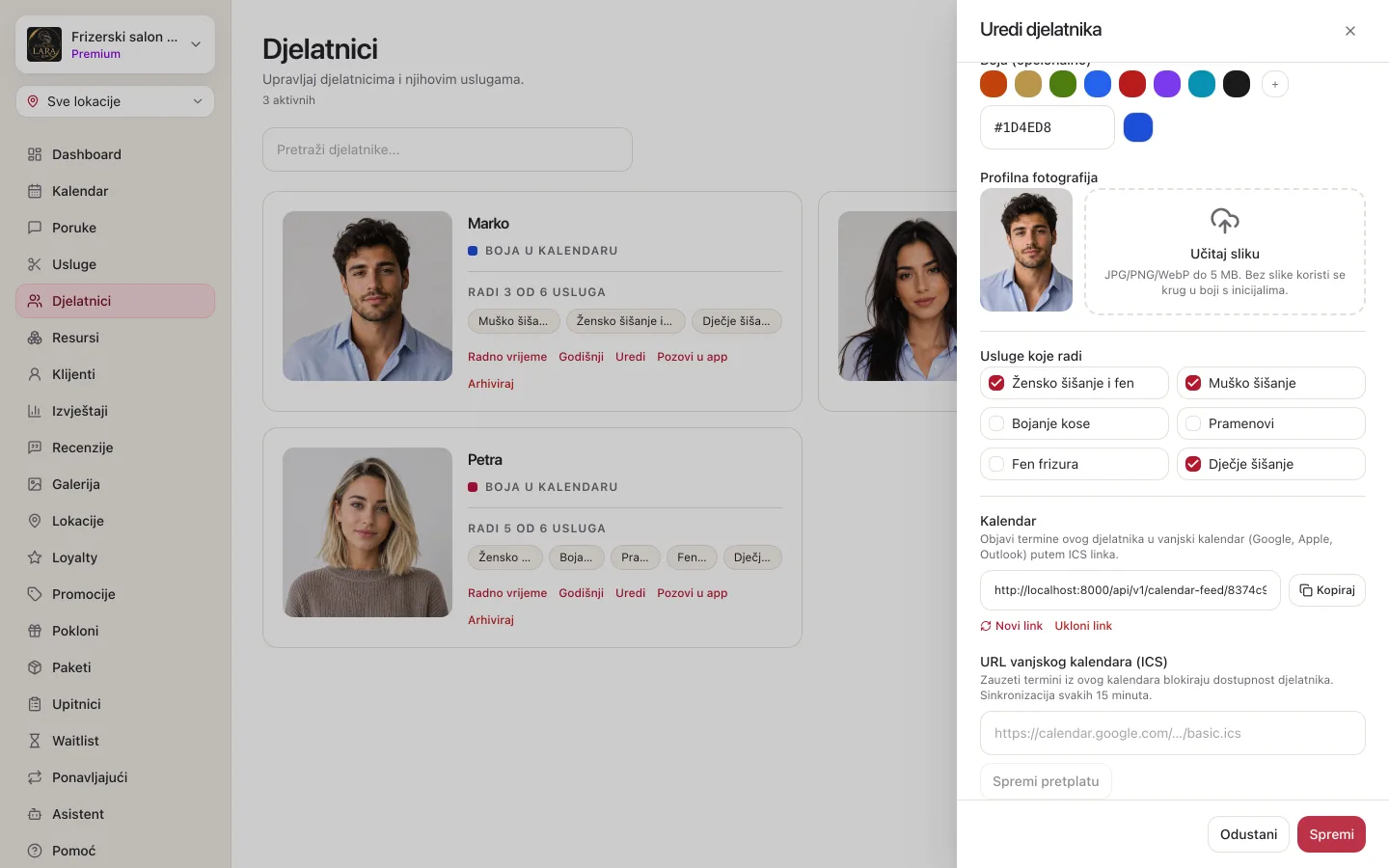
- Kod djelatnika klikni Uredi. S desne strane otvara se obrazac Uredi djelatnika.
- Pomakni se do dna, do odjeljka Kalendar.
Odjeljak postoji samo kod uređivanja postojećeg djelatnika. Kod novog djelatnika prvo ga spremi pa ga otvori ponovno.
Termini iz Appointe u tvom kalendaru
Izrada linka
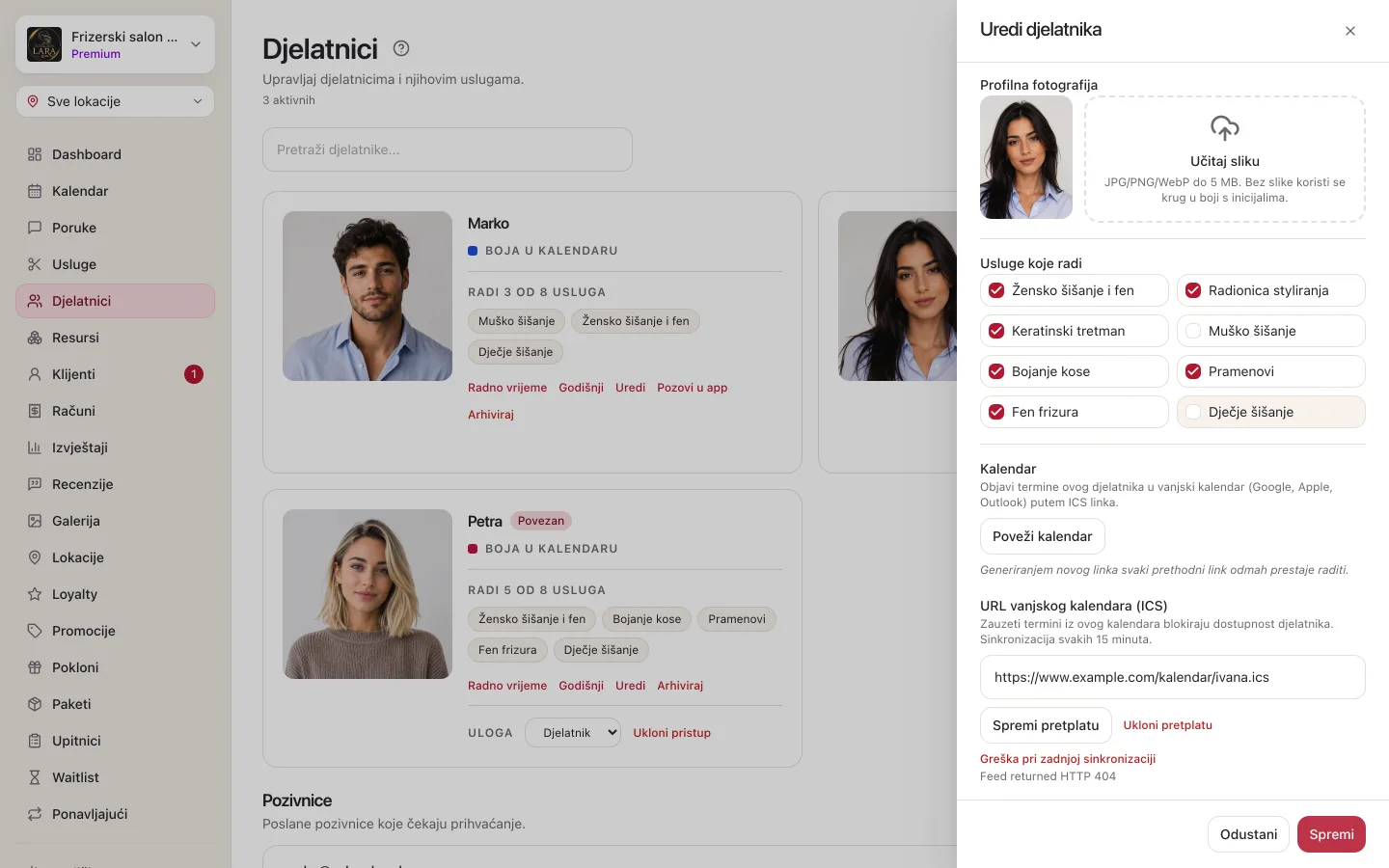
- U odjeljku Kalendar klikni Poveži kalendar.
- Pojavljuje se polje ICS link kalendara s tajnom adresom kalendara tog djelatnika.
- Klikni Kopiraj (gumb nakratko pokaže Kopirano) i link odmah zalijepi u kalendar (vidi Pretplata u kalendaru) ili ga spremi na sigurno mjesto.
Novi link i uklanjanje linka
- Novi link — nakon potvrde („Generirati novi link?”, gumb Generiraj) stari link prestaje raditi i dobivaš novi. Koristi ga ako je link dospio do nekoga tko ga ne bi smio imati.
- Ukloni link — nakon potvrde („Ukloniti ICS link?”, gumb Ukloni) link prestaje raditi i termini nestaju iz povezanih kalendara.
Što link sadrži
| Podatak | Što sadrži |
|---|---|
| Razdoblje | Termini od 7 dana unatrag do 60 dana unaprijed |
| Statusi | Na čekanju, Potvrđeno i Završeno. Otkazani termini i no-show nisu u kalendaru. |
| Naslov događaja | „[Appointa] Ime klijenta · Usluga” (za termin bez klijenta piše „Klijent”) |
| Vrijeme | Početak i kraj termina |
| Što nije uključeno | Telefon i e-mail klijenta, bilješke, cijena |
Link prenosi termine samo iz Appointe prema van: promjene napravljene u Google ili Apple kalendaru ne vraćaju se u Appointu. Termine i dalje uređuješ u Appointi.
Pretplata u kalendaru
Točni nazivi izbornika ovise o verziji aplikacije, ali postupak je svugdje isti: dodaješ kalendar „putem URL-a” ili „pretplatu na kalendar”.
| Kalendar | Postupak |
|---|---|
| Google Kalendar (web) | Uz „Ostali kalendari” klikni „+” i odaberi dodavanje kalendara s URL-a, zalijepi link i potvrdi. Kalendar se zatim pojavi i u Google Kalendaru na mobitelu. |
| Apple (iPhone, iPad) | Postavke → Kalendar → Računi → Dodaj račun → Ostalo → „Dodaj pretplaćeni kalendar”, zalijepi link. |
| Outlook | „Dodaj kalendar” → „Pretplati se s weba”, zalijepi link. |
Koliko brzo se nova ili promijenjena rezervacija vidi u vanjskom kalendaru, ovisi o tome koliko često ta aplikacija osvježava pretplaćene kalendare. Neke to rade tek svakih nekoliko sati. Appointa na to ne može utjecati, pa za najsvježije stanje uvijek gledaj kalendar u Appointi ili u aplikaciji Appointa Pro.
Privatni kalendar blokira online rezervacije
Drugi smjer: obveze iz djelatnikovog privatnog kalendara zatvaraju vrijeme u online rezervaciji.
- U svom kalendaru pronađi ICS adresu kalendara. U Google Kalendaru nalazi se u postavkama kalendara (tajna adresa u iCal formatu, završava na
.ics). Apple i Outlook također mogu objaviti ili podijeliti kalendar kao ICS adresu. - U odjeljku Kalendar zalijepi adresu u polje URL vanjskog kalendara (ICS).
- Klikni Spremi pretplatu. Pojavljuje se poruka „Pretplata spremljena”.
- Ispod polja piše „Još nije sinkronizirano — prva sinkronizacija kreće unutar 15 minuta.”, a nakon prve sinkronizacije „Sinkronizirano prije …”.
Djelatnik može imati jedan vanjski kalendar. Ako spremiš drugu adresu, ona zamjenjuje prethodnu.
Ako adresa nije ispravna, javlja se „Neispravan URL kalendara. Provjeri da link počinje s http(s) i da je javno dostupan.”
Što se blokira
- Svaki događaj iz vanjskog kalendara, od jučer do 8 tjedana unaprijed, tretira se kao zauzeto vrijeme. Ponavljajući događaji (npr. svaki utorak) uzimaju se u obzir, a cjelodnevni događaj blokira cijeli dan.
- U to vrijeme online rezervacija ne nudi tog djelatnika. Klijenti ne vide ništa od sadržaja događaja — samo da termin nije slobodan.
- Blokade se ne prikazuju u kalendaru u Appointi i ne sprječavaju te da tom djelatniku ručno upišeš termin. Prije ručnog upisa zato provjeri i djelatnikov privatni kalendar.
Osvježavanje i greške
Appointa vanjski kalendar čita otprilike svakih 15 minuta. Obveza upisana u privatni kalendar prije par minuta zato možda još ne blokira online rezervacije — to je uobičajen ritam ICS kalendara, a ne kvar.
Ako se vanjski kalendar ne može pročitati (npr. link više ne radi ili je kalendar prevelik), ispod polja piše Greška pri zadnjoj sinkronizaciji s opisom greške. Tada:
- ostaju na snazi blokade iz zadnje uspješne sinkronizacije
- nove obveze iz privatnog kalendara ne stižu dok se greška ne ukloni
- online rezervacije i sve ostalo u Appointi rade normalno
Pretplatu uklanjaš poveznicom Ukloni pretplatu. Nakon potvrde („Ukloniti pretplatu?”) sve blokade iz tog kalendara odmah se oslobađaju.
Česta pitanja
Vide li klijenti moje privatne obveze?
Ne. Događaji iz privatnog kalendara samo zatvaraju vrijeme u online rezervaciji. Naslov, mjesto i opis događaja nitko u Appointi ne vidi.
Izgubio sam link za kalendar. Kako ga ponovno dobiti?
Postojeći link ne može se ponovno prikazati. Klikni Poveži kalendar da dobiješ novi i u svom kalendaru zamijeni staru pretplatu novom.
Termin sam promijenio u Appointi, a u Google Kalendaru je još staro vrijeme. Zašto?
Google i ostale aplikacije pretplaćene kalendare osvježavaju same, ponekad tek nakon nekoliko sati. Pričekaj ili u aplikaciji kalendara ručno osvježi pretplatu, ako to podržava.
Može li djelatnik povezati više privatnih kalendara?
Ne. Po djelatniku se sprema jedan vanjski kalendar. Ako ih ima više, u svojoj kalendarskoj aplikaciji obveze drži u jednom kalendaru čiju adresu povežeš.
Što se događa ako prijeđem na paket Starter?
Blokade iz vanjskih kalendara prestaju utjecati na online rezervacije, a odjeljak Kalendar umjesto postavki prikazuje poziv na nadogradnju. Već izrađeni ICS link i dalje radi, a nakon promjene paketa ne možeš ga ugasiti iz tog odjeljka. Ako ga više ne želiš, prije prelaska na Starter klikni Ukloni link — gumb je vidljiv samo dok je link prikazan, pa ga po potrebi najprije izradi gumbom Poveži kalendar (time i stari link prestaje raditi).