Lokacije
Kako dodati poslovnicu, urediti adresu i kontakt, postaviti radno vrijeme po lokaciji, birati lokaciju u administraciji i što o lokacijama vidi klijent.
Lokacija je jedna poslovnica tvog poslovanja: adresa s vlastitim radnim vremenom. Svako poslovanje od početka ima jednu, glavnu lokaciju. Dok je tako, nema ni birača lokacija ni dodatnih koraka. Ako radiš na više adresa, na paketu Premium dodaješ druge lokacije i vodiš ih iz istog računa. Na ovoj stranici naučit ćeš dodati i urediti lokaciju, postaviti joj radno vrijeme, mijenjati prikaz između lokacija te što se događa s uslugama, djelatnicima i terminima.
Prije nego počneš
- Lokacije uređuju vlasnik i voditelj. Djelatnik stavku Lokacije u izborniku ne vidi.
- Glavnu lokaciju i njezino radno vrijeme možeš urediti na svakom paketu. Drugu i svaku sljedeću lokaciju možeš dodati samo na paketu Premium.
Popis lokacija
U bočnom izborniku odaberi Lokacije. Svaka lokacija ima svoju karticu, a glavna je prva i istaknuta okvirom.
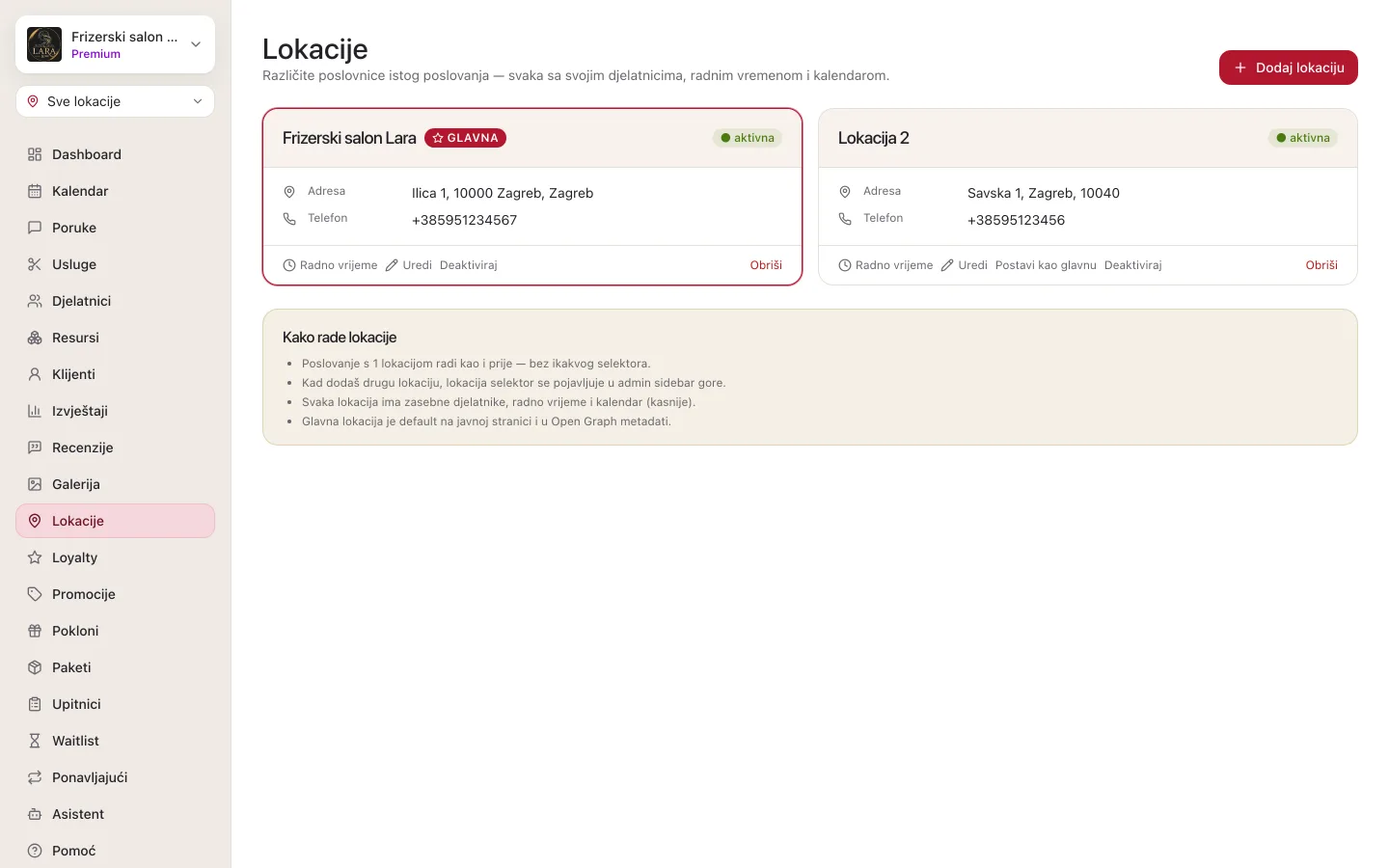
| Dio kartice | Što znači |
|---|---|
| Naziv i oznaka Glavna | Glavna lokacija (vidi Glavna lokacija). |
| aktivna / deaktivirana | Nudi li se lokacija klijentima (vidi Deaktivacija). |
| Adresa, Telefon | Podaci lokacije. Crtica (—) znači da nisu upisani. |
| Radno vrijeme | Otvara stranicu lokacije s radnim vremenom. |
| Uredi | Otvara panel Uredi lokaciju. |
| Postavi kao glavnu | Samo kod lokacija koje nisu glavne. |
| Deaktiviraj / Aktiviraj | Privremeno isključuje ili vraća lokaciju. |
| Obriši | Trajno briše lokaciju (vidi Brisanje lokacije). |
Ispod kartica je okvir Kako rade lokacije s kratkim podsjetnikom. Točan opis toga što se veže uz lokaciju, a što ne, nalazi se u odjeljku Kako se lokacije vežu uz ostalo.
Dodavanje lokacije
- U izborniku otvori Lokacije.
- Klikni Dodaj lokaciju. S desne strane otvara se panel Nova lokacija.
- Upiši Naziv lokacije (npr. „Centar” ili „Trešnjevka”). To je jedino obavezno polje.
- Po želji upiši Ulica, Grad, Poštanski broj i Telefon.
- Klikni Spremi. Gumb je aktivan tek kad je upisan naziv.
- Na kartici nove lokacije klikni Radno vrijeme i upiši ga (vidi Radno vrijeme lokacije).
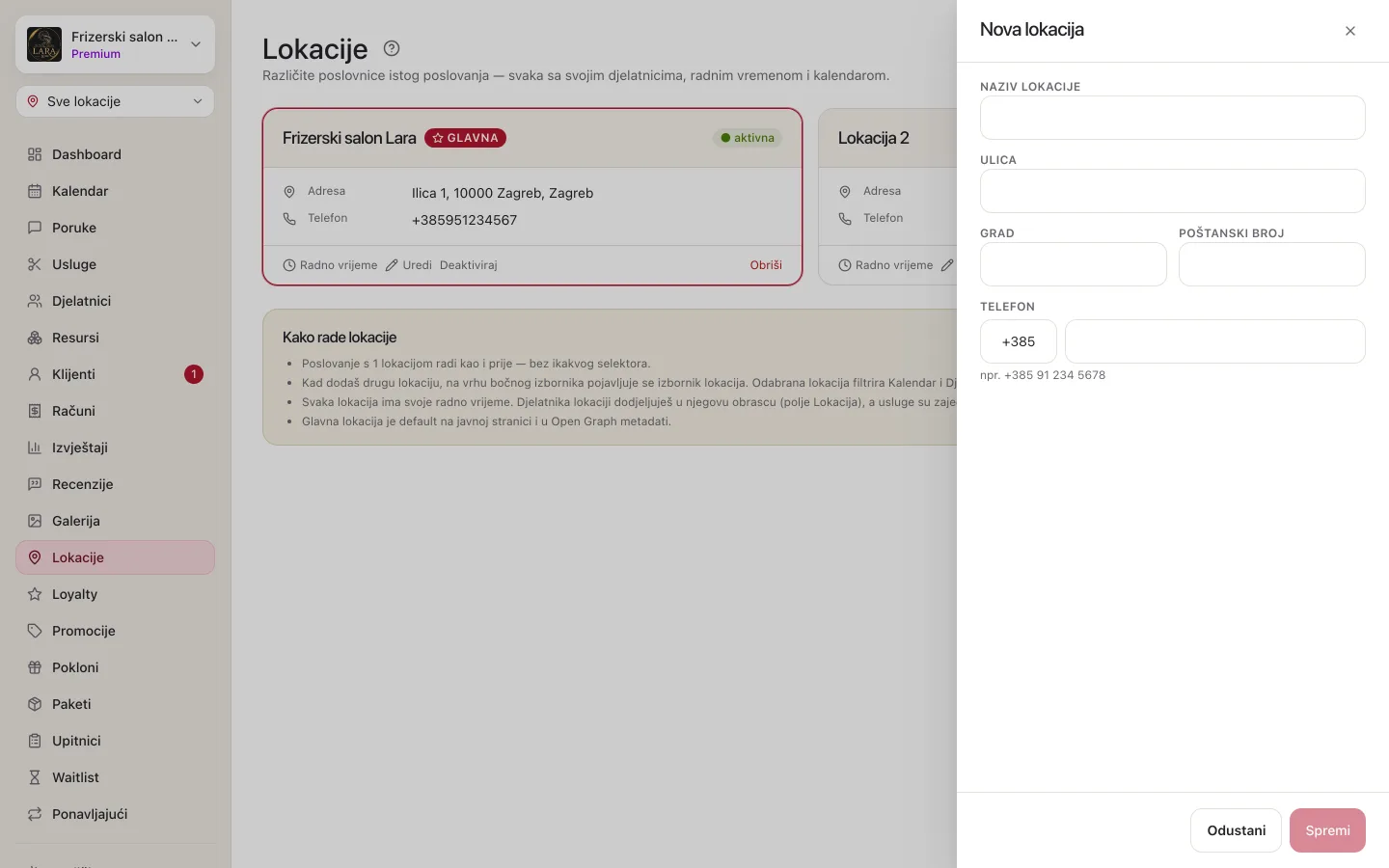
| Polje | Obavezno | Napomena |
|---|---|---|
| Naziv lokacije | da | Klijent ga vidi kad bira lokaciju u rezervaciji. Do 255 znakova. |
| Ulica, Grad, Poštanski broj | ne | Prikazuju se na kartici lokacije. |
| Telefon | ne | Lijevo je pozivni broj države (zadano +385), desno broj telefona. |
Ako telefon nije ispravan, pojavit će se poruka „Broj telefona nije valjan — unesi barem 6 znamenki (npr. 0991234567).”
Na paketima Starter i Pro gumb Dodaj lokaciju je zasivljen i ispod naslova piše „Više lokacija dostupno je uz Premium paket.” Paket mijenjaš na stranici Naplata (vidi Paketi Starter, Pro i Premium).
Uređivanje lokacije
- Na kartici lokacije klikni Uredi.
- U panelu Uredi lokaciju promijeni naziv, adresu ili telefon.
- Klikni Spremi.
Adresa lokacije služi tebi i timu. Adresa na tvojoj javnoj stranici upisuje se posebno, u Postavke → Poslovanje (vidi Postavke poslovanja).
Radno vrijeme lokacije
Svaka lokacija ima svoje radno vrijeme po danima u tjednu. Otvori ga poveznicom Radno vrijeme na kartici lokacije. Stranica lokacije pokazuje naziv, adresu, telefon i karticu Radno vrijeme s prekidačem i vremenom za svaki dan. Postupak je opisan na stranici Radno vrijeme i odsutnosti.
Radno vrijeme lokacije gornja je granica za djelatnike te lokacije: smjene ne mogu počinjati prije otvaranja ni završavati nakon zatvaranja. Zatvaranja poslovanja i državni praznici ne upisuju se po lokaciji. Vrijede za sve lokacije odjednom (vidi Zatvaranja i praznici).
Glavna lokacija
Glavna lokacija ima oznaku Glavna. Ona:
- je zadana u online rezervaciji, pa je klijentu unaprijed odabrana;
- daje radno vrijeme koje se prikazuje na tvojoj javnoj stranici;
- unaprijed je odabrana u polju Lokacija kad dodaješ novog djelatnika i prima rezervacije iz aplikacije za klijente (vidi Kako se lokacije vežu).
Da glavnom postaneš druga lokacija, na njezinoj kartici klikni Postavi kao glavnu. Dosadašnja glavna lokacija automatski prestaje biti glavna.
Deaktivacija i aktivacija
Kad poslovnica privremeno ne radi (npr. preuređenje), klikni Deaktiviraj na njezinoj kartici. Deaktivirana lokacija:
- ne nudi se klijentima u online rezervaciji;
- ne pojavljuje se u biraču lokacija u administraciji. Ako je bila odabrana u biraču, Kalendar i Djelatnici ponovno prikazuju sve lokacije.
Lokaciju vraćaš klikom na Aktiviraj. Termini i postavke lokacije pritom se ne mijenjaju.
Brisanje lokacije
- Na kartici lokacije klikni Obriši.
- Potvrdi u prozoru Izbrisati lokaciju? gumbom Da, izbriši.
Postoje dva ograničenja:
| Poruka | Što napraviti |
|---|---|
| „Glavnu lokaciju ne možeš obrisati — prvo postavi drugu kao glavnu.” | Drugu lokaciju postavi kao glavnu pa obriši staru. |
| „Poslovanje mora imati barem jednu lokaciju.” | Zadnja lokacija se ne može obrisati. |
Prebacivanje između lokacija
Kad imaš dvije ili više aktivnih lokacija, na vrhu bočne trake, ispod kartice poslovanja, pojavljuje se birač lokacija. Klikni ga i odaberi:
- Sve lokacije — prikazuje sve odjednom;
- pojedinu lokaciju — glavna je označena zvjezdicom (★).
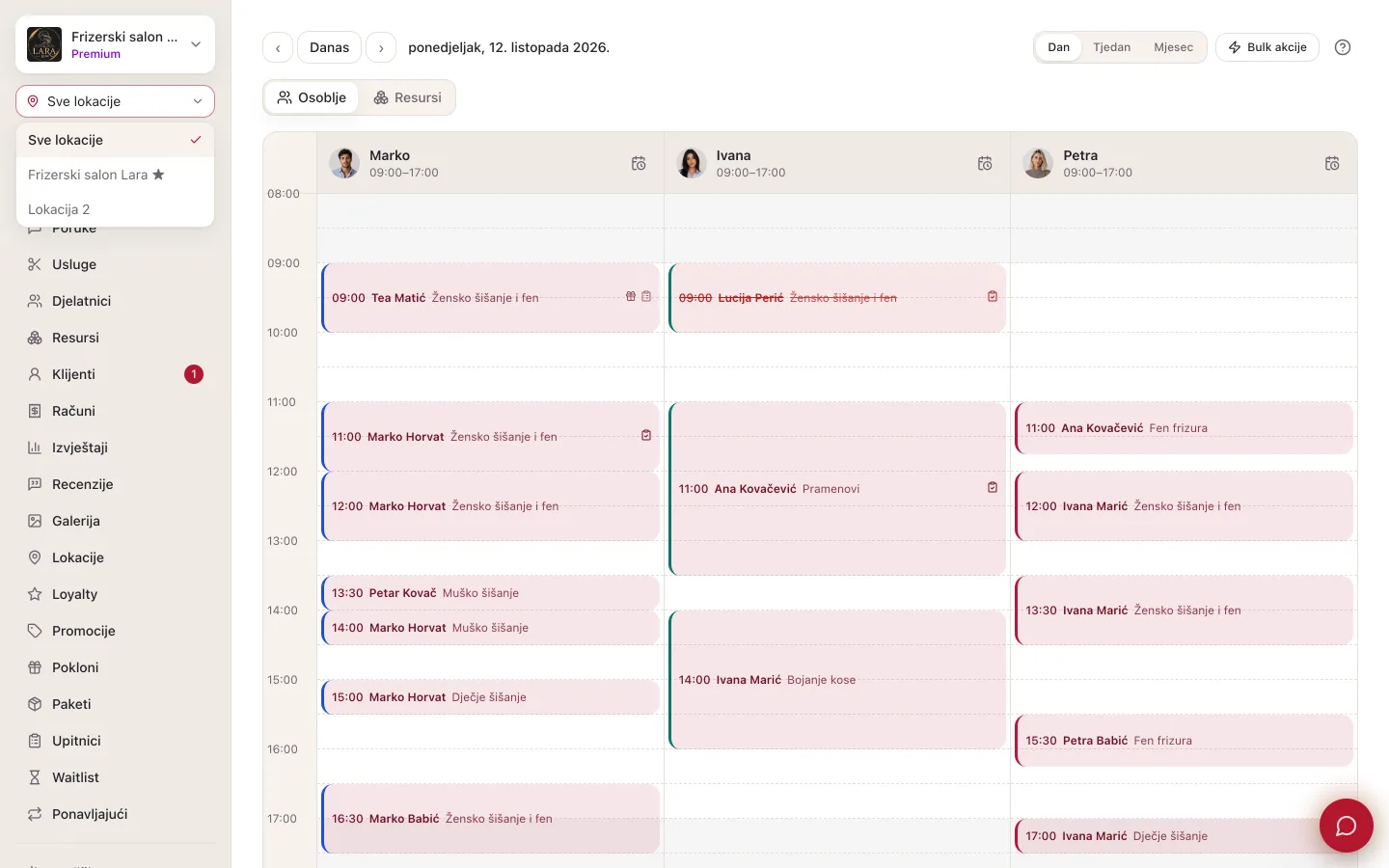
Odabir mijenja prikaz u Kalendaru (termini i stupci djelatnika odabrane lokacije) i na popisu Djelatnici, a Bulk akcije (otkazivanje cijelog dana) tada otkazuju samo termine te lokacije. Ostali zasloni, poput usluga, klijenata i izvještaja, ne ovise o biraču i prikazuju cijelo poslovanje. Računi imaju vlastiti filtar po lokaciji. Appointa pamti odabir u tom pregledniku, pa ga sljedeći put ne moraš birati ponovno.
Kako se lokacije vežu uz ostalo
| Što | Kako se veže uz lokaciju |
|---|---|
| Radno vrijeme | Zasebno za svaku lokaciju. |
| Zatvaranja i praznici | Za cijelo poslovanje, sve lokacije odjednom. |
| Usluge | Zajedničke svim lokacijama: jedan cjenik za cijelo poslovanje. |
| Djelatnici | Svaki djelatnik pripada jednoj lokaciji, koju biraš u njegovu obrascu (vidi Djelatnici po lokacijama). |
| Termini iz web rezervacije | Pripadaju lokaciji koju je klijent odabrao. |
| Termini iz aplikacije za klijente | Pripadaju glavnoj lokaciji. |
| Termini koje upišeš u kalendar | Pripadaju lokaciji djelatnika kod kojeg su upisani. |
| Resursi | Resurs dodan u administraciji dostupan je na svim lokacijama. |
Djelatnici po lokacijama
Svaki djelatnik radi na jednoj lokaciji. Na toj ga lokaciji klijenti rezerviraju u web rezervaciji, a termini koje mu upišeš u kalendar pripadaju njoj.
- U izborniku otvori Djelatnici.
- Na kartici djelatnika klikni Uredi (ili Dodaj djelatnika za novog).
- U polju Lokacija odaberi lokaciju. Glavna je označena zvjezdicom (★).
- Klikni Spremi.
Polje Lokacija vidi se samo kad imaš dvije ili više aktivnih lokacija. Novom djelatniku unaprijed je odabrana glavna lokacija.
Što vidi klijent
- Kad poslovanje ima dvije ili više aktivnih lokacija, klijent u web rezervaciji na početku, iznad prvog koraka, bira Lokacija. Glavna je unaprijed odabrana.
- U aplikaciji za klijente izbora lokacije zasad nema. Rezervacija iz aplikacije ide na glavnu lokaciju.
- Kad je aktivna samo jedna lokacija, tog izbora nema i rezervacija izgleda kao i prije.
- Za odabranu lokaciju nude se termini po njezinu radnom vremenu i njezinim djelatnicima. U koraku Kod kojeg djelatnika? klijent i dalje vidi cijeli tim. Odabere li djelatnika s druge lokacije, za taj dan neće dobiti slobodne termine.
- Adresu i telefon lokacije klijent u rezervaciji ne vidi, nego samo njezin naziv.
Česta pitanja
Imam jednu poslovnicu. Trebam li išta raditi ovdje?
Ne, osim radnog vremena. Tvoja jedina lokacija je glavna i u njoj je radno vrijeme koje si upisao u čarobnjaku. Promijeni ga poveznicom Radno vrijeme na kartici lokacije.
Zašto ne vidim birač lokacija?
Birač se pojavljuje tek kad postoje barem dvije aktivne lokacije. Deaktivirane se ne broje.
Mogu li imati drukčiji cjenik na drugoj lokaciji?
Ne, usluge su zajedničke svim lokacijama. Ako se cijena razlikuje, napravi zasebnu uslugu (npr. „Šišanje — Centar”).
Mogu li djelatnika premjestiti na drugu lokaciju?
Da. Otvori djelatnika u izborniku Djelatnici, u polju Lokacija odaberi drugu lokaciju i spremi. Promjena glavne lokacije djelatnike ne premješta. Vidi Djelatnici po lokacijama.
Na Pro paketu ne mogu dodati lokaciju. Zašto?
Više lokacija dostupno je samo na paketu Premium. Na Starteru i Pro imaš jednu, glavnu lokaciju.