Lista čekanja
Kako klijenti ulaze na listu čekanja, tko i kako dobiva obavijest kad se termin oslobodi te kako na stranici Waitlist dodaješ, obavještavaš i zatvaraš upise.

Kad je željeni termin zauzet, klijent ne mora odustati: upiše se na listu čekanja, a kad netko otkaže, Appointa mu sama javi da se mjesto oslobodilo. Tako otkazani termin postaje novi termin umjesto rupe u rasporedu. Na ovoj stranici saznat ćeš kako se klijenti prijavljuju, kako Appointa bira koga obavijestiti i kako listom upravljaš na stranici Waitlist.
Prije nego počneš
- Lista čekanja dostupna je na paketu Premium. Na nižim paketima izbornik se ne prikazuje, a klijenti ne vide mogućnost prijave.
- Izbornik Waitlist vide vlasnik i voditelj. Oni ručno dodaju klijente, šalju obavijesti, konvertiraju i uklanjaju upise.
- Da bi klijenti dobili obavijest, moraju imati aplikaciju Appointa, e-mail ili — uz uključene SMS obavijesti — broj mobitela.
- Ako je poslovanje „samo za članove”, na listu čekanja se sam mogu upisati samo odobreni klijenti — isto kao kod rezervacije. Novi klijent prvo pošalje zahtjev za pristup.
Kako lista čekanja radi
- Klijent (ili ti u njegovo ime) upiše što čeka: uslugu, djelatnika ili „svejedno”, raspon datuma i raspon sati.
- Kad se neki termin oslobodi, Appointa traži upise koji mu odgovaraju. Termin se oslobađa kad ga otkaže klijent ili salon (i kroz Bulk akcije), kad ga salon premjesti na drugo vrijeme ili drugom djelatniku, kad se budući termin označi kao no-show i kad zahtjev na čekanju automatski istekne.
- Od svih odgovarajućih upisa obavijest dobiva samo najstariji — tko se prvi upisao, prvi dobiva priliku.
- Upis prelazi u status Obaviješten. Ako ga u 15 minuta nitko ne zatvori, vraća se u Čeka. Ako je vrijeme oslobođeno otkazivanjem ili no-showom i nitko ga u međuvremenu nije rezervirao, obavijest za isto vrijeme tada odlazi sljedećem upisu u redu. Za vrijeme oslobođeno premještanjem termina sljedeći upis ne dobiva obavijest.
Oslobođeni termin odgovara upisu ako je:
| Uvjet | Pravilo |
|---|---|
| Usluga | Ista usluga, ili je u upisu Bilo koja |
| Djelatnik | Isti djelatnik, ili je u upisu Svejedno |
| Datum | Unutar raspona Datum od – Datum do |
| Vrijeme | Početak oslobođenog termina (po vremenu salona) unutar raspona Vrijeme od – Vrijeme do |
| Resurs | Za usluge s resursom: u to vrijeme je slobodan i odgovarajući resurs |
Kako se klijent prijavljuje
Klijent se na listu čekanja upisuje sam, u online rezervaciji ili u aplikaciji Appointa. Za to mora biti prijavljen; neprijavljeni posjetitelj vidi poruku „Za listu čekanja moraš biti prijavljen.” i gumb Prijavi se.
U online rezervaciji postoje dva puta:
- Zauzet termin. Klijent klikne termin koji je zauzet. Otvara se prozor „Termin je zauzet” u kojem pod Fleksibilnost bira Baš ovaj termin, ± 30 min oko ovog vremena ili Bilo kada taj dan.
- Nema slobodnih termina. Kad na odabrani dan nema ničeg slobodnog, klijent klikne Pridruži se listi čekanja i sam upiše raspon datuma i sati.
Klijentu se objašnjava: „Kad se otvori slot u tvom rasponu, dobit ćeš push obavijest i imati 15 minuta za rezervaciju.” Ako je za isti termin već upisan, javlja se „Već si na listi čekanja za ovaj termin.”
Klijent svoje upise vidi u aplikaciji i može ih sam otkazati. Online rezervacija opisana je na stranici Javna stranica.
Obavijest klijentu
Kad se pronađe odgovarajući upis, klijent dobiva obavijest s nazivom salona, datumom i vremenom oslobođenog termina te poveznicom na rezervaciju:
- push u aplikaciji Appointa, ako je koristi
- inače SMS, ako su uključene SMS obavijesti (vidi SMS obavijesti)
- inače e-mail
Stranica Waitlist
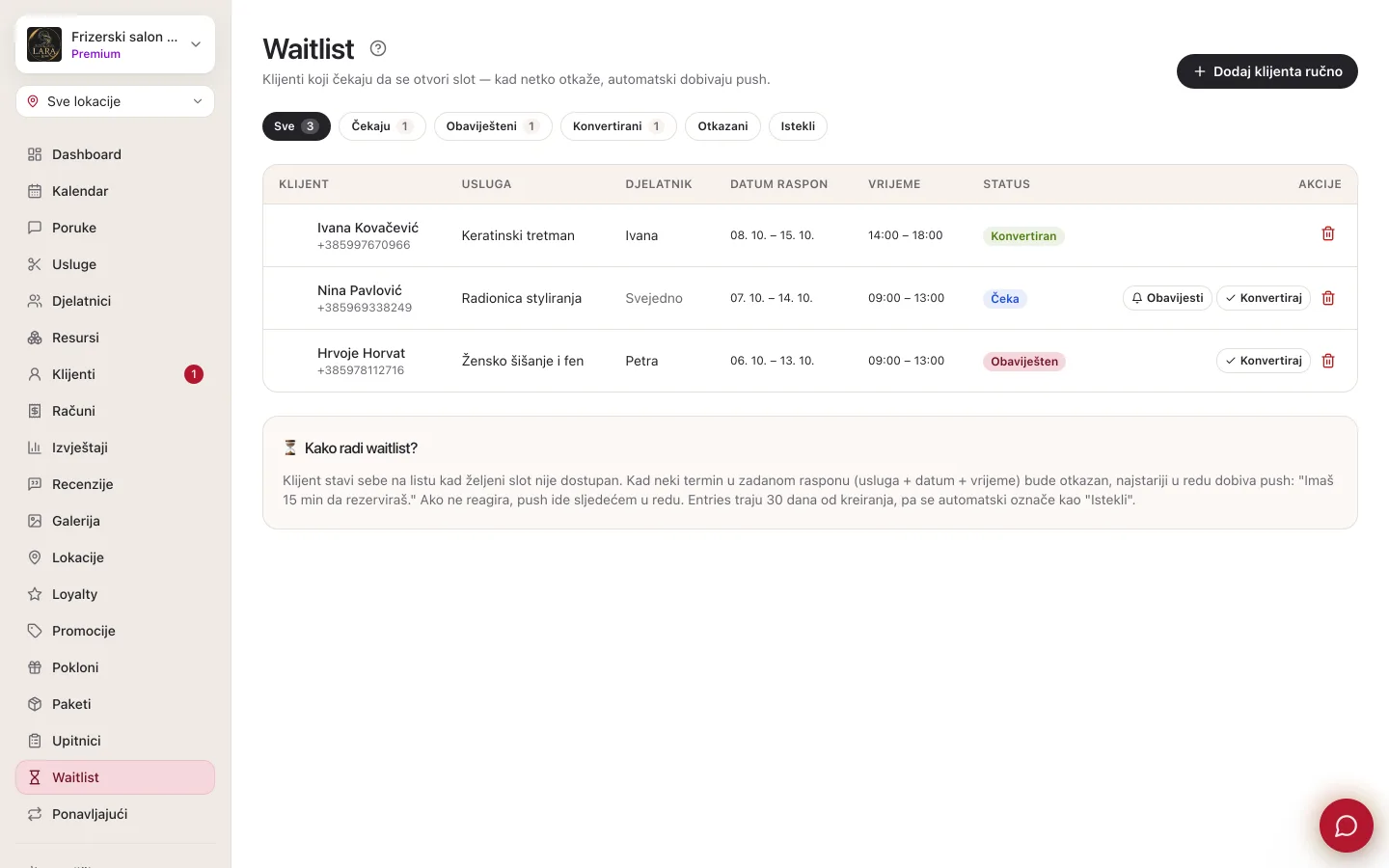
U bočnom izborniku odaberi Waitlist. Iznad tablice su gumbi za filtriranje s brojem upisa: Sve, Čekaju, Obaviješteni, Konvertirani, Otkazani i Istekli.
| Stupac | Što prikazuje |
|---|---|
| Klijent | Ime, telefon ili e-mail te oznaka app ako klijent ima korisnički račun u Appointi (prijavljuje se u aplikaciju ili na webu). |
| Usluga | Tražena usluga ili Bilo koja. |
| Djelatnik | Traženi djelatnik ili Svejedno. |
| Datum raspon | Od kojeg do kojeg datuma klijentu odgovara. |
| Vrijeme | Raspon sati, npr. „14:00 – 18:00”. |
| Status | Stanje upisa (tablica niže). |
| Akcije | Obavijesti, Konvertiraj i Ukloni, ovisno o statusu. |
| Status | Značenje |
|---|---|
| Čeka | Upis je aktivan i čeka oslobođeni termin. |
| Obaviješten | Klijent je upravo dobio obavijest. Nakon 15 minuta upis se vraća u Čeka. |
| Konvertiran | Klijent je dobio termin i upis je zatvoren. |
| Otkazan | Upis je uklonio salon ili klijent. |
| Istekao | Prošlo je 30 dana od upisa. |
Ručno dodavanje klijenta
Kad klijent nazove ili je u salonu i želi da mu javiš ako se nešto oslobodi:
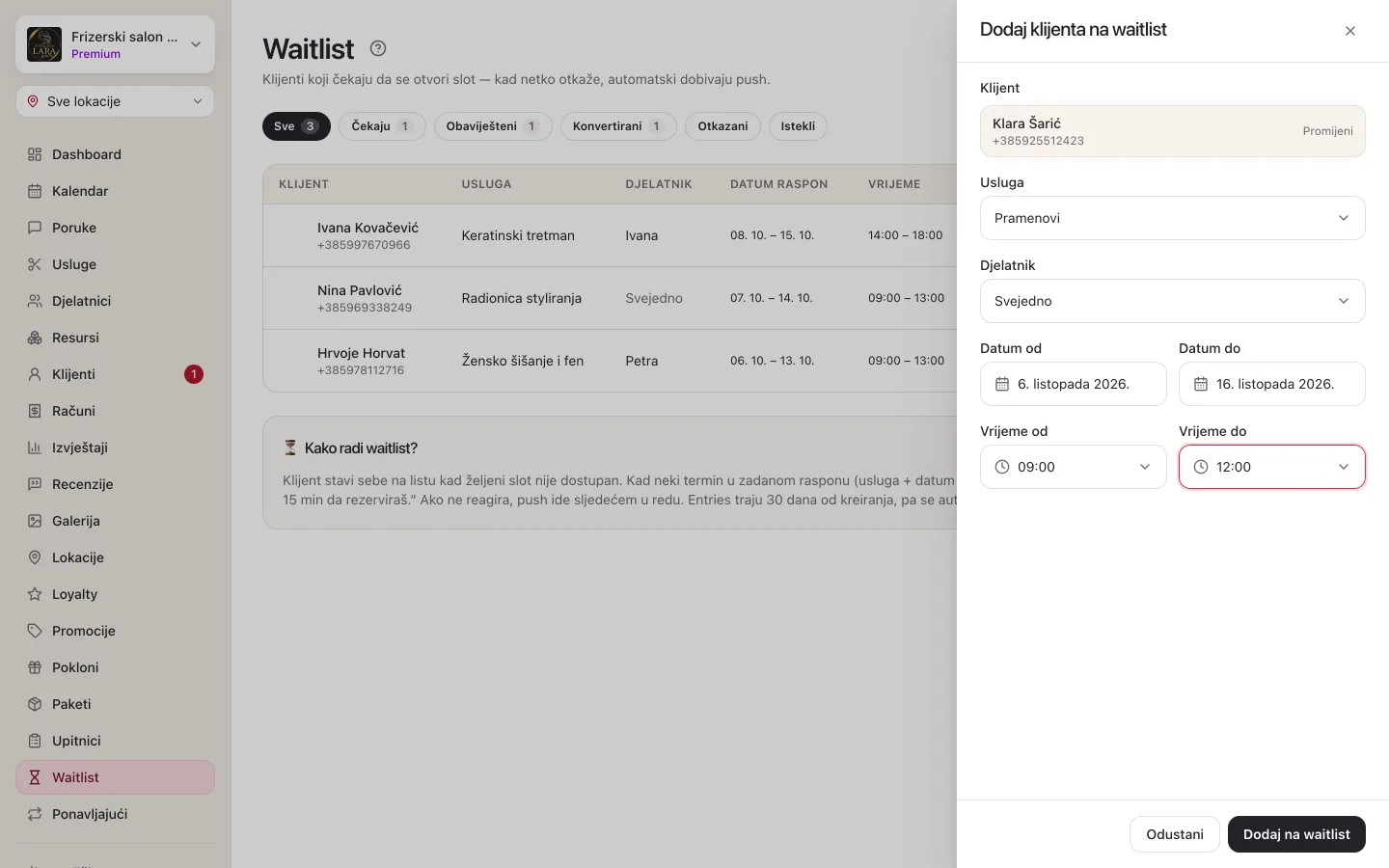
- Na stranici Waitlist klikni Dodaj klijenta ručno. Gumb se prikazuje ako poslovanje ima barem jednu uslugu.
- U polje Klijent upiši barem dva slova imena, telefona ili e-maila i odaberi klijenta. Klijent mora već biti u adresaru (vidi Adresar klijenata).
- Odaberi Usluga i, po želji, Djelatnik. Zadano je Svejedno; u popisu su samo djelatnici koji rade odabranu uslugu.
- Odaberi Datum od i Datum do. Predloženo je razdoblje od danas do sedam dana unaprijed.
- Odaberi Vrijeme od i Vrijeme do (u koracima od 30 minuta, predloženo 09:00–18:00). Početak mora biti prije kraja.
- Klikni Dodaj na waitlist u dnu panela. Gumb je aktivan tek kad je odabran klijent, Datum od nije poslije Datum do i Vrijeme od je prije Vrijeme do. Pojavljuje se poruka „Spremljeno”, a upis je na vrhu popisa sa statusom Čeka.
Akcije na upisu
Obavijesti (samo za status Čeka) — klijentu odmah šalje obavijest da u salonu ima slobodnih termina, s poveznicom na rezervaciju. Ova obavijest ne navodi konkretno vrijeme, pa je koristi kad si sam otvorio vrijeme u kalendaru (npr. dodao smjenu). Upis prelazi u Obaviješten, a nakon 15 minuta vraća se u Čeka.
Konvertiraj (za Čeka i Obaviješten) — zatvara upis kao uspješan. Klikni ga kad klijent dobije termin, bilo da je sam rezervirao ili si ga ti upisao.
Ukloni (ikona koša) — nakon potvrde „Ukloniti iz waitlist-a?” upis prelazi u Otkazan i klijent više ne dobiva obavijesti. Ako se predomisli, mora se ponovno upisati.
Trajanje upisa
Svaki upis vrijedi 30 dana od trenutka upisa. Nakon toga automatski prelazi u Istekao i više ne sudjeluje u traženju. Ako klijent i dalje čeka, upiši ga ponovno ili ga zamoli da se ponovno prijavi.
Česta pitanja
Dobiva li obavijest više klijenata odjednom?
Ne. Za jedan oslobođeni termin obavijest dobiva samo najstariji odgovarajući upis. Sljedeći u redu dobiva je tek kad se prvi upis nakon 15 minuta vrati u Čeka, i to samo ako je vrijeme oslobođeno otkazivanjem ili no-showom i još je slobodno.
Može li klijent imati više upisa?
Da. Svaki upis je zaseban, npr. jedan za ovaj tjedan i jedan za sljedeći. Isti upis (ista usluga, djelatnik, datumi i sati) klijent ne može napraviti dvaput.
Klijent nije dobio obavijest iako je termin otkazan. Zašto?
Provjeri odgovara li oslobođeni termin upisu (usluga, djelatnik, datum, vrijeme), je li upis u statusu Čeka, je li netko stariji u redu dobio obavijest prije njega te ima li klijent aplikaciju, e-mail ili broj mobitela.
Što ako otkažem termin u prošlosti?
Upisi čekaju buduće termine, pa prošli termin u pravilu ne odgovara nijednom upisu.